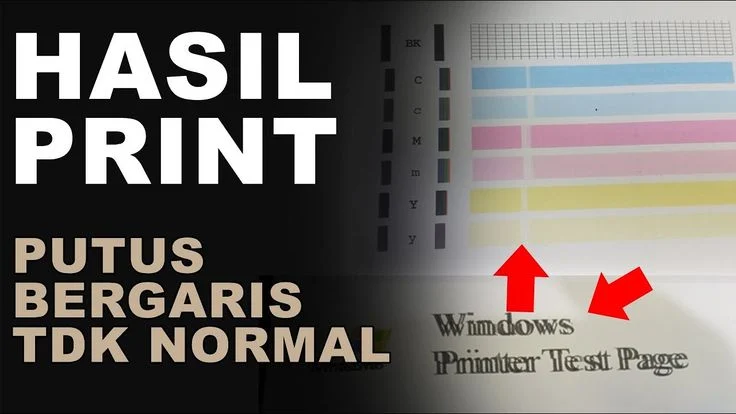
Siapa yang tidak pernah mengalami hasil cetak yang muncul bergaris‑garis? Masalah ini tidak hanya mengganggu tampilan dokumen, tetapi juga mengurangi produktivitas, terutama bila Anda harus mencetak dalam jumlah besar. Pada artikel ini, kami akan membahas cara mengatasi hasil print bergaris secara detail, mulai dari pengecekan fisik hingga penyesuaian perangkat lunak.
Berbeda dengan panduan umum yang hanya menyentuh satu atau dua penyebab, artikel ini mengambil sudut pandang “diagnosa bertahap” yang memanfaatkan teknik analisis teknis dan perbandingan solusi. Dengan pendekatan ini, Anda tidak hanya memperbaiki masalah saat ini, tetapi juga mengurangi risiko terulang kembali di masa depan.

Cara Mengatasi Hasil Print Bergaris: Langkah demi Langkah
Pemeriksaan Awal: Kebersihan dan Kualitas Tinta
Langkah pertama yang harus Anda lakukan ketika menemukan garis pada hasil cetak adalah memeriksa kebersihan kepala cetak (print head) serta kualitas tinta atau toner. Berikut beberapa poin penting:
- Gunakan fungsi Clean Print Head yang biasanya tersedia di software printer.
- Jika Anda memakai cartridge isi ulang, pastikan tidak ada gelembung udara yang terperangkap.
- Periksa tanggal kadaluarsa tinta; tinta yang sudah lama dapat meninggalkan endapan.
Cara Mengatasi Hasil Print Bergaris: Pengaturan Driver dan Resolusi
Setelah memastikan bahwa perangkat keras dalam kondisi baik, selanjutnya fokus pada driver printer. Driver yang usang atau pengaturan resolusi yang tidak optimal seringkali menjadi penyebab garis halus atau bercak pada dokumen. Lakukan langkah berikut:
- Unduh driver terbaru dari situs resmi produsen printer.
- Sesuaikan resolusi cetak menjadi 600 dpi atau lebih tinggi untuk kualitas terbaik.
- Matikan opsi “Draft Mode” bila tidak diperlukan, karena mode ini mengurangi kepadatan tinta.
Analisis Teknis Penyebab Garis pada Print
Berikut tabel singkat yang membandingkan penyebab umum serta solusi spesifik untuk printer inkjet dan laser:
| Jenis Printer | Penyebab Garis | Solusi Teknis |
|---|---|---|
| Inkjet | Print head tersumbat, tinta kering, cartridge tidak terpasang rapat. | Run cleaning cycle, ganti cartridge, pasang kembali dengan hati‑hati. |
| Laser | Drum unit aus, toner tidak merata, roller kotor. | Ganti drum, bersihkan roller, periksa level toner. |
Dengan memahami perbedaan ini, Anda dapat langsung menargetkan akar masalah tanpa harus mencoba‑coba solusi yang tidak relevan.
Kelebihan & Kekurangan Solusi yang Direkomendasikan
Setiap solusi memiliki kelebihan dan kekurangan yang perlu dipertimbangkan, terutama bila Anda beroperasi dalam lingkungan kantor dengan volume cetak tinggi.

- Membersihkan Print Head – Kelebihan: Murah, mudah dilakukan. Kekurangan: Tidak efektif bila cartridge sudah rusak.
- Upgrade Driver – Kelebihan: Memperbaiki bug perangkat lunak, meningkatkan kompatibilitas. Kekurangan: Memerlukan waktu download & instalasi.
- Penggantian Drum/Toner (Laser) – Kelebihan: Mengembalikan kualitas cetak maksimal. Kekurangan: Biaya lebih tinggi dibanding tinta.
Tips Tambahan yang Sering Terlewat
Berikut beberapa trik yang tidak selalu disebutkan dalam manual resmi:
- Jaga suhu ruang printer antara 20‑25°C; suhu ekstrem dapat memengaruhi viskositas tinta.
- Gunakan kertas berkualitas tinggi dengan tingkat kepadatan minimal 80 gsm.
- Jika printer terhubung melalui jaringan, pastikan tidak ada gangguan sinyal; kadang restart router yang benar dapat menyelesaikan masalah transfer data yang menyebabkan cetakan tidak sempurna.
- Untuk masalah software di Windows, coba jalankan printer dalam mode kompatibilitas atau gunakan cara memperbaiki download gagal di Chrome untuk memastikan driver tidak terblokir oleh firewall.
FAQ – Pertanyaan Umum tentang Hasil Print Bergaris
Q1: Mengapa garis muncul hanya pada satu warna tertentu?
A: Hal ini biasanya menandakan cartridge atau toner warna tersebut mengalami kehabisan tinta atau penumpukan kotoran. Ganti cartridge atau lakukan cleaning khusus pada nozzle warna bersangkutan.
Q2: Apakah penggunaan printer secara terus‑menerus dapat menyebabkan garis?
A: Ya. Pemakaian intensif dapat membuat print head atau drum cepat aus. Lakukan perawatan rutin setiap 500 halaman.
Q3: Bagaimana cara mengecek apakah driver sudah up‑to‑date?
A: Buka Device Manager, pilih printer, klik kanan → “Update driver”. Alternatifnya, kunjungi situs resmi produsen.
Q4: Apakah masalah jaringan dapat memengaruhi kualitas cetak?
A: Pada printer jaringan, gangguan paket data dapat menyebabkan data gambar terpotong, menghasilkan garis. Pastikan kabel Ethernet atau sinyal Wi‑Fi stabil.

Q5: Saya sudah membersihkan print head tetapi garis tetap muncul, apa selanjutnya?
A: Periksa cartridge apakah terpasang dengan benar atau pertimbangkan mengganti cartridge baru. Jika masih tidak berhasil, kemungkinan besar drum atau roller mengalami keausan.
Kesimpulan Praktis
Dengan mengikuti cara mengatasi hasil print bergaris yang telah dijabarkan di atas, Anda dapat mengidentifikasi penyebab secara cepat—apakah itu masalah hardware seperti print head atau drum, atau masalah software seperti driver yang usang. Selalu mulai dengan pemeriksaan kebersihan, lanjutkan ke pengaturan driver, dan terakhir pertimbangkan komponen yang harus diganti. Dengan perawatan rutin dan pemilihan bahan (tinta, toner, kertas) yang tepat, masalah bergaris dapat diminimalisir secara signifikan.
Jika Anda mengalami masalah lain pada perangkat, misalnya cara memperbaiki hp android yang sering restart sendiri atau cara memperbaiki touchpad laptop tidak bekerja, jangan ragu untuk menjelajahi panduan terkait yang telah kami sediakan.