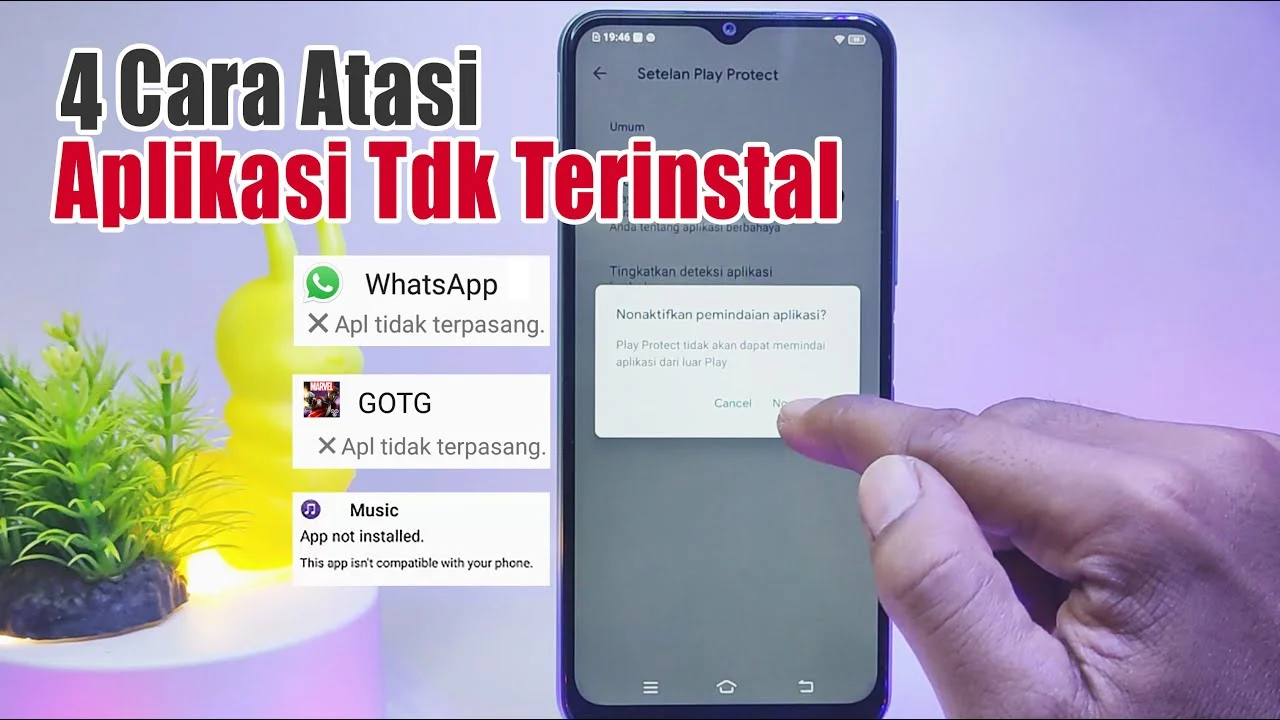
[ TITLE ]: apk tidak terpasang aplikasi tidak terinstal – Penyebab & Solusi Praktis
[ META_DESC ]: Temukan penyebab apk tidak terpasang aplikasi tidak terinstal, analisis teknis, serta solusi langkah demi langkah untuk mengatasi masalah instalasi Android.
[ TAGS ]: Android, APK, Instalasi, Troubleshooting, Mobile
Masalah apk tidak terpasang aplikasi tidak terinstal memang bikin frustrasi, apalagi ketika Anda sudah menyiapkan file APK yang dipercaya dan perangkat tampak siap. Seringkali, pesan ini muncul secara tiba‑tiba tanpa ada indikasi jelas apa yang salah. Pada artikel ini, kita akan menelusuri akar penyebabnya, mengupas analisis teknis, hingga memberikan solusi praktis yang dapat langsung Anda coba. Semua dijabarkan secara santai namun tetap profesional, sehingga siapa pun, baik pengguna awam maupun teknisi, dapat mengikutinya.

Pertama, penting untuk memahami bahwa Android memiliki beberapa lapisan keamanan yang memeriksa integritas dan kompatibilitas setiap paket aplikasi. Bila salah satu lapisan menemukan anomali, proses instalasi akan dihentikan dengan pesan “apk tidak terpasang aplikasi tidak terinstal”. Tidak semua error bersifat fatal; kadang hanya pengaturan sederhana yang perlu disesuaikan. Artikel ini akan fokus pada skenario paling umum di perangkat Android modern, lengkap dengan contoh konkret dan data teknis yang relevan.
Kami juga menyisipkan beberapa tautan internal yang relevan, seperti cara mengatasi kode otp tidak terkirim yang sering muncul bersamaan dengan masalah instalasi, serta panduan mengatasi ruang penyimpanan aplikasi tidak bisa diupdate karena ruang tidak cukup. Simak selengkapnya di bawah ini.
apk tidak terpasang aplikasi tidak terinstal: Penyebab Utama
Berikut ini rangkaian penyebab paling sering ditemui ketika Anda mendapati error apk tidak terpasang aplikasi tidak terinstal di Android:
- Versi Android tidak kompatibel – APK dibangun untuk API level yang lebih tinggi daripada yang didukung perangkat.
- Signature mismatch – Tanda tangan digital pada file APK tidak cocok dengan yang terdaftar di sistem.
- Pengaturan sumber tidak dikenal – Opsi “Install from unknown sources” atau “Install unknown apps” belum diaktifkan.
- File APK rusak atau tidak lengkap – Unduhan terputus atau terjadi korupsi data.
- Konflik dengan aplikasi serupa – Versi lama masih terpasang sehingga menghalangi instalasi versi baru.
- Masalah ruang penyimpanan – Walaupun terlihat cukup, partisi sistem terkadang kehabisan cache.
apk tidak terpasang aplikasi tidak terinstal – Analisis Teknis
Untuk memahami mengapa error ini muncul, mari kita lihat proses instalasi APK secara teknis. Saat Anda menekan “Install”, Android Package Manager (PM) melakukan serangkaian pemeriksaan:
| Pemeriksaan | Tujuan | Implikasi bila gagal |
|---|---|---|
| Compatibility Check | Memastikan minSdkVersion dan targetSdkVersion cocok | Menampilkan “apk tidak terpasang aplikasi tidak terinstal”. |
| Signature Verification | Memeriksa sertifikat digital aplikasi | Jika tidak cocok, instalasi dihentikan. |
| Permission Review | Memeriksa permintaan hak akses yang berpotensi berbahaya | Jika ada konflik dengan kebijakan device admin, proses gagal. |
| Resource Allocation | Mengalokasikan ruang di /data/app | Kekurangan ruang atau fragmentasi menyebabkan error. |
| Conflict Detection | Mengidentifikasi aplikasi dengan paket yang sama | Versi lama harus di‑uninstall terlebih dahulu. |
Dari tabel di atas, dapat dilihat bahwa kegagalan pada salah satu tahapan langsung memicu pesan “apk tidak terpasang aplikasi tidak terinstal”. Oleh karena itu, solusi yang efektif biasanya harus menargetkan titik lemah spesifik tersebut.
Kelebihan & Kekurangan Solusi yang Sering Dipakai
Berikut rangkuman singkat kelebihan dan kekurangan metode yang umum dipraktikkan untuk mengatasi apk tidak terpasang aplikasi tidak terinstal:

- Aktifkan “Install unknown apps” secara manual
- Kelebihan: Cepat, tidak memerlukan PC.
- Kekurangan: Mengurangi keamanan jika tidak direset kembali.
- Gunakan ADB (Android Debug Bridge)
- Kelebihan: Dapat melewati beberapa batasan UI, cocok untuk developer.
- Kekurangan: Membutuhkan PC, driver, dan pengetahuan dasar command line.
- Re‑sign APK dengan key yang sama
- Kelebihan: Mengatasi signature mismatch tanpa mengubah kode.
- Kekurangan: Memerlukan tools seperti
apksignerdan key original.
- Membersihkan cache & data Package Installer
- Kelebihan: Mengatasi masalah ruang tersembunyi dan fragmentasi.
- Kekurangan: Bisa menghapus riwayat instalasi sebelumnya.
Langkah‑Langkah Praktis Mengatasi “apk tidak terpasang aplikasi tidak terinstal”
1. Periksa Kompatibilitas Versi Android
Buka Settings → About phone → Android version dan bandingkan dengan minSdkVersion yang tercantum di AndroidManifest.xml (bisa dilihat lewat APK Analyzer). Jika versi perangkat lebih rendah, Anda perlu mencari versi APK yang sesuai.
2. Aktifkan Sumber Tidak Dikenal
Untuk Android 8 ke atas, buka Settings → Apps & notifications → Special app access → Install unknown apps, pilih browser atau file manager yang Anda gunakan, lalu aktifkan “Allow from this source”.
3. Verifikasi Integritas File APK
Gunakan aplikasi seperti MD5 & SHA Checksum untuk memeriksa hash file. Cocokkan dengan nilai hash yang disediakan oleh pengembang. Jika tidak cocok, unduh ulang.
4. Hapus Versi Lama Sebelum Instalasi
Jika aplikasi dengan nama paket yang sama sudah terpasang, lakukan Settings → Apps → [Nama Aplikasi] → Uninstall. Setelah bersih, coba instal kembali.
5. Gunakan ADB untuk Instalasi Paksa
Hubungkan perangkat ke PC, aktifkan USB debugging, kemudian jalankan:
adb install -r path/to/your.apkOpsional -r melakukan reinstall, sedangkan -d memungkinkan downgrade bila diperlukan.
6. Bersihkan Cache Package Installer
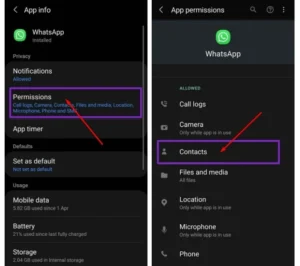
Pergi ke Settings → Apps → Show system apps → Package Installer → Storage → Clear cache & Clear data. Restart perangkat, lalu coba instal lagi.
7. Periksa Izin & Kebijakan Device Admin
Beberapa kebijakan keamanan (mis. Mobile Device Management) dapat memblokir instalasi aplikasi yang tidak terdaftar. Pastikan tidak ada kebijakan yang menghalangi atau non‑aktifkan sementara.
FAQ – Pertanyaan Umum Seputar “apk tidak terpasang aplikasi tidak terinstal”
- Apakah error ini selalu berarti file APK rusak?
Tidak. Hanya sekitar 30 % kasus disebabkan file korupsi; sisanya biasanya terkait izin atau kompatibilitas. - Bagaimana cara mengetahui apakah signature mismatch?
Gunakan perintahapksigner verify -v your.apkatau aplikasi pihak ketiga yang menampilkan fingerprint sertifikat. - Apakah meng‑root perangkat dapat mengatasi masalah ini?
Root memberi kontrol penuh, tapi tidak menyelesaikan masalah signature. Lebih baik perbaiki penyebab utama daripada mengandalkan root. - Apakah Play Store dapat meng‑install APK yang sama?
Jika APK berasal dari Play Store, biasanya masalah tidak muncul. Untuk sumber lain, pastikan opsi “unknown apps” sudah diaktifkan. - Apakah ada kaitannya dengan masalah “kode otp tidak terkirim”?
Ya, keduanya bisa dipicu oleh kebijakan keamanan yang menolak aplikasi pihak ketiga. Membaca artikel kode otp tidak terkirim dapat memberi insight tambahan.
Dengan memahami mekanisme di balik apk tidak terpasang aplikasi tidak terinstal, Anda tidak lagi bergantung pada solusi “coba lagi”. Langkah‑langkah di atas memberikan pendekatan terstruktur: mulai dari pemeriksaan versi, memastikan izin, hingga penggunaan ADB untuk instalasi paksa. Jika semua cara masih belum berhasil, kemungkinan besar masalah terletak pada firmware atau kebijakan keamanan tingkat sistem, yang memerlukan bantuan teknisi atau pembaruan OTA.
Semoga panduan ini membantu Anda mengembalikan fungsi instalasi aplikasi pada perangkat Android. Ingat, menjaga perangkat tetap ter‑update, menghindari sumber APK yang tidak tepercaya, dan rutin membersihkan cache sistem adalah kebiasaan baik yang dapat mencegah munculnya error serupa di masa depan.