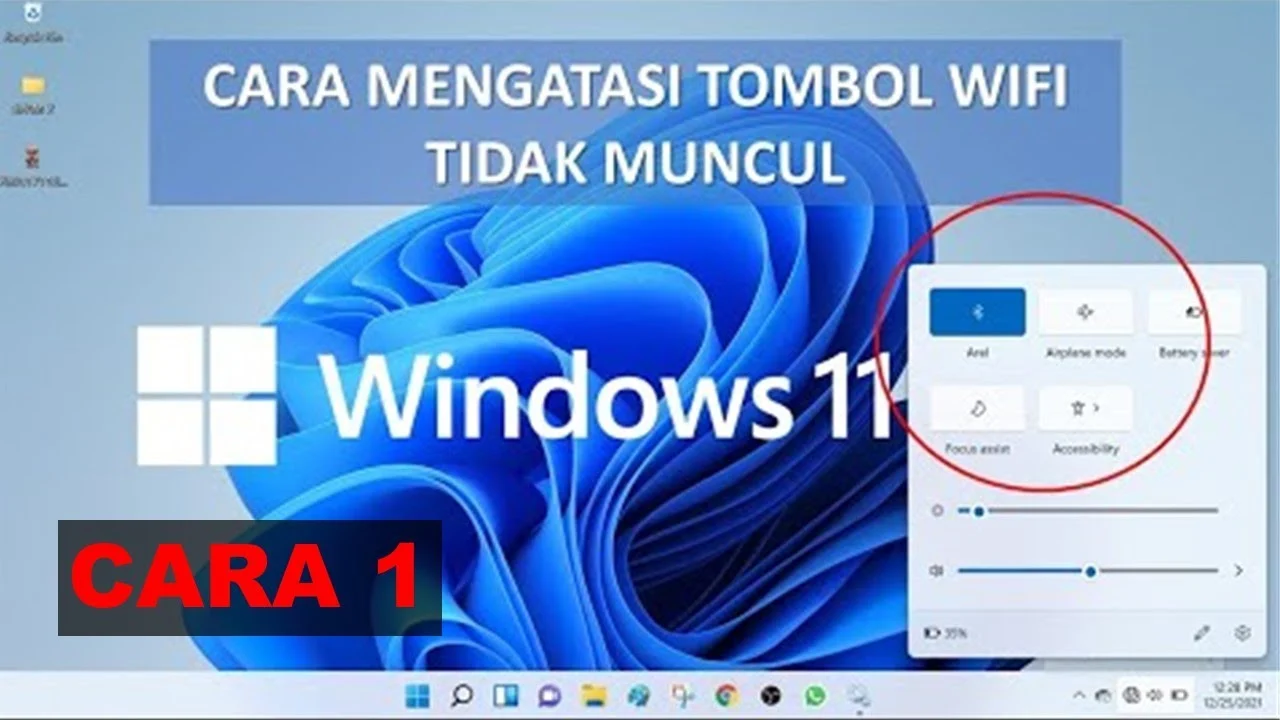
Sering kali setelah meng-upgrade ke Windows 11 atau setelah instalasi pembaruan besar, jaringan nirkabel tiba‑tiba menghilang dari daftar koneksi. Masalah ini tidak hanya mengganggu aktivitas browsing, melainkan juga dapat memengaruhi pekerjaan remote dan streaming. Pada artikel ini, Anda akan menemukan cara mengatasi wifi tidak muncul di windows 11 secara terstruktur, lengkap dengan analisis teknis, tabel perbandingan, serta solusi yang dapat dipraktikkan tanpa harus menghabiskan banyak waktu.
Sebelum masuk ke langkah‑langkah spesifik, penting untuk memahami bahwa Wi‑Fi yang tidak muncul biasanya berakar pada tiga komponen utama: driver jaringan, layanan sistem, dan konfigurasi perangkat keras. Dengan memahami “kenapa” di balik gejala, Anda dapat memilih solusi yang paling tepat, menghindari trial‑and‑error yang melelahkan.

cara mengatasi wifi tidak muncul di windows 11: Langkah‑langkah dasar
Berikut urutan tindakan yang sebaiknya dilakukan pertama kali. Pastikan setiap langkah selesai sebelum melanjutkan ke yang berikutnya.
1. Periksa status layanan WLAN AutoConfig
- Buka
Run(Win + R), ketikservices.msclalu tekan Enter. - Temukan layanan WLAN AutoConfig. Klik kanan → Properties.
- Pastikan Startup type diset ke Automatic dan status layanan Running. Jika tidak, pilih Start dan klik Apply.
2. Update atau rollback driver adapter Wi‑Fi
Driver yang tidak kompatibel menjadi penyebab umum wifi tidak muncul di windows 11. Ikuti langkah berikut:
- Tekan
Win + X→ Device Manager. - Perluas Network adapters, klik kanan pada adapter Wi‑Fi Anda, pilih Update driver → Search automatically for drivers. Tunggu proses selesai.
- Jika update tidak menyelesaikan masalah, coba Rollback driver (jika opsi tersedia) atau unduh versi driver yang direkomendasikan dari situs resmi produsen (Intel, Realtek, MediaTek, dll).
3. Aktifkan adapter jaringan lewat pengaturan BIOS/UEFI
Beberapa laptop atau motherboard memiliki opsi “Wireless LAN” yang dapat dimatikan secara tidak sengaja. Masuk ke BIOS/UEFI (biasanya dengan menekan Del atau F2 saat boot), cari menu Integrated Peripherals atau Advanced, pastikan Wireless LAN dalam keadaan Enabled. Simpan perubahan dan reboot.
4. Gunakan Network Reset
Jika langkah sebelumnya belum berhasil, gunakan fitur bawaan Windows 11 untuk mengembalikan semua pengaturan jaringan ke kondisi default.
- Buka Settings → Network & Internet → Advanced network settings.
- Klik Network reset, lalu Reset now. Komputer akan restart secara otomatis.
5. Cek konflik perangkat keras
Hubungkan adapter Wi‑Fi USB ke port lain atau coba pada komputer lain. Jika Wi‑Fi tetap tidak muncul, kemungkinan hardware adapter sudah rusak dan perlu diganti.
Analisis teknis: Mengapa Wi‑Fi bisa “menghilang” di Windows 11?
Windows 11 menggunakan subsistem jaringan yang lebih terintegrasi dengan layanan cloud dan keamanan modern. Berikut beberapa faktor teknis yang biasanya memicu wifi tidak muncul di windows 11:

| Faktor | Deskripsi | Dampak |
|---|---|---|
| Driver yang belum di‑optimasi | Driver lama belum disesuaikan dengan kernel Windows 11 (versi 10.0.22000+). | Adapter tidak terdeteksi atau muncul sebagai “Unknown device”. |
| Layanan WLAN AutoConfig non‑aktif | Service penting yang mengelola profil jaringan Wi‑Fi. | Wi‑Fi tidak terlist di UI meski hardware berfungsi. |
| Pengaturan Power Management | Mode hemat daya dapat menonaktifkan adapter secara otomatis. | Adapter “sleep” dan tidak muncul sampai dibangunkan. |
| Konflik IP/Network Stack | Kerusakan pada TCP/IP stack setelah pembaruan. | Network reset diperlukan untuk memperbaikinya. |
| Firmware BIOS/UEFI usang | Versi BIOS lama belum mengenali standar Wi‑Fi terbaru (Wi‑Fi 6E). | Adapter tidak di‑initialize pada proses POST. |
Kelebihan & Kekurangan masing‑masing metode
| Metode | Kelebihan | Kekurangan |
|---|---|---|
| Update driver | Solusi paling umum, meningkatkan performa keseluruhan. | Butuh koneksi internet lain (misalnya Ethernet) atau perangkat lain. |
| Network reset | Mengembalikan semua konfigurasi jaringan secara cepat. | Menghapus semua profil Wi‑Fi yang tersimpan, harus memasukkan kembali password. |
| Aktifkan layanan WLAN AutoConfig | Tanpa instalasi tambahan, hanya satu klik. | Jika layanan rusak, perlu perbaikan sistem lebih lanjut. |
| Periksa BIOS/UEFI | Menjamin hardware di‑recognize pada level paling dasar. | Risiko mengubah pengaturan lain jika tidak berhati‑hati. |
| Ganti hardware | Solusi akhir bila adapter sudah fisik rusak. | Biaya tambahan, tidak menyelesaikan masalah driver/software yang lain. |
FAQ – Pertanyaan yang sering diajukan
Apakah Windows 11 memerlukan driver khusus untuk Wi‑Fi 6?
Ya. Wi‑Fi 6 (802.11ax) memerlukan driver yang mendukung standar tersebut serta firmware yang kompatibel dengan kernel Windows 11. Pastikan Anda mengunduh driver versi terbaru dari situs produsen.
Mengapa Wi‑Fi muncul di Device Manager tetapi tidak di list jaringan?
Hal ini biasanya disebabkan oleh layanan WLAN AutoConfig yang tidak berjalan atau kebijakan grup (Group Policy) yang menonaktifkan tampilan jaringan nirkabel.
Apakah menonaktifkan “Fast Startup” dapat membantu?
Fast Startup kadang menyimpan state driver yang tidak lengkap. Mematikan opsi ini (Control Panel → Power Options → Choose what the power buttons do → Change settings that are currently unavailable → Uncheck “Turn on fast startup”) dapat memperbaiki deteksi perangkat jaringan.
Bagaimana cara memeriksa apakah adapter Wi‑Fi terdeteksi di BIOS?
Masuk ke BIOS/UEFI, cari menu “Integrated Peripherals” atau “Advanced”. Jika ada entri “Wireless LAN” atau “Wi‑Fi”, pastikan dalam keadaan Enabled. Jika tidak ada, kemungkinan motherboard tidak memiliki modul Wi‑Fi terintegrasi.
Apakah ada kaitannya antara masalah Wi‑Fi dan memori internal yang penuh?
Memori internal yang hampir penuh dapat memengaruhi performa sistem secara umum, termasuk layanan jaringan. Jika Anda mengalami cara mengatasi memori internal penuh padahal kosong, bersihkan file sampah terlebih dahulu sebelum mencoba langkah jaringan.
Langkah lanjutan: Memanfaatkan PowerShell untuk diagnosis cepat
Jika semua cara di atas belum berhasil, gunakan PowerShell untuk mengidentifikasi masalah secara lebih detail.

Get-NetAdapter -Name "*Wi*" | Format-List *Perintah di atas menampilkan status adapter, driver version, dan apakah adapter berada dalam mode Disabled. Untuk mengaktifkannya:
Enable-NetAdapter -Name "Wi-Fi"Jika perintah menghasilkan error “The specified module could not be found”, kemungkinan driver tidak terinstal dengan benar, dan Anda harus mengunduh paket driver yang sesuai.
Tips tambahan yang sering terlewat
- Non‑aktifkan Airplane mode secara manual di Action Center. Terkadang mode ini tetap aktif meski tidak terlihat.
- Pastikan Network Adapter Power Management tidak mematikan perangkat. Buka
Device Manager→ adapter Wi‑Fi → Properties → Power Management → hapus centang “Allow the computer to turn off this device to save power”. - Jika Anda menggunakan VPN atau aplikasi keamanan jaringan, matikan sementara karena beberapa aplikasi dapat memblokir tampilan adapter.
- Periksa apakah ada pembaruan firmware untuk router Anda. Router dengan firmware lama kadang tidak berkomunikasi dengan adaptor modern Windows 11.
Selain itu, bila Anda sedang berhadapan dengan masalah lain yang berhubungan dengan perangkat penyimpanan, seperti cara mengatasi flashdisk kapasitas 0 byte secara praktis, atau performa browser, artikel terkait dapat memberi insight tambahan.
Dengan mengikuti urutan langkah di atas—mulai dari memeriksa layanan sistem, memperbarui driver, hingga melakukan reset jaringan—Anda seharusnya dapat mengatasi wifi tidak muncul di windows 11 secara efektif. Selalu ingat untuk mencatat perubahan yang Anda lakukan, sehingga bila diperlukan Anda dapat kembali ke konfigurasi sebelumnya tanpa kebingungan.
Semoga panduan ini membantu Anda kembali terhubung ke jaringan nirkabel dengan cepat dan stabil. Jika masih ada kendala, pertimbangkan untuk menghubungi dukungan teknis resmi produsen laptop atau kartu jaringan Anda.