Plugin WordPress memang menjadi tulang punggung banyak situs, namun ketika satu plugin menimbulkan error, seluruh website bisa terpengaruh. Artikel ini langsung membahas cara memperbaiki plugin wordpress yang error dengan pendekatan yang terfokus pada analisis log, pemeriksaan versi PHP, serta teknik isolasi konflik. Tanpa berlama‑lamanya pada teori umum, mari kita selami langkah konkret yang dapat Anda terapkan hari ini.
Seringkali, pemilik situs kebingungan antara masalah kecil seperti konfigurasi cache dan masalah besar seperti fatal error PHP. Dengan memahami akar penyebabnya, Anda tidak hanya memperbaiki plugin yang error, tetapi juga meningkatkan stabilitas keseluruhan situs. Berikut ini rangkaian strategi terstruktur yang terbukti efektif di banyak proyek WordPress.
cara memperbaiki plugin wordpress yang error: Langkah Dasar & Persiapan
Sebelum masuk ke detail teknis, pastikan Anda memiliki lingkungan kerja yang aman. Berikut persiapan penting:
- Backup penuh database dan file situs (gunakan plugin seperti UpdraftPlus atau manual via FTP).
- Pastikan versi PHP Anda kompatibel dengan plugin yang bersangkutan (cek
phpinfo()atau panel hosting). - Aktifkan mode debug WordPress dengan menambahkan
define('WP_DEBUG', true);padawp-config.php.
cara memperbaiki plugin wordpress yang error: Mengidentifikasi Penyebab Utama
Identifikasi error dapat dilakukan melalui tiga metode utama, yang dirangkum dalam tabel perbandingan berikut:
| Metode | Keuntungan | Kekurangan | Contoh Penggunaan |
|---|---|---|---|
| Log Error Server | Memberikan detail lengkap termasuk stack trace. | Memerlukan akses ke file log (cPanel, SSH). | Mendeteksi fatal error pada plugin. |
| WP_DEBUG & Debug Bar | Mudah diaktifkan, menampilkan error di admin bar. | Info terbatas pada PHP notice & warning. | Menangkap konflik fungsi dengan tema. |
| Plugin Conflict Test | Menemukan benturan antar plugin secara cepat. | Proses manual, harus menonaktifkan satu per satu. | Mengisolasi error yang muncul setelah aktivasi plugin baru. |
Analisis teknis: Jenis error yang paling sering muncul
Berikut tiga tipe error yang paling umum ditemui pada plugin WordPress:
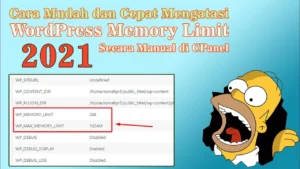
- Fatal error: Call to undefined function – biasanya disebabkan oleh ketidakcocokan versi PHP atau fungsi yang dihapus pada update WordPress.
- JavaScript conflict – terjadi ketika dua plugin atau tema mencoba menggunakan library yang sama (mis. jQuery) dengan versi berbeda.
- Database error – misalnya tabel yang hilang atau query yang tidak kompatibel setelah migrasi.
Setelah mengetahui tipe error, Anda dapat menargetkan solusi yang tepat. Misalnya, fatal error dapat diatasi dengan menurunkan versi PHP atau memperbarui plugin ke versi yang mendukung PHP terbaru.
Kelebihan & Kekurangan masing‑masing metode perbaikan
- Log Error Server
- Kelebihan: Detail lengkap, termasuk baris kode yang bermasalah.
- Kekurangan: Membutuhkan akses server, tidak selalu tersedia pada hosting gratis.
- WP_DEBUG & Debug Bar
- Kelebihan: Instan, tidak perlu akses server.
- Kekurangan: Tidak menampilkan error yang terjadi sebelum WordPress ter‑load.
- Plugin Conflict Test
- Kelebihan: Mudah mengisolasi konflik antar plugin.
- Kekurangan: Memakan waktu jika ada banyak plugin.
Langkah demi langkah cara memperbaiki plugin wordpress yang error
- Aktifkan WP_DEBUG: Tambahkan kode berikut pada
wp-config.php:define('WP_DEBUG', true); define('WP_DEBUG_LOG', true); define('WP_DEBUG_DISPLAY', false);Ini akan menyimpan semua error ke file
wp-content/debug.log. - Periksa file debug.log: Buka file tersebut dan catat pesan error yang muncul, biasanya berisi nama file plugin dan nomor baris.
- Cek kompatibilitas PHP: Jika log menunjukkan fungsi tidak ditemukan, bandingkan versi PHP dengan persyaratan plugin (biasanya tercantum di halaman plugin WordPress.org).
- Lakukan Plugin Conflict Test: Nonaktifkan semua plugin kecuali yang error, kemudian aktifkan satu per satu sambil memeriksa kembali halaman yang bermasalah.
- Debug JavaScript: Buka browser console (F12) dan lihat error JavaScript. Jika ada konflik jQuery, tambahkan
wp_enqueue_script('jquery');pada filefunctions.phptema. - Perbaiki database: Jika error menyebut tabel hilang, gunakan phpMyAdmin untuk menjalankan
wp plugin_name repairatau reinstall plugin. - Update atau downgrade plugin: Jika versi terbaru tidak kompatibel, coba instal versi sebelumnya dari repositori WordPress.org.
- Uji kembali situs: Setelah semua perbaikan, nonaktifkan WP_DEBUG atau set
WP_DEBUG_DISPLAYke false untuk menghindari menampilkan error ke pengunjung.
Jika Anda mengalami masalah upload gambar gagal di WordPress, lihat juga panduan cara memperbaiki upload gambar gagal di wordpress – Panduan Praktis yang dapat membantu memperbaiki konflik media yang kadang memicu error plugin.
Contoh konkret: Memperbaiki plugin “Contact Form 7” yang error setelah update PHP
Setelah server Anda upgrade ke PHP 8.1, plugin “Contact Form 7” menampilkan fatal error “Call to undefined function wp_kses_data()”. Berikut langkah yang diambil:
- Periksa
debug.logdan temukan baris error di fileincludes/functions.php. - Bandingkan persyaratan plugin di WordPress.org; versi 5.4 masih belum mendukung PHP 8.1.
- Unduh versi 5.6 (beta) yang sudah menambahkan kompatibilitas PHP 8.1.
- Instal versi tersebut secara manual via FTP, lalu aktifkan kembali plugin.
- Uji formulir kontak, pastikan tidak ada error lagi.
Proses ini memperlihatkan betapa pentingnya memeriksa versi PHP dan compatibility sebelum melakukan upgrade server.
FAQ – Pertanyaan yang sering diajukan tentang cara memperbaiki plugin wordpress yang error
- Apakah saya harus selalu menonaktifkan semua plugin untuk mencari penyebab error?
Tidak selalu. Mulailah dengan mengaktifkan WP_DEBUG dan lihat log. Jika tidak jelas, lakukan Plugin Conflict Test dengan menonaktifkan semua plugin kecuali yang bermasalah. - Bagaimana cara mengetahui apakah error berasal dari tema atau plugin?
Ganti tema sementara ke Twenty Twenty‑Three. Jika error menghilang, penyebabnya ada pada tema. Jika tetap, periksa plugin. - Apakah plugin “Debug Bar” gratis?
Ya, Debug Bar tersedia secara gratis di repositori WordPress dan sangat membantu menampilkan error PHP, query database, dan hook yang dipanggil. - Apakah saya perlu menonaktifkan cache setelah mengaktifkan WP_DEBUG?
Sebaiknya ya. Cache dapat menyembunyikan perubahan kode dan menampilkan versi lama yang masih error. - Bagaimana cara mengatasi error “Class not found” pada plugin?
Pastikan autoloader Composer (jika ada) ter‑load dengan benar, atau periksa apakah file class berada di folder yang tepat dan ter‑include.
Jika Anda pernah mengalami masalah WordPress yang “stuck” di maintenance mode, panduan Cara Memperbaiki WordPress Stuck di Maintenance Mode memberikan solusi cepat yang juga relevan dengan proses debugging plugin.
Setelah mengikuti langkah‑langkah di atas, Anda seharusnya mampu mengidentifikasi dan memperbaiki hampir semua plugin WordPress yang error. Ingat, kunci utama adalah mencatat pesan error secara akurat, memeriksa kompatibilitas versi, dan melakukan isolasi konflik secara sistematis. Dengan pendekatan ini, situs Anda tidak hanya kembali berjalan, tetapi juga menjadi lebih tahan terhadap masalah di masa depan.