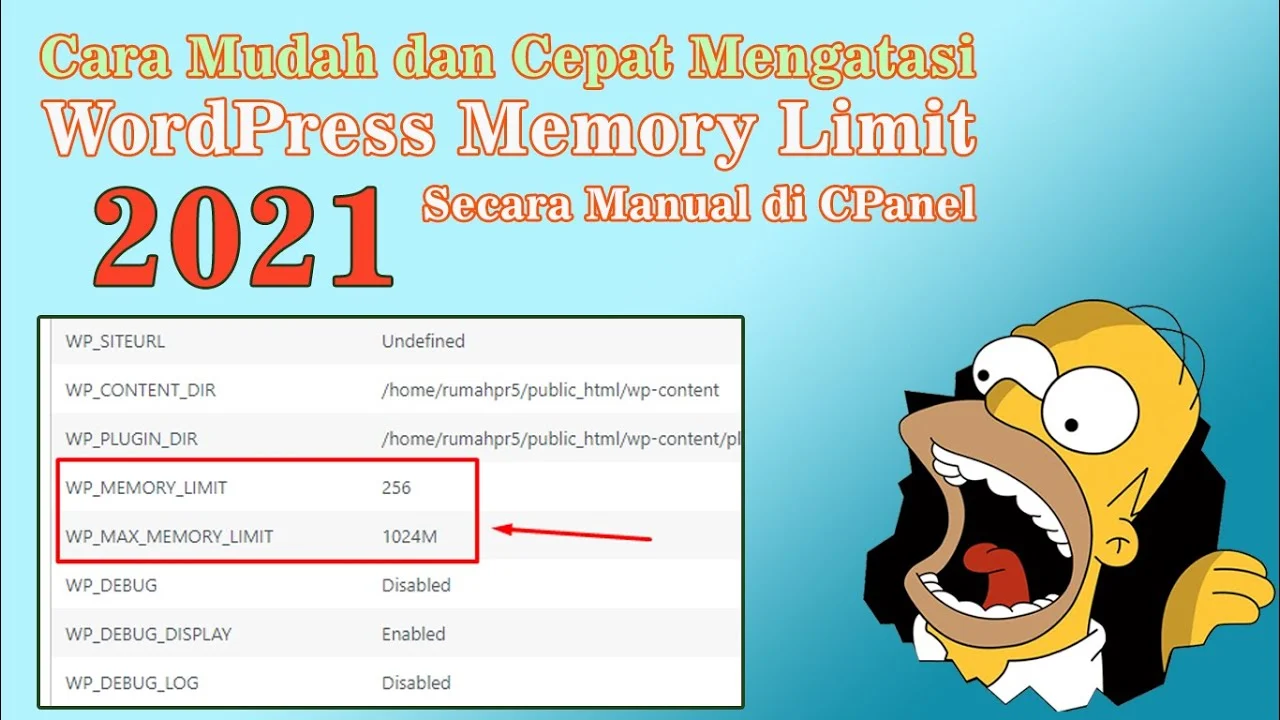
Sering kali ketika menambahkan plugin baru atau mengunggah gambar beresolusi tinggi, WordPress menampilkan pesan “Allowed memory size exhausted”. Masalah ini bukan sekadar gangguan visual; bila tidak ditangani, performa situs bisa menurun drastis bahkan menyebabkan downtime. Artikel ini akan membahas cara mengatasi memory limit WordPress dengan pendekatan yang terukur, menghindari solusi “tangkap dulu” yang justru menambah beban.
Kita akan menyelami tiga jalur utama: mengubah pengaturan server lewat .htaccess, menyesuaikan file wp-config.php, serta mengoptimalkan plugin dan tema agar konsumsi memorinya lebih efisien. Selain itu, akan disertakan analisis teknis singkat, perbandingan kelebihan & kekurangan tiap metode, serta FAQ yang sering dicari oleh pengguna WordPress.

Jika Anda pernah mengalami masalah lain yang berhubungan dengan keterbatasan sumber daya, pendekatan yang dijelaskan di sini bisa memberi wawasan serupa. Misalnya, cara mengatasi Gmail tidak bisa menerima email dengan mudah juga melibatkan penyesuaian konfigurasi layanan agar tidak terbatas pada batas default.
cara mengatasi memory limit wordpress lewat .htaccess
File .htaccess berada di root instalasi WordPress dan berfungsi sebagai pengatur perilaku Apache. Menambahkan baris berikut dapat meningkatkan batas memori PHP tanpa harus mengakses panel kontrol hosting:
php_value memory_limit 256MSetelah menyimpan perubahan, refresh situs dan periksa kembali error yang muncul. Jika masih muncul, coba tingkatkan nilai menjadi 512M, namun pastikan server Anda mengizinkan modifikasi ini. Pada beberapa lingkungan shared hosting, perintah php_value dapat diblokir; dalam kasus ini, solusi lain diperlukan.
Langkah-langkah detail cara mengatasi memory limit wordpress via .htaccess
- Backup file .htaccess yang lama untuk menghindari risiko.
- Buka file dengan editor teks (misalnya Notepad++ atau VS Code).
- Tambahkan
php_value memory_limit 256Mdi akhir file. - Simpan dan upload kembali ke server.
- Uji situs dengan mengakses halaman yang sebelumnya menimbulkan error.
Jika Anda pernah mengalami masalah pada aplikasi lain, seperti cara mengatasi Play Store tidak bisa download – solusi praktis, proses troubleshooting serupa—mengecek log, menyesuaikan konfigurasi, dan menguji kembali—bisa menjadi pola yang berguna.
cara mengatasi memory limit wordpress dengan wp-config.php
File wp-config.php adalah jantung konfigurasi WordPress. Menambahkan satu baris kode dapat memaksa WordPress meminta batas memori yang lebih tinggi pada PHP:

define('WP_MEMORY_LIMIT', '256M');Letakkan kode tersebut tepat sebelum baris /* That's all, stop editing! Happy publishing. */. WordPress akan membaca nilai ini saat inisialisasi, sehingga memori yang dialokasikan meningkat secara otomatis.
Tips tambahan cara mengatasi memory limit wordpress lewat wp-config
- Pastikan nilai yang Anda tetapkan tidak melebihi batas maksimum yang ditentukan oleh penyedia hosting.
- Jika Anda menggunakan WP_DEBUG, periksa log untuk memastikan tidak ada konflik plugin setelah perubahan.
- Gunakan nilai yang realistis; 256M biasanya cukup untuk kebanyakan situs menengah.
Sering kali, masalah memori disebabkan oleh plugin yang tidak efisien. Untuk itu, langkah selanjutnya adalah mengoptimalkan plugin dan tema.
cara mengatasi memory limit wordpress melalui optimasi plugin dan tema
Beberapa plugin, terutama yang berhubungan dengan builder visual atau e‑commerce, dapat mengonsumsi memori secara berlebih. Identifikasi plugin yang memakan banyak memori dengan menambahkan kode berikut pada functions.php tema aktif:
add_action('admin_init', function() { $memory = ini_get('memory_limit'); error_log('Memory limit: ' . $memory);
});
Setelah mengaktifkan, periksa log error pada server untuk melihat nilai memori yang sedang dipakai. Plugin yang tidak terlalu penting dapat dinonaktifkan atau diganti dengan alternatif yang lebih ringan.
Strategi spesifik cara mengatasi memory limit wordpress dengan mengurangi beban tema
- Gunakan tema default WordPress (misalnya Twenty Twenty‑Three) untuk tes; bila error hilang, berarti tema lama terlalu berat.
- Minimalkan penggunaan script dan stylesheet yang tidak diperlukan.
- Aktifkan caching plugin seperti WP Super Cache atau LiteSpeed Cache.
Perbandingan Metode Penanganan Memory Limit
| Metode | Kecepatan Implementasi | Kompatibilitas Server | Kelebihan | Kekurangan |
|---|---|---|---|---|
| .htaccess | Rendah (langsung edit file) | Hanya pada Apache, tidak selalu diizinkan | Mudah diakses, tidak memerlukan plugin | Terbatas pada shared hosting yang memblokir php_value |
| wp-config.php | Rendah (edit satu baris) | Semua lingkungan WordPress | Terintegrasi dalam WordPress | Jika nilai melebihi limit server, tetap error |
| php.ini | Menengah (akses ke file konfigurasi PHP) | Butuh akses root atau panel kontrol | Pengaturan global untuk semua aplikasi | Tidak selalu dapat diubah di shared hosting |
| Optimasi Plugin/Tema | Variabel (tergantung audit) | Universal | Mengurangi beban jangka panjang | Memerlukan waktu analisis dan testing |
Analisis Teknis: Mengapa Memory Limit Terbatas?
PHP mengatur batas memori melalui directive memory_limit di file php.ini. Nilai default pada banyak hosting adalah 128M. WordPress, sebagai aplikasi PHP, mewarisi batas ini. Saat sebuah proses—misalnya, mengeksekusi query kompleks atau memuat gambar berukuran besar—memerlukan memori lebih dari yang dialokasikan, PHP akan menghentikan eksekusi dan menampilkan error “Allowed memory size exhausted”.
Selain memory_limit, ada juga WP_MAX_MEMORY_LIMIT yang berlaku pada dashboard admin. Jika nilai ini lebih rendah dari memory_limit, admin area dapat mengalami kendala meskipun front‑end berjalan normal. Oleh karena itu, menyesuaikan kedua nilai (melalui wp-config.php) merupakan langkah penting dalam cara mengatasi memory limit wordpress yang komprehensif.
Kelebihan & Kekurangan Setiap Pendekatan
.htaccess
- Kelebihan: Mudah diubah tanpa mengakses panel kontrol hosting.
- Kekurangan: Tidak berfungsi pada server Nginx atau bila modul
mod_phptidak aktif.
wp-config.php
- Kelebihan: Selalu dibaca oleh WordPress, kompatibel dengan semua tipe server.
- Kekurangan: Jika nilai melebihi batas server, perubahan tidak berpengaruh.
php.ini
- Kelebihan: Mengatur batas memori secara global untuk semua aplikasi PHP.
- Kekurangan: Membutuhkan hak akses root atau panel khusus, tidak selalu tersedia di shared hosting.
Optimasi Plugin/Tema
- Kelebihan: Mengurangi kebutuhan memori secara struktural, meningkatkan kecepatan situs.
- Kekurangan: Memerlukan analisis mendalam, dapat memakan waktu bagi pemilik situs yang tidak teknis.
FAQ – Pertanyaan Umum tentang Memory Limit WordPress
- Berapa memory limit default WordPress? Secara default, WordPress mengandalkan
memory_limitPHP yang biasanya 128M pada banyak layanan hosting. - Apakah menambah memory limit selalu aman? Ya, selama tidak melebihi batas yang diizinkan oleh penyedia hosting. Memori yang terlalu tinggi pada server dengan sumber daya terbatas dapat memengaruhi stabilitas keseluruhan.
- Bagaimana cara mengetahui plugin mana yang memakan memori paling banyak? Gunakan plugin seperti Query Monitor atau tambahkan kode debug pada
functions.phpuntuk mencatat penggunaan memori tiap plugin. - Apakah mengaktifkan caching dapat mengurangi memory limit? Caching tidak mengubah batas memori, tetapi mengurangi beban proses PHP sehingga penggunaan memori aktual berkurang.
- Apakah mengubah .htaccess berisiko merusak situs? Jika sintaks salah, server dapat mengembalikan error 500. Selalu backup file sebelum mengedit.
Dengan mengikuti langkah‑langkah di atas, Anda memiliki tiga jalur utama untuk menyelesaikan masalah memori pada situs WordPress. Pilih metode yang paling sesuai dengan lingkungan hosting Anda, dan jangan lupa melakukan audit rutin pada plugin serta tema untuk menjaga konsumsi memori tetap optimal. Jika Anda pernah menghadapi kendala pada perangkat lain, seperti cara mengatasi laptop Windows sering hang dengan langkah praktis, pendekatan sistematis yang sama dapat membantu memperbaiki performa secara menyeluruh.
Selamat mencoba, semoga situs Anda kembali berjalan mulus tanpa batasan memori yang mengganggu.