
Gmail memang jadi andalan banyak orang untuk mengelola korespondensi, tapi tak jarang kita menemui situasi di mana kotak masuk tiba‑tiba sepi. Email penting tak kunjung datang, padahal pengirim yakin sudah mengirim. Masalah ini bisa mengganggu produktivitas, terutama bagi pemilik bisnis kecil yang mengandalkan Gmail sebagai saluran utama komunikasi.
Berbeda dengan sekadar “cek koneksi internet”, mengatasi Gmail tidak bisa menerima email memerlukan pendekatan yang lebih sistematis. Di artikel ini, saya akan membongkar penyebab paling umum, mengulas langkah‑langkah teknis, serta memberikan tabel perbandingan solusi yang terbukti efektif. Semua dijelaskan dengan bahasa santai namun tetap profesional, sehingga Anda bisa langsung praktekkan tanpa harus menelusuri forum‑forum panjang.
Cara Mengatasi Gmail Tidak Bisa Menerima Email: Langkah Praktis
Sebelum masuk ke detail teknis, mari kita pastikan dulu beberapa hal dasar yang sering terlewat. Bahkan bila Anda sudah pernah mengatasi masalah serupa, cek ulang langkah berikut dapat menghemat waktu.
Pemeriksaan Dasar: Penyebab Umum Tidak Menerima Email
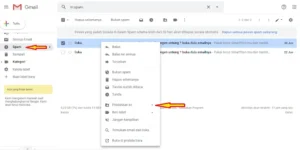
- Filter atau Label yang Salah: Gmail memungkinkan pembuatan filter otomatis yang dapat memindahkan atau mengarsipkan email masuk tanpa Anda sadari.
- Kapasitas Penyimpanan: Kuota 15 GB yang dibagi antara Gmail, Google Drive, dan Foto dapat cepat terisi, membuat Gmail menolak email baru.
- Pengaturan POP/IMAP: Jika Anda menggunakan klien mail lain, konfigurasi yang tidak tepat dapat menyebabkan Gmail menandai semua pesan sebagai “dibaca” atau bahkan menghapusnya.
- Daftar Pengirim yang Diblokir: Pengirim yang secara tidak sengaja masuk ke blocked senders tidak akan pernah muncul di inbox.
- Masalah Server Gmail: Walaupun jarang, gangguan pada infrastruktur Google dapat menunda penerimaan email.
Setelah menandai potensi penyebab di atas, langkah selanjutnya adalah melakukan pengecekan satu per satu. Berikut tabel perbandingan singkat antara gejala dan solusi yang paling sering berhasil.
| Gejala | Penyebab Umum | Solusi Cepat |
|---|---|---|
| Email tidak muncul di Inbox | Filter mengarahkan ke label lain | Buka Settings → Filters → Nonaktifkan atau edit filter yang mencurigakan |
| Semua email masuk ke Spam | Pengaturan spam yang terlalu ketat | Mark email sebagai “Not Spam” dan periksa cara memperbaiki email masuk ke spam |
| Kotak masuk penuh | Kuota penyimpanan mencapai limit | Hapus atau arsipkan email lama, atau upgrade ke Google One |
| POP/IMAP tidak sinkron | Port atau protokol salah | Periksa Settings → Forwarding & POP/IMAP, pastikan “Enable POP” dan “Enable IMAP” aktif |
Analisis Teknis: Log Server dan Filter Gmail
Jika pemeriksaan dasar belum menyelesaikan masalah, saatnya masuk ke analisis teknis. Gmail menyimpan log aktivitas yang dapat diakses melalui Google Workspace Admin Console (bagi pengguna bisnis). Berikut cara memanfaatkan log tersebut:
- Masuk ke admin.google.com dengan akun admin.
- Pilih Reports → Email Log Search.
- Masukkan alamat email yang bermasalah, tentukan rentang waktu, lalu klik Search.
- Perhatikan kolom Status. Jika tertulis “REJECTED” atau “QUARANTINED”, berarti filter atau kebijakan keamanan menolak email.
- Catat Message-ID dan Recipient untuk memeriksa apakah pengirim menggunakan domain yang masuk daftar blacklist.
Setelah menemukan penyebab di log, Anda dapat menyesuaikan kebijakan pada Gmail Settings → Advanced → Content compliance. Contohnya, menonaktifkan aturan “Block messages from external senders” yang sering dipakai oleh perusahaan untuk mencegah phishing, namun dapat memblokir email sah jika tidak di‑whitelist.
Kelebihan & Kekurangan Metode Pemulihan
| Metode | Kelebihan | Kekurangan |
|---|---|---|
| Membersihkan Filter & Label | Instan, tidak memerlukan akses admin. | Hanya menyelesaikan masalah yang bersifat lokal. |
| Upgrade Penyimpanan | Menjamin ruang cukup untuk jangka panjang. | Berbayar, tidak mengatasi penyebab lain. |
| Analisis Log Server | Memberi insight mendalam tentang penolakan email. | Membutuhkan akses admin dan waktu belajar. |
| Reset POP/IMAP Settings | Menormalkan sinkronisasi dengan klien mail. | Harus dilakukan kembali di tiap perangkat. |
Dengan memahami kelebihan dan kekurangan masing‑masing, Anda dapat menentukan prioritas perbaikan yang paling efisien sesuai dengan skala organisasi.
Langkah-Langkah Praktis: Panduan Langsung
- Periksa Kuota Penyimpanan: Buka Google Drive → “Storage” untuk melihat sisa ruang. Hapus file besar atau pindahkan ke layanan cloud lain.
- Nonaktifkan Semua Filter Sementara: Settings → Filters and Blocked Addresses → “Delete” atau “Disable” semua filter, lalu tes kirim email dari akun lain.
- Reset POP/IMAP: Matikan dulu POP/IMAP, tunggu 5 menit, aktifkan kembali. Pastikan port 995 (POP) atau 993 (IMAP) terbuka di firewall.
- Periksa Daftar Pengirim yang Diblokir: Settings → Blocked Addresses → hapus email yang tidak sengaja ter‑blokir.
- Gunakan Mode Inkognito untuk mengakses Gmail, memastikan tidak ada ekstensi browser yang mempengaruhi tampilan.
- Cek Log Email (Jika Pakai Google Workspace): Ikuti langkah di bagian Analisis Teknis, kemudian sesuaikan kebijakan yang menolak email.
- Uji Pengiriman: Kirim email percobaan dari akun Gmail lain atau layanan eksternal seperti Outlook.com.
Jika semua langkah di atas masih belum membuahkan hasil, pertimbangkan menghubungi Google Support atau melakukan diagnostik jaringan lebih dalam untuk memastikan tidak ada masalah ISP.
FAQ – Pertanyaan Umum Seputar Gmail Tidak Bisa Menerima Email
- Q: Mengapa email masuk ke folder Spam meskipun saya tidak mengirimkan spam?
A: Gmail menggunakan algoritma yang memeriksa reputasi domain pengirim, konten, serta interaksi sebelumnya. Menandai pesan sebagai “Not Spam” dan menambahkan domain ke “Safe Senders” dapat memperbaiki hal ini. - Q: Apakah mengubah bahasa tampilan Gmail memengaruhi penerimaan email?
A: Tidak. Bahasa hanya memengaruhi UI; masalah penerimaan tetap terkait dengan filter, kuota, atau kebijakan server. - Q: Bagaimana cara mengetahui apakah masalah ada pada Gmail atau pada pengirim?
A: Mintalah pengirim memeriksa delivery status notification (DSN). Jika DSN menunjukkan “Rejected”, masalah ada pada penerima (misalnya filter). Jika DSN “Sent”, periksa sisi Anda. - Q: Apakah menonaktifkan “Smart Compose” dapat memperbaiki masalah?
A: Tidak langsung, tetapi menonaktifkan fitur eksperimental dapat mengurangi beban proses bila akun Anda menggunakan banyak ekstensi. - Q: Apakah ada batasan berapa banyak email yang dapat saya terima per hari?
A: Untuk akun gratis, batas penerimaan harian sekitar 500 email. Jika melebihi, Gmail akan menolak tambahan sampai keesokan harinya.
Setelah menelusuri semua poin di atas, kebanyakan masalah “gmail tidak bisa menerima email” dapat diatasi secara mandiri. Kuncinya adalah memulai dari pengecekan dasar, lalu beralih ke analisis teknis bila diperlukan. Dengan pendekatan bertahap, Anda tidak hanya menyelesaikan masalah saat ini, tetapi juga memperkuat konfigurasi Gmail agar lebih tahan terhadap gangguan di masa depan.
Semoga panduan ini membantu Anda kembali menikmati kotak masuk yang selalu terisi. Jika Anda menemukan masalah lain, jangan ragu untuk mengeksplorasi artikel terkait, seperti cara memperbaiki email masuk ke spam atau cara memperbaiki keyboard laptop tidak berfungsi yang sering kali berhubungan dengan gangguan perangkat keras yang mempengaruhi koneksi internet.