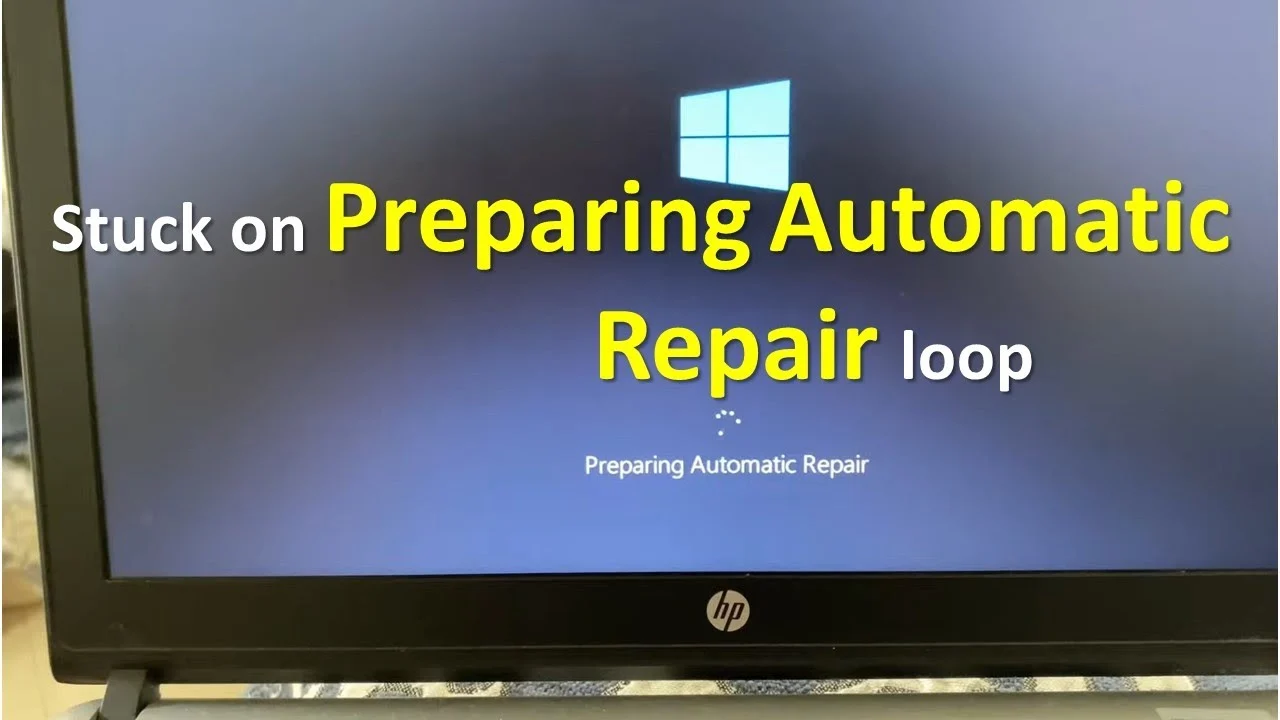
Jika Anda sedang berada di depan layar hitam yang menampilkan teks “Preparing Automatic Repair” dan tidak ada perubahan setelah beberapa menit, jangan panik. Kondisi ini biasanya menandakan adanya masalah pada proses boot Windows yang dapat diatasi dengan beberapa langkah teknis yang tepat. Pada artikel ini, kami akan mengupas tuntas cara memperbaiki windows yang stuck di preparing automatic repair dengan pendekatan yang sistematis, lengkap dengan contoh perintah, tabel perbandingan metode, serta analisis kelebihan dan kekurangannya.
Sebelum masuk ke solusi, penting untuk memahami mengapa Windows bisa terjebak di tahap tersebut. Secara singkat, “Preparing Automatic Repair” muncul ketika sistem mendeteksi adanya kegagalan boot dan mencoba memperbaikinya secara otomatis. Jika proses ini gagal atau terhenti, komputer akan kembali ke layar yang sama, membuat Anda tidak dapat mengakses desktop. Dengan pemahaman ini, kita bisa menargetkan penyebab spesifik, mulai dari file sistem yang korup, konfigurasi boot yang rusak, hingga masalah hardware.
Berikut ini langkah‑langkah terperinci yang dapat Anda ikuti, lengkap dengan tabel perbandingan antara metode yang paling umum digunakan, serta tips praktis yang sudah terbukti berhasil pada banyak kasus.
cara memperbaiki windows yang stuck di preparing automatic repair dengan Bootable USB
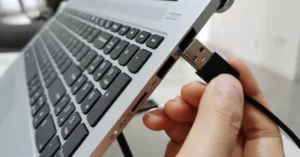
Metode pertama yang paling sering direkomendasikan adalah menggunakan media instalasi Windows yang dapat di-boot (Bootable USB atau DVD). Dengan cara ini, Anda dapat mengakses environment pemulihan (WinRE) tanpa harus menunggu proses otomatis yang macet.
Persiapan media instalasi
- Unduh file ISO Windows resmi dari situs Microsoft.
- Gunakan alat seperti Rufus untuk membuat Bootable USB (format FAT32, skema partisi MBR atau GPT sesuai BIOS/UEFI).
- Pastikan komputer di‑set ke boot dari USB pada BIOS/UEFI.
Langkah-langkah perbaikan
- Boot ke USB, pilih Repair your computer → Troubleshoot → Advanced options.
- Buka Command Prompt dan jalankan perintah berikut secara berurutan:
bootrec /fixmbrbootrec /fixbootbootrec /scanosbootrec /rebuildbcd
- Jika perintah di atas tidak menyelesaikan masalah, lakukan pemeriksaan file sistem:
sfc /scannow /offbootdir=C: /offwindir=C:WindowsDISM /Image:C: /Cleanup-Image /RestoreHealth
- Setelah selesai, tutup Command Prompt dan pilih Continue untuk reboot.
Metode ini biasanya berhasil karena memperbaiki bootloader yang rusak dan memulihkan file sistem yang korup, dua penyebab utama cara memperbaiki windows yang stuck di preparing automatic repair.
Analisis teknis: Penyebab umum dan cara mengidentifikasinya
Untuk meningkatkan efektivitas, mari kita lihat penyebab yang paling sering muncul dan cara mengidentifikasinya menggunakan tools bawaan Windows.
| Penyebab | Gejala | Tool / Perintah Diagnostik |
|---|---|---|
| Boot Configuration Data (BCD) corrupt | Layar “Preparing Automatic Repair” tak beranjak | bootrec /scanos & bootrec /rebuildbcd |
| File sistem Windows rusak | Blue screen sebelumnya, atau restart tak terduga | sfc /scannow di WinRE |
| Bad sectors pada SSD/HDD | Komputer sering freeze sebelum Windows start | chkdsk C: /f /r |
| Driver bootloader (ex: Intel Rapid Storage) tidak kompatibel | Pesan error “BOOTMGR is missing” atau “Automatic Repair” loop | Mode Safe Mode atau menonaktifkan driver via bcdedit |
Dengan tabel di atas, Anda dapat menilai mana yang paling mungkin menjadi penyebab pada sistem Anda, lalu menargetkan perbaikan secara spesifik.
Kelebihan & Kekurangan masing‑masing metode perbaikan
Bootable USB + Command Prompt
- Kelebihan: Mengakses semua tools pemulihan, memperbaiki bootloader dan file sistem sekaligus.
- Kekurangan: Membutuhkan media instalasi dan pengetahuan dasar command line.
System Restore dari WinRE
- Kelebihan: Memulihkan sistem ke titik sebelumnya tanpa mengubah file pribadi.
- Kekurangan: Hanya berfungsi bila restore point tersedia dan tidak terpengaruh oleh kerusakan BCD.
Reset PC (Keep My Files)
- Kelebihan: Solusi “last resort” yang cepat, tetap menyimpan data pengguna.
- Kekurangan: Menghapus semua aplikasi dan driver yang terinstal, membutuhkan waktu instalasi ulang.
Jika Anda mengutamakan keamanan data, pilihan pertama (Bootable USB) biasanya paling direkomendasikan. Namun, bila tidak memiliki media instalasi, opsi System Restore atau Reset PC menjadi alternatif yang layak.
FAQ – Pertanyaan umum tentang stuck di preparing automatic repair
Apakah “Preparing Automatic Repair” selalu menandakan kerusakan hardware?
Tidak selalu. Pada banyak kasus, penyebabnya adalah file sistem yang korup atau konfigurasi boot yang salah. Hanya setelah melakukan chkdsk atau sfc Anda dapat memastikan apakah ada bad sector yang memaksa hardware menjadi faktor utama.
Bagaimana cara memaksa Windows masuk ke Safe Mode dari WinRE?
Di Command Prompt, ketik bcdedit /set {default} safeboot minimal, lalu reboot. Setelah berhasil masuk Safe Mode, Anda dapat menonaktifkan driver atau aplikasi yang menyebabkan konflik.
Apakah saya perlu memformat ulang seluruh drive?
Memformat merupakan langkah terakhir. Sebelum melakukannya, pastikan semua upaya perbaikan (bootrec, sfc, DISM, chkdsk) telah dicoba. Jika semua gagal dan data sudah dicadangkan, instalasi bersih menjadi pilihan paling aman.
Apakah ada cara otomatis untuk memperbaiki tanpa command line?
Ya, Windows menyediakan opsi “Repair your computer” → “Troubleshoot” → “Reset this PC”. Namun, metode ini kurang fleksibel dibandingkan perintah manual yang dapat menargetkan masalah spesifik.
Apakah Automatic Repair dapat dipicu kembali setelah berhasil?
Jika sistem kembali stabil, Windows tidak akan memanggil proses tersebut lagi. Namun, jika terjadi lagi kegagalan boot, proses otomatis akan kembali muncul, menandakan perlunya pemeriksaan lebih lanjut.
Dengan mengikuti langkah‑langkah di atas, Anda memiliki panduan lengkap cara memperbaiki windows yang stuck di preparing automatic repair secara terstruktur. Ingat, penting untuk selalu mencadangkan data penting sebelum melakukan perubahan pada partisi atau bootloader.
Jika Anda mengalami masalah lain pada PC, seperti mengatasi laptop Windows yang sering hang atau ingin mempercepat laptop lama agar tidak lemot, artikel‑artikel tersebut dapat menjadi referensi tambahan yang berguna.
Selamat mencoba, semoga PC Anda kembali menyala tanpa hambatan lagi.