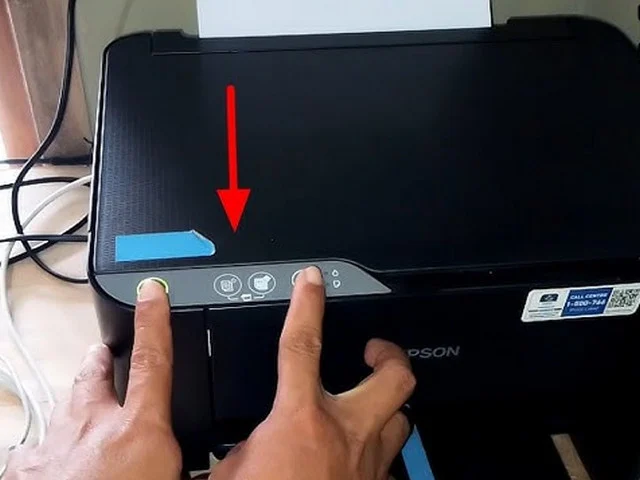
Printer Epson yang tiba‑tiba berhenti mencetak, menampilkan pesan error, atau mengalami masalah head cleaning sering membuat pengguna frustrasi. Tidak semua masalah memerlukan layanan teknisi; banyak yang dapat diatasi dengan cara reset printer Epson sendiri yang simpel namun efektif. Artikel ini menuntun Anda langkah demi langkah, lengkap dengan analisis teknis, tabel perbandingan model, serta tips yang jarang dibahas di sumber lain.
Berbeda dari panduan umum, fokus kami adalah pada printer Epson seri EcoTank, WorkForce, dan Expression, karena ketiga rangkaian ini paling banyak dipakai di rumah dan kantor kecil. Dengan memahami cara kerja internal masing‑masing, Anda dapat menyesuaikan proses reset tanpa risiko merusak perangkat.
Langkah‑langkah cara reset printer Epson sendiri
Berikut urutan aksi yang harus diikuti sebelum Anda menghubungi teknisi. Pastikan printer dalam keadaan mati, kabel daya terlepas, dan tidak ada kertas yang tersangkut.
- Langkah 1 – Matikan dan cabut kabel listrik: Biarkan printer selama 2‑3 menit untuk memastikan semua sirkuit internal benar‑benar ter-reset.
- Langkah 2 – Tekan tombol power selama 5 detik: Ini mengosongkan sisa energi pada kapasitor, mempersiapkan printer untuk reset firmware.
- Langkah 3 – Hubungkan kembali kabel listrik dan nyalakan printer: Perhatikan lampu indikator; biasanya akan berkedip tiga kali menandakan mode reset.
- Langkah 4 – Masuk ke menu Service: Pada panel kontrol, tekan Home → Setup → Service → Reset. Pilihan ini bervariasi tergantung model.
- Langkah 5 – Pilih “Reset All Settings” atau “Reset Ink Counter”: Untuk masalah head cleaning, pilih “Reset Ink Counter”. Setelah selesai, printer akan restart otomatis.
Jika proses di atas tidak menghilangkan error, coba memperbaiki printer tidak terdeteksi komputer untuk memastikan driver dan koneksi USB atau jaringan sudah tepat.
Analisis teknis cara reset printer epson sendiri
Reset pada printer Epson melibatkan dua subsistem utama: firmware dan sensor ink cartridge. Firmware menyimpan parameter kalibrasi, sementara sensor ink counter menghitung penggunaan tinta. Pada seri EcoTank, sensor ini berbasis optik; kegagalan membaca level tinta dapat memicu error “Ink Tank Empty”. Dengan meng‑reset ink counter, printer “lupa” bahwa tinta pernah habis, sehingga kembali beroperasi normal.
Berikut diagram alur kerja reset:
| Tahap | Komponen yang Dipengaruhi | Efek pada Perangkat |
|---|---|---|
| Power Cycle (Langkah 1‑2) | Capacitor, Power Supply Unit | Mengosongkan memori volatile, memulai ulang rangkaian utama. |
| Menu Service (Langkah 4‑5) | Firmware, Ink Counter Sensor | Mengembalikan nilai default, menghapus data error sementara. |
| Kalibrasi Otomatis (Setelah Reset) | Print Head, Sensor Posisi Kertas | Menyesuaikan aliran tinta, memastikan kualitas cetak kembali optimal. |
Perbandingan metode reset pada model Epson populer
Berbagai model Epson memiliki cara akses menu service yang sedikit berbeda. Tabel berikut merangkum perbedaan utama antara tiga seri yang paling banyak dipakai.
| Model | Akses Menu Service | Opsi Reset Utama | Waktu Proses |
|---|---|---|---|
| Epson EcoTank L3150 | Home → Setup → Service → Reset | Reset Ink Counter, Reset All Settings | ≈ 2 menit |
| Epson WorkForce WF-2830 | Home → Settings → Maintenance → Reset | Reset Ink Counter | ≈ 1,5 menit |
| Epson Expression Home XP-4100 | Home → Ink Management → Reset | Reset All Settings | ≈ 2,5 menit |
Kelebihan & Kekurangan melakukan reset sendiri
Berikut poin‑poin yang perlu Anda pertimbangkan sebelum memutuskan melakukan cara reset printer epson sendiri:
- Kelebihan
- Hemat biaya servis, terutama untuk permasalahan yang sederhana.
- Waktu penyelesaian cepat; biasanya kurang dari 5 menit.
- Meningkatkan pemahaman Anda tentang cara kerja printer, sehingga lebih mudah menangani masalah di masa depan.
- Kekurangan
- Jika prosedur tidak diikuti tepat, firmware dapat korup, mengakibatkan printer tidak dapat dinyalakan.
- Reset tidak memperbaiki kerusakan hardware fisik seperti head yang rusak atau sensor yang kotor.
- Beberapa model terbaru (mis. Epson EcoTank ET‑4760) memerlukan kode otorisasi yang hanya diberikan teknisi resmi.
Pertanyaan yang Sering Diajukan (FAQ)
Apakah reset dapat menghilangkan error “Paper Jam”?
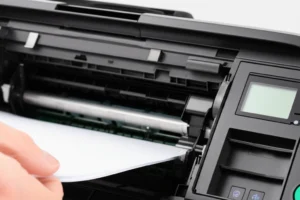
Reset firmware tidak secara otomatis membersihkan kertas yang tersangkut. Anda tetap harus membuka penutup belakang, memeriksa jalur kertas, dan mengeluarkan sisa kertas yang menempel.
Berapa kali saya boleh melakukan reset ink counter?
Secara teknis tidak ada batasan, namun tiap reset menghapus data penggunaan tinta yang berguna untuk perawatan berkala. Disarankan tidak lebih dari 3‑4 kali dalam satu bulan tanpa mengganti tinta.
Apakah reset akan menghapus semua pengaturan jaringan?
Ya, opsi “Reset All Settings” mengembalikan konfigurasi Wi‑Fi, IP statis, dan pengaturan cetak khusus ke nilai default. Pastikan Anda mencatat SSID dan password sebelum melakukan reset.
Apakah saya tetap perlu meng‑update driver setelah reset?
Setelah reset, printer akan kembali ke firmware standar, sehingga driver yang sudah terinstal biasanya masih kompatibel. Namun, jika Anda mengalami masalah koneksi, kunjungi situs resmi Epson untuk mengunduh driver versi terbaru.
Bagaimana cara mengatasi printer yang kembali error setelah reset?
Jika error kembali muncul, kemungkinan ada masalah hardware (mis. cartridge yang tidak terpasang dengan benar, sensor kotor, atau head yang mengalami clog). Lakukan pembersihan head melalui menu Head Cleaning atau bawa ke service center.
Dengan memahami cara reset printer epson sendiri secara mendetail, Anda dapat mengatasi sebagian besar masalah umum tanpa menunggu teknisi datang. Selalu periksa panduan resmi model Anda, ikuti langkah‑langkah dengan hati‑hati, dan simpan catatan perubahan yang Anda lakukan. Jika semua cara di atas tidak membuahkan hasil, pertimbangkan untuk menghubungi pusat layanan Epson resmi.
Semoga panduan ini membantu Anda mengembalikan printer Epson ke kondisi optimal dan mengurangi gangguan kerja sehari‑hari.