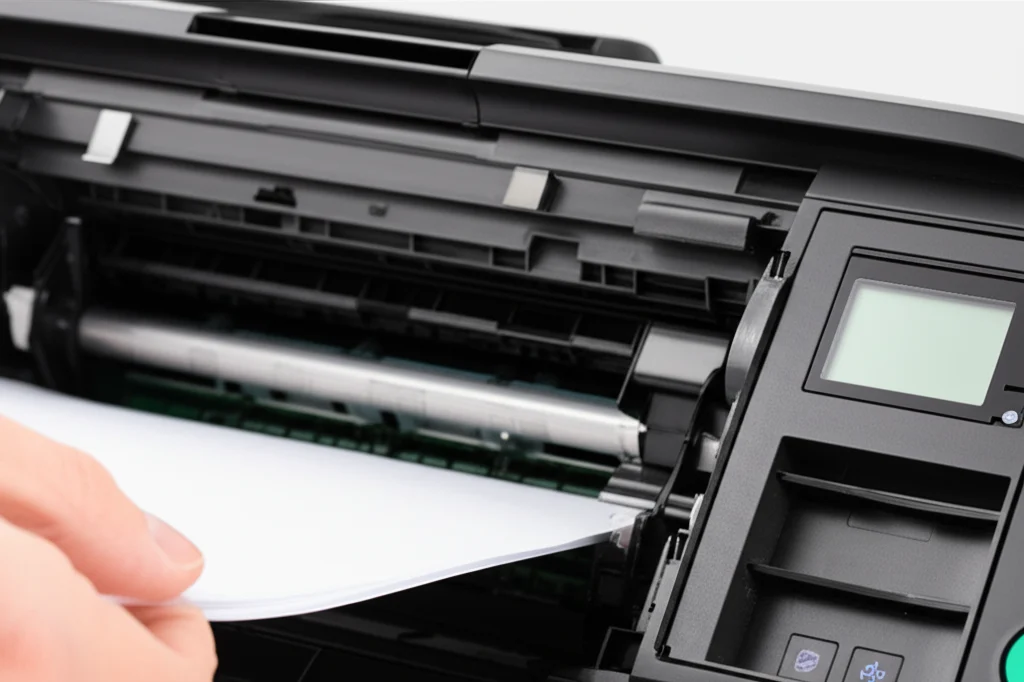
Siapa yang tidak pernah mengalami kertas macet di dalam printer? Bahkan printer kelas atas sekalipun tak kebal dari masalah ini. Dari kantor yang sibuk hingga home office yang tenang, satu tumpukan kertas yang menempel dapat menghentikan alur kerja dan menimbulkan frustrasi. Artikel ini menyelami penyebab teknis, memberikan analisis mendalam, serta menyuguhkan solusi praktis yang dapat langsung Anda terapkan.
Kami tidak hanya membahas teori umum, melainkan menyoroti contoh konkret pada printer laser dan inkjet, menampilkan data teknis, tabel perbandingan, serta langkah‑langkah spesifik yang terbukti efektif. Jika Anda pernah mencari cara mengatasi kertas macet di dalam perangkat, baca terus—setiap poin dirancang untuk membantu Anda kembali mencetak dalam hitungan menit.
Analisis Penyebab Kertas Macet di Dalam Printer
Masalah kertas macet di dalam printer biasanya bukan kebetulan. Berikut beberapa faktor utama yang sering menjadi pemicu:
- Feed roller yang aus atau kotor – Roller yang tidak dapat menggenggam kertas dengan kuat menyebabkan slip.
- Ukuran kertas yang tidak sesuai – Menggunakan kertas terlalu tebal atau tipis dapat mengganggu aliran.
- Kualitas kertas rendah – Serat yang tidak rata atau kertas bergelombang mudah menempel pada komponen internal.
- Kondisi lingkungan – Kelembaban tinggi membuat kertas menyerap air, meningkatkan kemungkinan macet.
- Penumpukan debu dan toner – Partikel kecil dapat menempel pada jalur kertas, menghambat pergerakan.
Memahami akar penyebab membantu Anda menentukan tindakan yang paling tepat. Misalnya, jika roller aus, membersihkan saja tidak cukup; penggantian diperlukan.
Analisis Teknis: Mengapa Kertas Bisa Terjebak di Dalam Mekanisme
Setiap printer memiliki jalur kertas yang dirancang untuk mengoptimalkan kecepatan dan akurasi. Pada printer laser, aliran kertas melewati tiga zona kritis:
- Pickup tray – Di sinilah roller pickup menarik kertas pertama kali.
- Path utama – Jalur lurus menuju drum photosensitive, di mana kertas diproses.
- Exit tray – Kertas keluar setelah pencetakan selesai.
Jika ada penyimpangan pada salah satu zona, kertas dapat menempel di antara komponen. Contohnya, penumpukan toner pada drum dapat menciptakan “gelombang” mikro yang menjerat ujung kertas, menghasilkan kertas macet di dalam printer.

Kelebihan & Kekurangan Model Printer Populer dalam Menangani Kertas Macet di Dalam
| Model Printer | Kelebihan | Kekurangan | Fitur Anti‑Jam |
|---|---|---|---|
| HP LaserJet Pro M404dn | Kecepatan tinggi (40 ppm), roller anti‑slip | Harga lebih tinggi | Sensor jam otomatis, pembersihan roller otomatis |
| Canon imageCLASS LBP6030w | Kompak, harga terjangkau | Roller tidak dapat diganti secara mudah | Deteksi jam berbasis tekanan |
| Epson EcoTank L3150 | Sistem tangki tinta besar, biaya operasional rendah | Kecepatan cetak lebih lambat (10 ppm) | Pengingat pembersihan manual setiap 1000 lembar |
Data di atas menunjukkan bahwa model dengan sensor jam otomatis cenderung mengurangi frekuensi kertas macet di dalam printer. Namun, faktor biaya dan kemudahan perawatan tetap menjadi pertimbangan utama.
Tips Praktis Mengatasi Kertas Macet di Dalam Printer
Berikut langkah‑langkah yang dapat Anda lakukan sebelum memanggil teknisi:
- Matikan printer dan cabut kabel listrik untuk menghindari kerusakan lebih lanjut.
- Buka semua tray dan periksa jalur kertas secara visual; gunakan lampu senter bila diperlukan.
- Jika menemukan kertas yang terjepit, tarik perlahan dengan gerakan lurus—hindari memutar atau menarik secara miring.
- Gunakan kain mikrofiber bersih untuk menyeka roller dan bagian dalam dengan sedikit alkohol isopropil (70%).
- Masukkan kembali kertas yang sesuai dengan spesifikasi printer; periksa kembali orientasi dan ukuran.
- Jalankan tes cetak satu halaman untuk memastikan alur kembali normal.
Sering kali, tindakan sederhana di atas cukup menghilangkan kertas macet di dalam printer. Jika masalah berulang, periksa keausan roller atau hubungi layanan resmi.
Pencegahan Jangka Panjang: Menjaga Printer Tetap Bebas dari Kertas Macet di Dalam
Pencegahan lebih baik daripada perbaikan. Berikut beberapa kebiasaan yang dapat mengurangi kemungkinan kertas macet di dalam printer:
- Gunakan kertas berkualitas tinggi dengan rating minimal 80 gsm untuk printer laser.
- Simpan kertas di tempat kering dengan suhu stabil (20‑25°C).
- Rutin bersihkan printer setidaknya sekali sebulan; ikuti panduan pabrik.
- Perbarui firmware secara berkala untuk meningkatkan algoritma deteksi jam.
- Hindari pencetakan berulang-ulang pada ukuran yang sama; beri jeda agar roller tidak terlalu panas.
Dengan menerapkan kebiasaan ini, Anda tidak hanya mengurangi kertas macet di dalam printer, tetapi juga memperpanjang umur perangkat.
FAQ – Pertanyaan Umum tentang Kertas Macet di Dalam Printer
- Apakah semua jenis kertas dapat menyebabkan macet? Ya, terutama kertas dengan tekstur tidak rata atau yang terlalu tipis/tebal.
- Bagaimana cara mengetahui apakah roller sudah perlu diganti? Jika setelah pembersihan masih sering terjadi jam, atau ada suara berdecit saat memutar, biasanya roller sudah aus.
- Apakah penggunaan pelumas khusus pada roller aman? Tidak disarankan; pelumas dapat merusak sensor dan memengaruhi kualitas cetak.
- Apakah file 0 byte berhubungan dengan masalah jam kertas? Tidak langsung, tetapi file kosong dapat muncul saat printer gagal mengirim data karena jam.
- Bagaimana cara mengatasi jam pada printer jaringan? Lakukan reboot router, periksa driver, dan pastikan tidak ada konflik IP; lihat solusi jaringan laptop untuk langkah lebih detail.
Jika semua upaya di atas tidak menyelesaikan kertas macet di dalam printer, sebaiknya bawa unit ke pusat layanan resmi. Teknisi dapat mengganti komponen internal yang tidak dapat diperbaiki secara mandiri.
Kesimpulannya, kertas macet di dalam printer memang mengganggu, namun dengan pemahaman teknis, perawatan rutin, dan pemilihan perangkat yang tepat, Anda dapat meminimalkan risiko. Terapkan tips yang telah dibahas, lakukan pengecekan berkala, dan nikmati alur kerja yang lebih lancar tanpa harus menunggu printer kembali berfungsi.