Anda sedang menyiapkan presentasi penting, menonton video streaming, atau sekadar mengerjakan tugas kuliah, namun tiba‑tiba wifi laptop hilang dari daftar jaringan. Situasi ini bikin frustasi, apalagi kalau Anda belum punya backup koneksi. Tenang, artikel ini mengupas tuntas penyebab, solusi teknis, hingga langkah preventif yang dapat Anda terapkan dalam hitungan menit.
Kami akan menyelami penyebab paling umum—mulai dari driver yang usang, konflik perangkat keras, hingga pengaturan BIOS yang terlewat. Tidak hanya itu, setiap solusi disertai contoh konkret, tabel perbandingan, serta analisis kelebihan & kekurangannya. Jadi, setelah membaca, Anda tidak hanya “menyambungkan kembali”, melainkan mengerti mengapa masalah itu muncul dan bagaimana mencegahnya di masa depan.

wifi laptop hilang? Kenali Penyebab Utama
Masalah wifi laptop hilang tidak selalu disebabkan oleh satu faktor tunggal. Berikut beberapa penyebab paling sering ditemui:
- Driver adaptor jaringan rusak atau tidak kompatibel – Update otomatis Windows kadang gagal, atau driver lama tidak cocok dengan pembaruan sistem.
- Mode pesawat (Airplane Mode) masih aktif – Sering terlewat karena ikon tersembunyi di tray.
- Pengaturan BIOS/UEFI menonaktifkan adaptor Wi‑Fi – Beberapa produsen menyediakan opsi “Wireless LAN” yang dapat dimatikan.
- Konflik software (VPN, firewall, atau aplikasi keamanan) – Memblokir antarmuka jaringan tanpa memberi peringatan.
- Kegagalan perangkat keras – Antena internal putus atau modul Wi‑Fi terlepas.
Analisis Teknis: Mengapa Wifi Laptop Hilang?
Untuk memahami akar masalah, mari kita lihat cara kerja adaptor Wi‑Fi secara singkat. Pada laptop modern, adaptor terhubung ke motherboard lewat bus PCIe atau USB internal. Sistem operasi mengidentifikasi adaptor melalui driver yang berkomunikasi dengan firmware. Jika ada gangguan pada salah satu lapisan ini, Windows akan “tidak melihat” adaptor, sehingga wifi laptop hilang dari daftar jaringan.
Berikut diagram alur singkat yang menggambarkan proses deteksi adaptor:
| Langkah | Deskripsi |
|---|---|
| 1. Power On | BIOS menginisialisasi perangkat keras, termasuk modul Wi‑Fi. |
| 2. POST & BIOS Setup | Jika Wi‑Fi dinonaktifkan di BIOS, adaptor tidak di‑enumerate. |
| 3. Bootloader → OS | Windows memanggil driver yang terdaftar di Registry. |
| 4. Driver Load | Jika driver korup atau tidak kompatibel, adaptor tidak muncul. |
| 5. Network Stack | Jika ada konflik IP atau VPN, adaptor dapat “tersembunyi”. |
Langkah-Langkah Praktis Mengatasi Wifi Laptop Hilang
1. Periksa Mode Pesawat & Pengaturan Jaringan Dasar
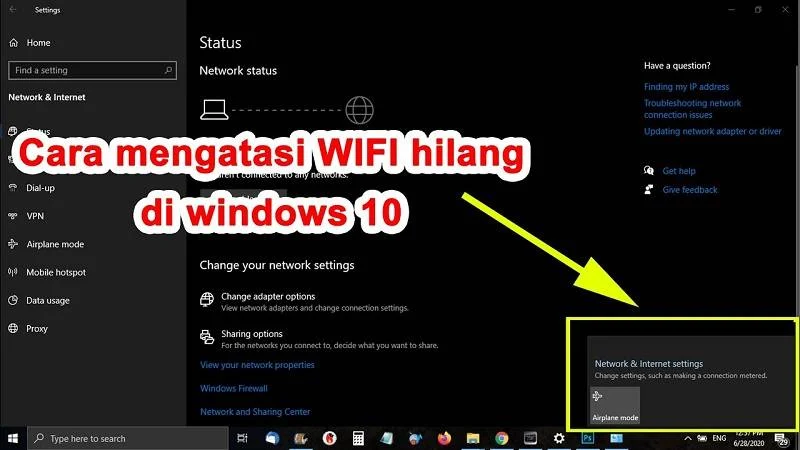
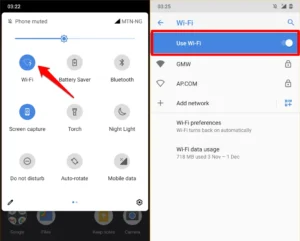
Sering kali, wifi laptop hilang hanya karena mode pesawat tidak sengaja aktif. Tekan tombol fungsi (Fn + F12 atau ikon Wi‑Fi di taskbar) untuk mematikannya. Pastikan “Wi‑Fi” di “Network & Internet Settings” dalam keadaan aktif.
2. Reset Adapter Melalui Device Manager
Jika adaptor tidak terdeteksi, lakukan reset:
- Buka Device Manager (klik kanan pada Start → Device Manager).
- Temukan “Network adapters”. Jika adaptor Wi‑Fi muncul dengan tanda seru kuning, klik kanan → Uninstall device, lalu pilih “Delete the driver software for this device”.
- Restart laptop; Windows akan otomatis menginstal driver standar.
3. Update atau Rollback Driver
Driver yang terlalu baru kadang belum dioptimalkan untuk hardware tertentu. Kunjungi situs produsen (Dell, HP, Lenovo, ASUS) dan unduh driver versi stabil. Jika masalah muncul setelah pembaruan, gunakan “Roll Back Driver” di properti adaptor.
4. Cek BIOS/UEFI Settings
Masuk BIOS dengan menekan F2 atau Del saat boot. Cari opsi “Wireless LAN”, “Integrated Wi‑Fi”, atau “Network Stack”. Pastikan semuanya “Enabled”. Simpan perubahan dan keluar.
5. Nonaktifkan Sementara VPN & Firewall
Beberapa aplikasi VPN mengubah routing tabel, membuat adaptor tampak hilang. Matikan VPN dan firewall pihak ketiga, lalu periksa kembali daftar jaringan.
6. Gunakan USB Wi‑Fi Adapter sebagai Solusi Darurat
Jika semua cara di atas gagal, beli USB Wi‑Fi dongle. Ini memberi Anda koneksi cepat tanpa harus membuka bodi laptop. Namun, solusi ini bersifat sementara; sebaiknya selidiki penyebab hardware yang lebih dalam.
Perbandingan Metode Pemulihan
| Metode | Kecepatan | Efektivitas | Kebutuhan Perangkat | Kelebihan | Kekurangan |
|---|---|---|---|---|---|
| Reset Adapter (Device Manager) | 5‑10 menit | High | Tanpa perangkat tambahan | Memperbaiki driver korup | Jika hardware rusak, tidak membantu |
| Update Driver Manual | 10‑15 menit | High | Komputer & internet | Versi driver terbaru | Butuh pengetahuan situs produsen |
| Reset BIOS | 15‑20 menit | Medium | Hanya BIOS | Mengaktifkan adaptor yang dinonaktifkan | Risiko perubahan setting lain |
| USB Wi‑Fi Adapter | 2‑3 menit | High (sementara) | USB dongle | Instan, tidak memengaruhi internal | Biaya tambahan, tidak mengatasi root cause |
Kelebihan & Kekurangan Solusi Umum
- Reset Adapter – Kelebihan: Gratis, cepat, tidak memerlukan software tambahan. Kekurangan: Tidak mengatasi kerusakan fisik.
- Update Driver – Kelebihan: Memperbaiki bug spesifik. Kekurangan: Risiko incompatibility dengan Windows terbaru.
- BIOS Reset – Kelebihan: Mengaktifkan kembali hardware yang tersembunyi. Kekurangan: Memerlukan hati‑hati agar tidak mengubah pengaturan kritis.
- USB Adapter – Kelebihan: Solusi darurat yang pasti berfungsi. Kekurangan: Tidak menyelesaikan masalah internal.
FAQ – Pertanyaan Umum Tentang Wifi Laptop Hilang
Apakah wifi laptop hilang dapat disebabkan oleh pembaruan Windows?
Ya. Windows Update kadang memperbarui driver jaringan ke versi yang belum di‑optimalkan untuk model tertentu, sehingga adaptor tidak terdeteksi.
Bagaimana cara mengetahui apakah adaptor Wi‑Fi rusak secara fisik?
Jika semua langkah software tidak berhasil, coba masuk ke BIOS dan lihat apakah adaptor terdaftar. Jika tidak muncul di BIOS, kemungkinan hardware memang bermasalah.
Apakah antivirus dapat memblokir adaptor Wi‑Fi?
Beberapa program keamanan menambahkan filter jaringan yang dapat menonaktifkan adaptor secara tidak sengaja. Nonaktifkan sementara antivirus untuk menguji.
Apakah penggunaan AI parafrase bahasa Indonesia gratis dapat membantu menulis laporan masalah jaringan?
Tentu. AI parafrase dapat membantu merumuskan deskripsi teknis yang jelas ketika Anda melaporkan masalah ke tim support.
Apakah indikator baterai tidak akurat dapat memengaruhi kinerja Wi‑Fi?
Jika baterai bermasalah, sistem dapat menurunkan daya ke modul Wi‑Fi untuk menghemat energi, yang kadang membuat adaptor “hilang”. Membaca indikator baterai tidak akurat memberi gambaran bagaimana hal ini terjadi.
Setelah menelusuri semua langkah di atas, biasanya masalah wifi laptop hilang dapat teratasi. Namun, bila adaptor tetap tidak muncul setelah pengecekan BIOS dan driver, pertimbangkan membawa laptop ke service center resmi untuk pemeriksaan hardware lebih mendalam.
Semoga panduan praktis ini membantu Anda kembali terhubung dengan jaringan tanpa hambatan. Ingat, pencegahan selalu lebih mudah daripada perbaikan: rutin periksa driver, matikan mode pesawat, dan lakukan backup driver sebelum melakukan update besar.