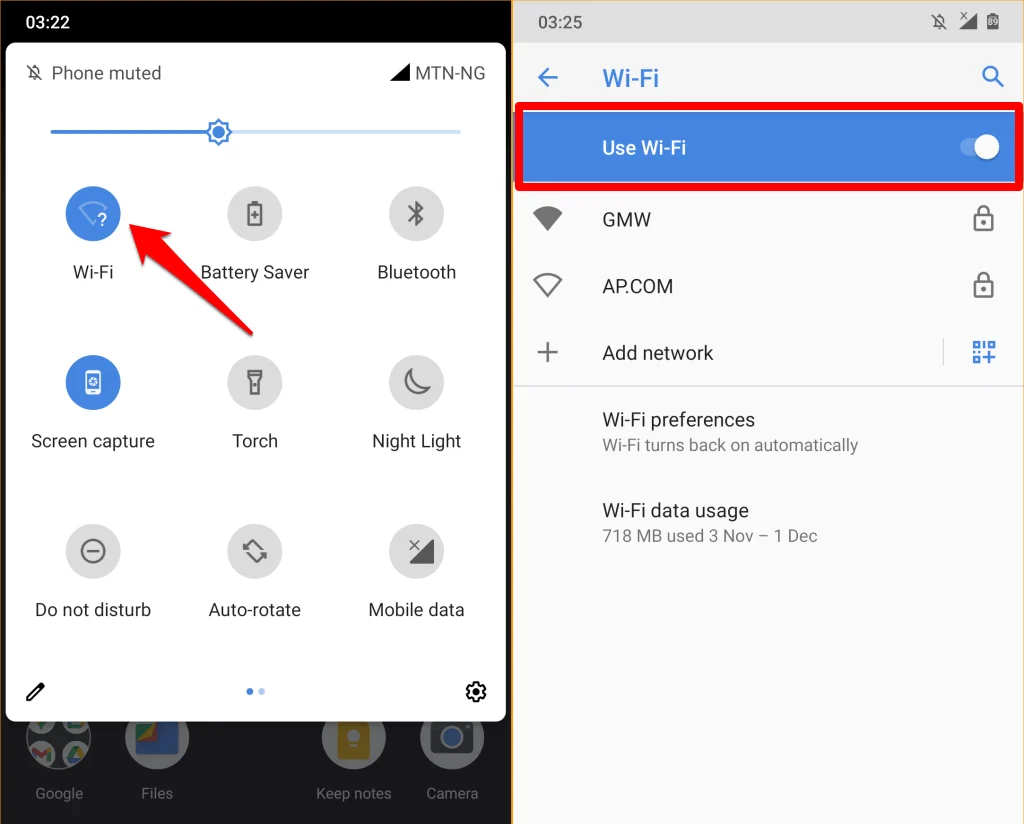
Seringkali, masalah “wifi tidak bisa connect di android” muncul tiba‑tiba tanpa peringatan jelas. Bukan hanya mengganggu aktivitas browsing, tapi juga dapat mempengaruhi pekerjaan remote, streaming, atau game online. Artikel ini mengupas tuntas cara memperbaiki wifi tidak bisa connect di android dengan pendekatan teknis yang spesifik, sehingga Anda tidak perlu lagi menebak‑tebakan.
Kami akan membahas langkah‑langkah mulai dari pengecekan sederhana hingga konfigurasi lanjutan, lengkap dengan analisis perbedaan perilaku antar versi Android, tabel perbandingan masalah umum, serta kelebihan‑kekurangan tiap metode. Semua dijabarkan dalam bahasa santai namun profesional, supaya mudah dipahami dan langsung dapat dipraktikkan.
Jika Anda pernah merasa frustrasi karena sinyal kuat namun tetap “Tidak dapat terhubung”, simak panduan berikut. Kami juga menyertakan link internal ke artikel terkait yang dapat membantu memperluas pengetahuan Anda tentang troubleshooting perangkat lain.
cara memperbaiki wifi tidak bisa connect di android
Langkah pertama: Reset jaringan Wi‑Fi
Reset jaringan adalah cara paling dasar namun sering kali terlewat. Pada Android, buka Pengaturan > Sistem > Reset > Reset Wi‑Fi, mobile & Bluetooth. Proses ini menghapus semua konfigurasi jaringan yang mungkin korup, termasuk SSID yang tersimpan.
Periksa pengaturan IP statis vs DHCP
Beberapa pengguna mengaktifkan IP statis secara tidak sengaja. Pastikan pengaturan jaringan berada pada DHCP dengan cara:
- Buka Pengaturan > Wi‑Fi, pilih jaringan yang bermasalah, kemudian ketuk Ubah jaringan.
- Di bagian Pengaturan lanjutan, pilih IP settings → DHCP.
Jika jaringan memang memerlukan IP statis, pastikan nilai Gateway dan DNS dimasukkan dengan benar.

Analisis teknis: Konflik kanal dan frekuensi
Android secara otomatis beralih antara band 2,4 GHz dan 5 GHz. Namun, pada perangkat lama atau firmware yang belum di‑update, pemilihan kanal dapat mengalami konflik, terutama bila router menggunakan kanal yang tidak umum (mis. 13 pada 2,4 GHz). Berikut tabel perbandingan dukungan kanal per versi Android:
| Versi Android | Band 2,4 GHz (Kanal) | Band 5 GHz (Kanal) | Keterangan |
|---|---|---|---|
| 4.4 – 5.1 | 1‑13 | 36‑48, 149‑165 | Terbatas, tidak semua perangkat mendukung kanal 12‑13 |
| 6.0 – 8.1 | 1‑13 | 36‑48, 149‑165 | Stabil, dukungan DFS (Dynamic Frequency Selection) mulai muncul |
| 9.0 – 12.0 | 1‑13 | 36‑48, 52‑64, 100‑144, 149‑165 | Full dukungan DFS, auto‑switch lebih cerdas |
| 13+ | 1‑13 | 36‑48, 52‑64, 100‑144, 149‑165, 2‑4 GHz tambahan | Optimasi AI untuk memilih kanal terbaik |
Jika perangkat Anda berada pada versi Android lama, coba ubah kanal router ke 1‑11 (untuk 2,4 GHz) atau pilih kanal 36‑48 pada 5 GHz. Pengaturan ini dapat diakses lewat Admin Panel router → Wireless Settings.
Kelebihan & Kekurangan tiap metode
- Reset jaringan – Kelebihan: Cepat, mengatasi konfigurasi rusak. Kekurangan: Menghapus semua jaringan yang tersimpan.
- Ubah ke DHCP – Kelebihan: Meminimalisir konflik IP. Kekurangan: Tidak cocok jika jaringan menggunakan IP statis khusus.
- Penggantian kanal router – Kelebihan: Mengurangi interferensi, terutama di area padat. Kekurangan: Membutuhkan akses admin router, tidak semua pengguna nyaman mengubahnya.
- Update firmware Android – Kelebihan: Memperbaiki bug Wi‑Fi yang belum teratasi. Kekurangan: Tidak semua perangkat menerima update resmi.
Update sistem operasi dan driver Wi‑Fi
Vendor seperti Samsung, Xiaomi, atau OnePlus sering merilis patch khusus untuk Wi‑Fi. Periksa pembaruan melalui Pengaturan > Sistem > Pembaruan sistem. Jika tidak ada pembaruan resmi, pertimbangkan cara memperbaiki plugin wordpress yang error – Panduan Praktis sebagai contoh cara mencari solusi komunitas di forum developer.
Gunakan mode aman (Safe Mode)
Beberapa aplikasi pihak ketiga dapat memblokir akses Wi‑Fi (mis. VPN atau firewall). Boot perangkat ke Safe Mode (tekan dan tahan tombol daya, kemudian pilih Safe Mode) dan coba sambungkan kembali. Jika berhasil, berarti aplikasi pihak ketiga menjadi penyebab.

Analisis penyebab hardware
Jika semua langkah di atas tidak berhasil, kemungkinan antena Wi‑Fi perangkat mengalami kerusakan. Coba lakukan tes berikut:
- Gunakan aplikasi Wi‑Fi Analyzer untuk memeriksa sinyal pada jaringan lain.
- Bandingkan hasil dengan perangkat lain yang berada di dekatnya.
- Jika sinyal tidak terdeteksi sama sekali, pertimbangkan servis resmi atau penggantian modul Wi‑Fi.
FAQ – Pertanyaan yang Sering Diajukan
- Q: Mengapa Wi‑Fi terdeteksi tapi tidak bisa masuk password?
A: Kemungkinan ada konflik antara metode enkripsi (WPA2 vs WPA3). Coba ubah keamanan router ke WPA2‑PSK. - Q: Apakah menonaktifkan IPv6 membantu?
A: Pada beberapa Android, IPv6 yang tidak didukung jaringan dapat menyebabkan timeout. Nonaktifkan di Pengaturan > Jaringan Seluler > Advanced > IPv6. - Q: Bagaimana cara mengatur DNS khusus?
A: Pada jaringan yang dipilih, pilih Ubah jaringan → Pengaturan lanjutan → IP settings → Static, lalu isi DNS Google (8.8.8.8, 8.8.4.4) atau Cloudflare (1.1.1.1). - Q: Apakah menginstall aplikasi pihak ketiga seperti Wi‑Fi Booster efektif?
A: Kebanyakan aplikasi hanya menampilkan statistik; solusi nyata tetap pada pengaturan sistem atau firmware. - Q: Apa hubungan antara “flashdisk write protected” dan Wi‑Fi?
A: Tidak ada kaitannya secara teknis, tetapi cara mengatasi flashdisk write protected – Panduan Praktis menunjukkan pentingnya memeriksa permission sistem yang bisa memengaruhi fungsi jaringan.
Ringkasan langkah aksi cepat
- Reset jaringan Wi‑Fi di Android.
- Pastikan pengaturan IP berada pada DHCP.
- Ubah kanal router ke 1‑11 (2,4 GHz) atau 36‑48 (5 GHz) bila menggunakan Android lama.
- Periksa pembaruan sistem operasi dan driver Wi‑Fi.
- Boot ke Safe Mode untuk mengidentifikasi aplikasi yang mengganggu.
- Jika masih gagal, lakukan tes hardware atau kunjungi service center.
Dengan mengikuti panduan ini, Anda tidak hanya memperbaiki masalah “wifi tidak bisa connect di android” secara cepat, tetapi juga memahami akar penyebabnya sehingga dapat mencegah kejadian serupa di masa mendatang. Selamat mencoba, dan semoga koneksi Anda kembali stabil!