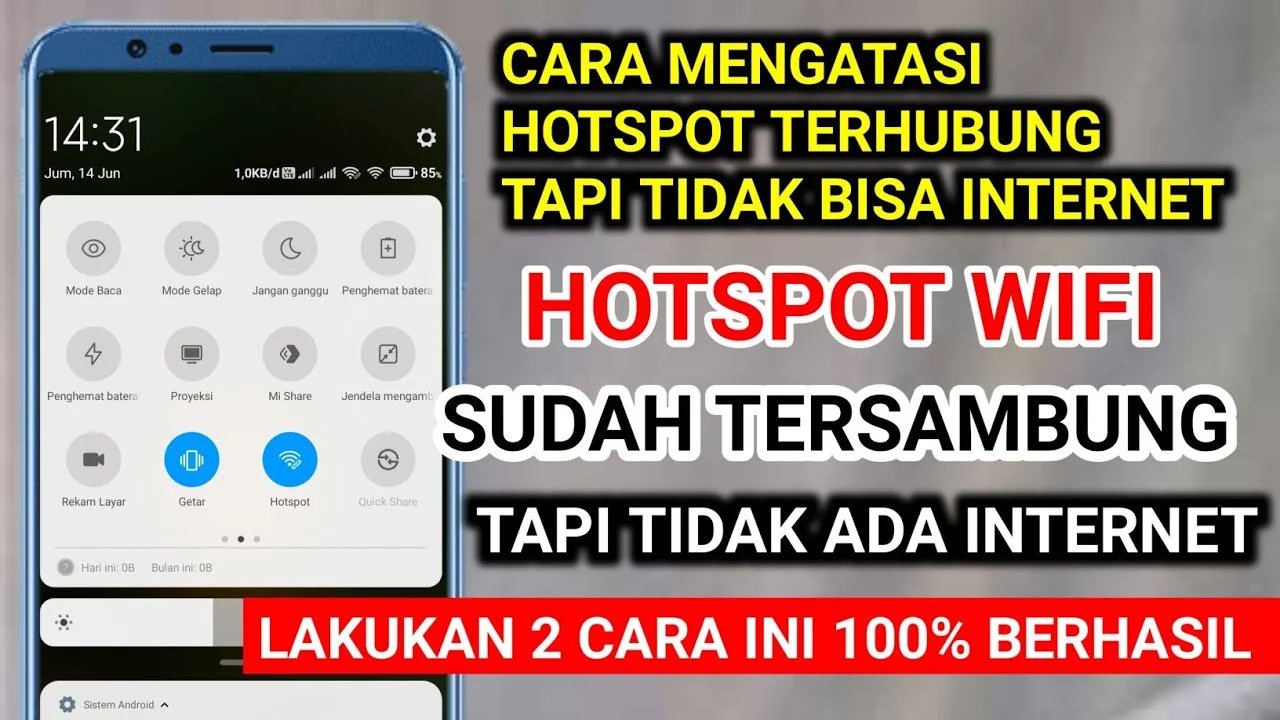
Jika Anda pernah mengalami situasi di mana hotspot pada ponsel Anda tampak hidup, lampu indikator berwarna hijau, namun perangkat lain tetap tidak dapat terhubung, Anda tidak sendirian. Masalah ini sering muncul secara mendadak dan dapat mengganggu produktivitas, terutama saat Anda bergantung pada jaringan seluler sebagai satu‑satunya sumber internet.
Berbeda dengan kegagalan hotspot yang disebabkan oleh sinyal seluler lemah, kasus hotspot hidup tapi tidak bisa konek biasanya melibatkan konfigurasi perangkat, konflik IP, atau bahkan bug pada sistem operasi. Dalam artikel ini, kita akan menyelami penyebab yang paling umum, memberikan langkah‑langkah perbaikan yang teruji, serta menampilkan perbandingan fitur hotspot pada tiga platform utama: Android, iOS, dan Windows.

Sebelum masuk ke detail teknis, penting untuk memastikan bahwa masalah tidak berasal dari faktor eksternal seperti router Wi‑Fi lain yang mengganggu kanal atau batasan kuota data. Jika semua itu sudah dicek, mari kita fokus pada penyebab internal yang menyebabkan hotspot hidup tapi tidak bisa konek.
hotspot hidup tapi tidak bisa konek: Penyebab Utama yang Sering Terlewat
hotspot hidup tapi tidak bisa konek – Analisis Teknis
Berikut adalah analisis teknis mengenai mengapa hotspot dapat terlihat aktif namun tidak dapat menyediakan akses internet:
- Konflik Alamat IP (IP Conflict): Ketika perangkat yang terhubung mencoba mendapatkan alamat IP dari DHCP server pada ponsel, terkadang rentang IP yang disediakan bertabrakan dengan jaringan lain di sekitar, sehingga proses lease gagal.
- DNS Tidak Terresolusi: Hotspot menyediakan DNS default (biasanya 8.8.8.8 atau 1.1.1.1). Jika DNS tersebut diblokir oleh operator atau tidak dapat diakses, perangkat akan terhubung ke jaringan Wi‑Fi tetapi tetap “offline”.
- Mode Tethering Tertutup (Tethering Lock): Pada beberapa perangkat Android, operator seluler dapat menonaktifkan fungsi tethering secara paksa meskipun indikator hotspot menyala.
- Bug pada Firmware atau Sistem Operasi: Update sistem terkadang menimbulkan bug yang mengganggu modul hotspot. Contohnya, Android 12 pada beberapa perangkat Pixel mengalami “Wi‑Fi hotspot not sharing internet”.
- Pengaturan APN yang Tidak Sinkron: APN (Access Point Name) yang salah dapat menyebabkan data seluler tidak tersedia untuk dibagikan, meski hotspot masih aktif.
Dengan memahami faktor‑faktor di atas, Anda dapat lebih mudah menargetkan solusi yang tepat.
Solusi Praktis untuk Mengatasi hotspot hidup tapi tidak bisa konek
Berikut langkah‑langkah yang dapat Anda ikuti, disusun mulai dari yang paling sederhana hingga yang memerlukan akses lebih dalam pada sistem:
1. Restart dan Reset Pengaturan Jaringan
- Matikan hotspot, lalu matikan dan nyalakan kembali ponsel Anda.
- Pada Android, buka Settings > System > Reset options > Reset Wi‑Fi, mobile & Bluetooth. Pada iOS, pilih Settings > General > Reset > Reset Network Settings.
- Setelah restart, aktifkan kembali hotspot dan coba sambungkan perangkat lain.
2. Periksa dan Sesuaikan Pengaturan APN
APN yang tidak tepat dapat membuat data seluler tidak tersedia untuk dibagikan. Pastikan nilai APN sesuai dengan operator Anda. Jika ragu, kunjungi situs resmi operator atau gunakan Verifikasi 2 Langkah Tidak Masuk: Penyebab dan Solusi Praktis untuk panduan menyesuaikan APN.
3. Ganti Kanal Wi‑Fi Hotspot
Interferensi kanal dapat menyebabkan perangkat tidak dapat “melihat” jaringan meskipun hotspot hidup. Pada Android, masuk ke Settings > Network & Internet > Hotspot & Tethering > Wi‑Fi hotspot > Advanced > AP Band dan pilih 5 GHz jika perangkat pendukung, atau ubah kanal manual pada iOS melalui jailbreak atau aplikasi pihak ketiga.
4. Nonaktifkan Batasan Data Seluler
Beberapa ponsel memiliki opsi “Data Saver” atau “Limit data usage”. Pastikan fitur ini tidak memblokir tethering. Pada Android, matikan Data Saver di Settings > Network & Internet > Data Saver.
5. Update Firmware atau Rollback Versi Sistem
Jika masalah muncul setelah pembaruan sistem, pertimbangkan untuk menunggu patch resmi atau melakukan rollback ke versi sebelumnya (jika tersedia). Selalu backup data sebelum melakukan proses ini.

Perbandingan Fitur Hotspot pada Platform Utama
| Fitur | Android (10‑13) | iOS (14‑16) | Windows 10/11 |
|---|---|---|---|
| Rentang IP default | 192.168.43.0/24 | 172.20.10.0/28 | 192.168.137.0/24 |
| Maksimum klien | 10 perangkat | 5 perangkat | 8 perangkat |
| Mode 2.4 GHz/5 GHz | Keduanya (pilihan) | Hanya 2.4 GHz (kecuali dengan perangkat khusus) | 2.4 GHz |
| Pengaturan DNS manual | Ya (via aplikasi pihak ketiga) | Terbatas (perlu jailbreak) | Ya (Control Panel) |
| Pengaturan batas kuota | Ya (Data Saver) | Ya (Low Data Mode) | Ya (Metered Connection) |
Tabel di atas membantu Anda menentukan platform mana yang paling cocok dengan kebutuhan jaringan pribadi. Misalnya, jika Anda memerlukan dukungan 5 GHz untuk kecepatan tinggi, Android menjadi pilihan yang lebih fleksibel.
Kelebihan & Kekurangan Menggunakan Hotspot Seluler
Kelebihan
- Ketersediaan Instan: Tidak memerlukan perangkat tambahan selain ponsel.
- Mobilitas Tinggi: Cocok untuk bekerja di luar kantor atau saat travelling.
- Kontrol Kuota: Banyak ponsel menyediakan pemantauan penggunaan data per hotspot.
Kekurangan
- Kecepatan Terbatas: Bergantung pada jaringan seluler (3G/4G/5G) dan sinyal.
- Penggunaan Baterai: Menyala terus-menerus menguras daya secara signifikan.
- Potensi Masalah Koneksi: Seperti hotspot hidup tapi tidak bisa konek akibat konflik IP atau pembatasan operator.
FAQ – Pertanyaan Umum tentang hotspot hidup tapi tidak bisa konek
- Apakah masalah “hotspot hidup tapi tidak bisa konek” bisa disebabkan oleh router Wi‑Fi lain?
- Ya. Jika ada router yang menggunakan kanal yang sama (misalnya kanal 6 pada 2.4 GHz), interferensi dapat mencegah perangkat menemukan hotspot meski indikatornya menyala.
- Apakah VPN pada ponsel dapat memengaruhi hotspot?
- Beberapa VPN memblokir tethering atau mengubah rute DNS, yang dapat menyebabkan perangkat terhubung ke Wi‑Fi tetapi tidak dapat mengakses internet.
- Bagaimana cara mengecek apakah DHCP server pada hotspot berfungsi?
- Anda dapat menghubungkan laptop, membuka Command Prompt (Windows) atau Terminal (macOS/Linux), lalu jalankan
ipconfig /allatauifconfig. Pastikan alamat IP berada dalam rentang yang ditetapkan hotspot. - Apakah ada aplikasi pihak ketiga yang dapat memperbaiki hotspot yang tidak dapat konek?
- Aplikasi seperti “NetShare‑No‑Root” (Android) atau “PDANet+” dapat menyediakan hotspot dengan kontrol DHCP yang lebih fleksibel, namun pastikan aplikasi tersebut terpercaya.
- Apakah Memori Internal Penuh Padahal Kosong dapat memengaruhi hotspot?
- Jika memori sistem hampir penuh, proses layanan jaringan dapat terganggu, yang berpotensi menyebabkan hotspot hidup tapi tidak bisa konek. Membersihkan cache dan file tidak terpakai dapat membantu.
Dengan mengikuti langkah‑langkah di atas dan memahami mekanisme di balik hotspot hidup tapi tidak bisa konek, Anda dapat mengembalikan konektivitas dengan cepat dan mengurangi ketergantungan pada layanan dukungan teknis. Selalu periksa pembaruan sistem dan kebijakan operator, serta pertimbangkan penggunaan perangkat tambahan seperti hotspot portable jika kebutuhan jaringan Anda semakin kompleks.
Semoga artikel ini memberikan panduan praktis dan membantu Anda mengatasi permasalahan hotspot secara mandiri. Selamat mencoba, dan jangan ragu untuk berbagi pengalaman Anda di kolom komentar!