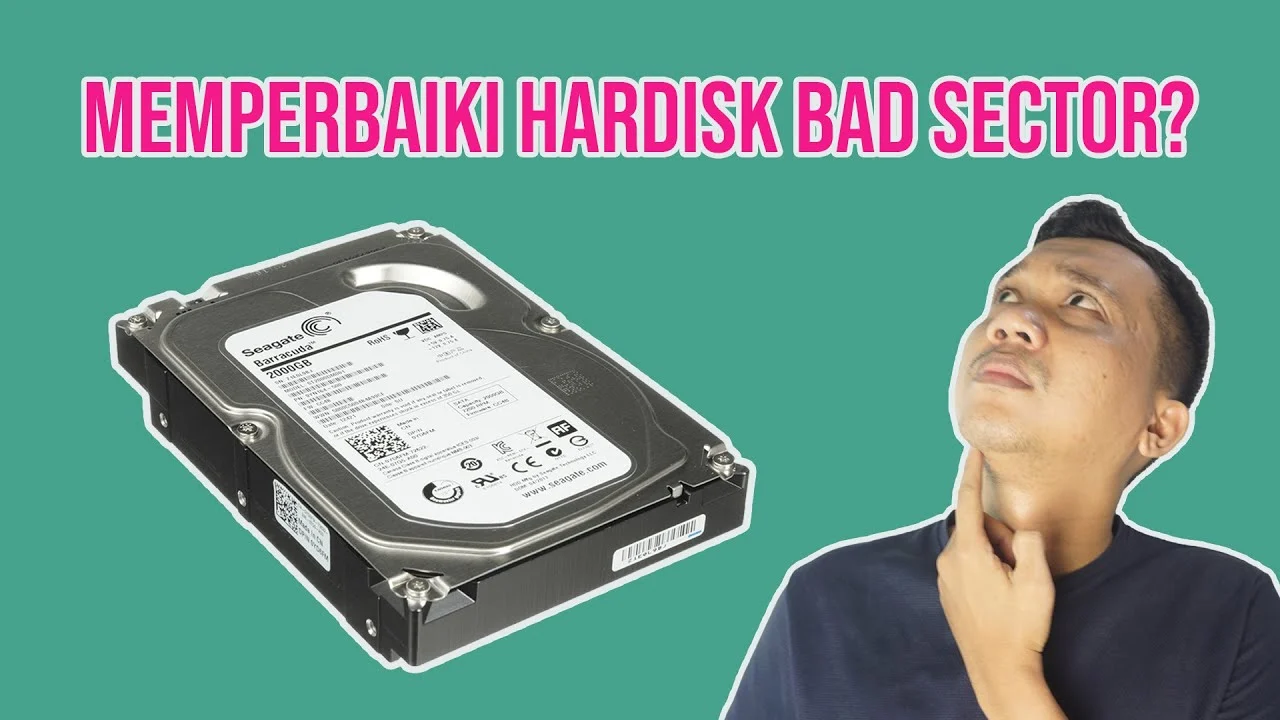
Harddisk yang tiba‑tiba menampilkan error atau proses boot melambat biasanya disebabkan oleh bad sector. Jika tidak ditangani, data penting bisa hilang atau bahkan harddisk menjadi tidak dapat di‑boot. Artikel ini akan membahas cara memperbaiki harddisk bad sector secara menyeluruh, mulai dari utilitas bawaan Windows hingga software pihak ketiga yang terbukti efektif.
Kita semua pernah mengalami situasi di mana komputer “hang” saat membuka file besar atau muncul pesan “disk error”. Pada kebanyakan kasus, penyebabnya adalah sektor‑sektor fisik pada plat harddisk yang rusak. Memahami akar masalah akan membantu Anda memilih metode perbaikan yang paling tepat tanpa harus langsung mengganti harddisk.

Berikut ini, kami rangkum langkah‑langkah terstruktur, analisis teknis, perbandingan tool, serta kelebihan‑kekurangan tiap pendekatan, sehingga Anda dapat menilai mana yang paling cocok dengan kondisi perangkat Anda.
cara memperbaiki harddisk bad sector dengan Windows Built‑in Tools
Langkah‑langkah cara memperbaiki harddisk bad sector menggunakan CHKDSK
CHKDSK (Check Disk) adalah utilitas standar Windows yang mampu mendeteksi dan memperbaiki logical bad sector. Ikuti prosedur berikut:
- Persiapan: Pastikan semua file penting sudah dibackup ke media lain.
- Buka Command Prompt sebagai Administrator: Tekan
Win + X> pilih “Command Prompt (Admin)” atau “Windows PowerShell (Admin)”. - Jalankan perintah: Ketik
chkdsk X: /f /r(gantiXdengan huruf drive yang bermasalah) lalu tekanEnter. Parameter/fmemperbaiki error sistem file, sedangkan/rmencari bad sector dan memulihkan data yang dapat dibaca. - Tunggu proses selesai: Pada drive berkapasitas besar, proses dapat memakan waktu beberapa jam. Jangan matikan komputer selama proses berlangsung.
- Restart: Setelah selesai, restart komputer untuk memastikan perubahan diterapkan.
Jika CHKDSK melaporkan “bad sectors found and recovered”, berarti sebagian data sudah berhasil dipindahkan ke sektor yang sehat. Namun, bila sektor fisik memang rusak parah, CHKDSK hanya menandai sektor tersebut sebagai tidak dapat digunakan, sehingga performa tetap menurun.
cara memperbaiki harddisk bad sector menggunakan Software Pihak Ketiga
Langkah‑langkah cara memperbaiki harddisk bad sector dengan HDD Regenerator
HDD Regenerator adalah program komersial yang menggunakan teknik magnetik untuk “mengembalikan” sektor yang rusak secara fisik. Berikut cara menggunakannya:
- Unduh & Install: Dapatkan versi trial atau berlisensi dari situs resmi.
- Pilih drive: Setelah program terbuka, pilih harddisk yang ingin diperbaiki.
- Mulai scan: Klik “Scan” untuk mendeteksi semua bad sector.
- Regenerate: Setelah selesai, klik “Regenerate” untuk memperbaiki sektor yang dapat dipulihkan.
- Simpan laporan: Simpan log hasil perbaikan sebagai bukti bila diperlukan.
Software lain seperti EaseUS Partition Master atau MiniTool Partition Wizard juga menyediakan fitur “Check Partition” yang mirip dengan CHKDSK namun dengan antarmuka grafis lebih user‑friendly. Pilihan software tergantung pada preferensi visual dan anggaran.
Analisis Teknis Bad Sector pada Harddisk
Bad sector terbagi menjadi dua tipe utama:
- Logical Bad Sector: Data pada sektor tersebut korup karena kesalahan penulisan, namun fisik disk masih utuh. CHKDSK biasanya dapat memperbaikinya.
- Physical Bad Sector: Kerusakan pada permukaan piringan (misalnya goresan atau kerusakan magnetik). Pada tipe ini, hanya software yang mampu “re‑map” sektor ke area cadangan atau, dalam kasus ekstrim, harddisk harus diganti.
Setiap harddisk modern memiliki “spare sectors” yang secara otomatis akan mengambil alih ketika sektor fisik rusak terdeteksi. Namun, jumlah spare sector terbatas; semakin banyak sektor rusak, semakin tinggi risiko kegagalan total.
| Tool | Jenis Bad Sector yang Dapat Ditangani | Kecepatan Proses | Biaya | Kelebihan |
|---|---|---|---|---|
| CHKDSK (Windows) | Logical | Sedang (tergantung ukuran) | Gratis | Terintegrasi, tidak perlu instalasi tambahan |
| HDD Regenerator | Physical (terbatas) | Lambat (scan mendalam) | Berbayar | Memulihkan sektor fisik dengan teknologi magnetik |
| EaseUS Partition Master | Logical & sebagian Physical (re‑map) | Cepat | Gratis (versi basic) | Antarmuka grafis, fitur tambahan partisi |
Kelebihan & Kekurangan Metode Perbaikan
- CHKDSK
- Kelebihan: Tidak memerlukan biaya, selalu tersedia pada Windows.
- Kekurangan: Hanya memperbaiki logical bad sector; tidak dapat memulihkan kerusakan fisik.
- HDD Regenerator
- Kelebihan: Dapat memperbaiki sebagian physical bad sector.
- Kekurangan: Harga lisensi cukup tinggi; proses lama.
- EaseUS Partition Master
- Kelebihan: UI ramah, dapat melakukan re‑map otomatis.
- Kekurangan: Versi gratis terbatas pada fungsi dasar.
FAQ tentang cara memperbaiki harddisk bad sector
Apakah CHKDSK dapat menyelamatkan data penting?
CHKDSK dapat memulihkan data yang berada pada logical bad sector, namun tidak menjamin 100 % untuk sektor fisik. Selalu lakukan backup sebelum menjalankan perintah.
Berapa lama proses perbaikan dengan HDD Regenerator?
Waktu sangat bergantung pada ukuran dan tingkat kerusakan drive. Untuk harddisk 1 TB dengan 5 % sektor rusak, proses dapat memakan hingga 8‑10 jam.
Apakah ada tanda bahwa harddisk sudah tidak dapat diperbaiki lagi?
Jika laporan menunjukkan “Unrecoverable Bad Sectors” setelah menggunakan CHKDSK dan HDD Regenerator, sebaiknya pertimbangkan mengganti harddisk untuk menghindari kehilangan data lebih lanjut.

Bagaimana cara mencegah munculnya bad sector?
Pastikan komputer selalu berada di lingkungan bersih dari debu, gunakan UPS untuk menghindari pemadaman mendadak, dan jalankan defragmentasi serta pengecekan rutin (misalnya chkdsk /scan tiap tiga bulan).
Apakah ada hubungan antara bad sector dan performa printer?
Secara tidak langsung, harddisk yang lemot dapat memperlambat driver printer atau proses spooler. Jika Anda mengalami masalah printer tidak bisa mencetak, baca cara memperbaiki printer tidak bisa mencetak dengan mudah dan efektif untuk solusi terkait.
Selain itu, bagi yang pernah mengalami hasil print bergaris, cara mengatasi hasil print bergaris dapat membantu memastikan printer tidak menjadi faktor tambahan dalam penurunan kinerja sistem.
Dengan memahami mekanisme cara memperbaiki harddisk bad sector secara menyeluruh, Anda dapat menilai kapan harus melakukan perbaikan, kapan harus backup, dan kapan saatnya mengganti perangkat. Ingat, pencegahan lebih murah daripada perbaikan: rutin lakukan pengecekan kesehatan harddisk, gunakan UPS, dan hindari guncangan fisik pada laptop atau PC Anda.
Semoga panduan ini memberi Anda kepercayaan diri untuk mengatasi masalah bad sector tanpa harus langsung membeli harddisk baru. Jika ada pertanyaan lebih lanjut, jangan ragu untuk meninggalkan komentar atau mengecek artikel terkait lainnya di situs kami.