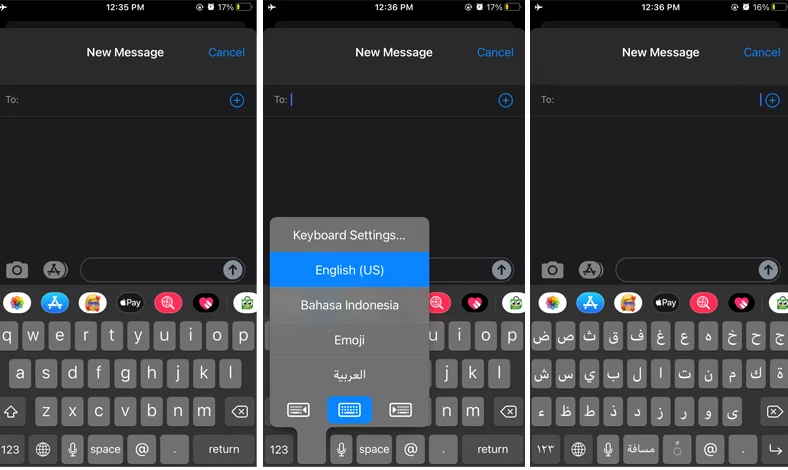
Jika Anda tiba‑tiba menemukan diri tidak dapat mengganti bahasa keyboard, padahal sebelumnya sudah terbiasa mengetik dalam dua atau tiga layout, rasa frustrasi pasti akan muncul. Masalah ini tidak hanya mengganggu produktivitas, tetapi juga dapat memicu kebingungan saat mengisi formulir online atau menulis email penting.
Berbeda dengan gangguan jaringan atau aplikasi yang tidak responsif, tidak bisa ganti bahasa keyboard biasanya berakar pada pengaturan sistem yang tersembunyi atau konflik perangkat lunak. Artikel ini akan menelusuri penyebab spesifik pada tiga platform utama—Windows, Android, dan iOS—serta memberikan langkah‑langkah solusi yang dapat Anda ikuti tanpa harus mengunduh program tambahan.
Kami juga menyertakan analisis teknis singkat, perbandingan fitur, serta tabel ringkas yang membantu Anda melihat perbedaan cara masing‑masing sistem menangani pergantian bahasa. Semua ini dirancang agar Anda dapat mengatasi masalah tidak bisa ganti bahasa keyboard secara mandiri, cepat, dan aman.
Tidak Bisa Ganti Bahasa Keyboard? Penyebab Umum dan Solusi
Secara umum, kegagalan mengganti bahasa keyboard dapat dibagi menjadi tiga kategori:
- Pengaturan sistem tidak lengkap: Bahasa atau layout belum di‑install dengan benar.
- Konflik driver atau aplikasi pihak ketiga: Program yang mengelola input (seperti software gaming atau aplikasi remote) memblokir perubahan.
- Kerusakan registry atau file sistem: Pada Windows, entri registry yang rusak dapat menghentikan fungsi penggantian bahasa.
Setelah mengetahui kategori di atas, Anda dapat menargetkan solusi yang paling tepat. Berikut ini penjabaran teknis untuk masing‑masing platform.
Tidak Bisa Ganti Bahasa Keyboard di Windows: Analisis Teknis
Windows menggunakan dua lapisan utama untuk mengatur bahasa keyboard: Language Pack dan Input Method Editor (IME). Jika salah satu lapisan tidak terpasang atau terkorupsi, shortcut Alt + Shift atau Win + Space tidak akan berfungsi.
Langkah‑langkah diagnostik:
- Buka Settings → Time & language → Language. Pastikan bahasa yang diinginkan muncul di Preferred languages. Jika belum, tambahkan melalui tombol Add a language.
- Periksa Advanced keyboard settings dan pastikan Use the desktop language bar when it’s available aktif.
- Jika bahasa sudah terdaftar namun masih tidak bisa ganti bahasa keyboard, jalankan
regeditdan arahkan keHKEY_CURRENT_USERKeyboard LayoutPreload. Pastikan nilai “1”, “2”, dst. berisi kode bahasa yang valid (misalnya00000409untuk English – United States). - Jika registry terlihat normal, lakukan System File Checker dengan perintah
sfc /scannowdi Command Prompt yang dijalankan sebagai Administrator.
Seringkali, masalah tidak bisa ganti bahasa keyboard di Windows berhubungan dengan program pihak ketiga yang memodifikasi shortcut. Contohnya, aplikasi remote desktop atau software gaming yang menon‑aktifkan Alt + Shift. Menon‑aktifkan atau men‑uninstall aplikasi tersebut biasanya menyelesaikan masalah.
Untuk contoh kasus serupa, Anda dapat membaca artikel tidak bisa ketik huruf tertentu pada Windows – Solusi Praktis yang membahas konflik driver input.
Tidak Bisa Ganti Bahasa Keyboard di Android: Tips Praktis
Android mengandalkan aplikasi keyboard (seperti Gboard, SwiftKey, atau keyboard bawaan OEM). Jika Anda mengalami tidak bisa ganti bahasa keyboard, ada beberapa kemungkinan:

- Bahasa belum di‑download di dalam aplikasi keyboard.
- Pengaturan System > Languages & input tidak sinkron dengan aplikasi.
- Cache aplikasi keyboard korup.
Solusi cepat:
- Buka aplikasi keyboard yang Anda gunakan, masuk ke Settings → Languages, lalu tambahkan bahasa yang diinginkan. Pastikan Anda men‑download paket bahasa jika diminta.
- Di Settings → System → Languages & input → Virtual keyboard, pilih keyboard utama Anda dan pastikan Enable multilingual typing aktif.
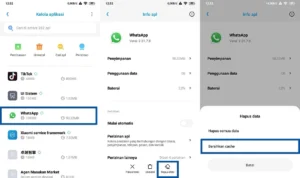
- Jika masih tidak bisa ganti bahasa keyboard, bersihkan cache aplikasi: Settings → Apps → (nama keyboard) → Storage → Clear cache.
- Terakhir, restart perangkat untuk memastikan perubahan ter‑apply.
Masalah serupa pada Android sering terjadi ketika aplikasi tertentu (seperti launcher khusus) menimpa fungsi switch language. Mengembalikan ke launcher standar atau men‑disable aplikasi tersebut dapat membantu.
Tidak Bisa Ganti Bahasa Keyboard di iOS: Solusi Cepat
iOS memiliki kontrol yang lebih ketat terhadap layout keyboard. Jika tidak bisa ganti bahasa keyboard terjadi, biasanya karena:
- Bahasa belum di‑aktifkan di Settings → General → Keyboard → Keyboards.
- Pengaturan Allow Full Access pada keyboard pihak ketiga dinon‑aktifkan.
- Bug iOS yang memerlukan pembaruan sistem.
Langkah perbaikan:
- Masuk ke Settings → General → Keyboard → Keyboards. Tekan Add New Keyboard… dan pilih bahasa yang diinginkan.
- Jika Anda memakai keyboard pihak ketiga, buka Settings → General → Keyboard → (nama keyboard) → Allow Full Access dan aktifkan.
- Restart iPhone atau iPad untuk meng‑reset service keyboard.
- Jika masih tidak berhasil, periksa pembaruan iOS di Settings → General → Software Update.
Untuk contoh lain tentang aplikasi yang tidak bisa dibuka, lihat artikel aplikasi tidak bisa dibuka: penyebab, analisis, dan solusi praktis. Meskipun topiknya berbeda, proses diagnosa mirip dengan mengidentifikasi konflik pada keyboard.
Perbandingan Cara Mengatasi Tidak Bisa Ganti Bahasa Keyboard
| Platform | Langkah Awal | Pengaturan Kunci | Tools Tambahan | Catatan Penting |
|---|---|---|---|---|
| Windows | Tambah bahasa di Settings | Registry HKEY_CURRENT_USERKeyboard LayoutPreload | SFC, DISM | Periksa aplikasi yang memblokir shortcut |
| Android | Download paket bahasa di aplikasi keyboard | Enable multilingual typing | Clear cache, Restart | Beberapa launcher dapat menon‑aktifkan switch |
| iOS | Add keyboard di Settings | Allow Full Access (pihak ketiga) | iOS Update | Restart diperlukan setelah perubahan |
Kelebihan & Kekurangan Menggunakan Layout Bahasa Alternatif
Kelebihan
- Produktivitas meningkat ketika Anda dapat beralih cepat antara bahasa tanpa harus meng‑install aplikasi tambahan.
- Kompatibilitas lintas platform—bahasa yang sama dapat dipertahankan pada Windows, Android, dan iOS, memudahkan kerja tim multinasional.
- Penghematan ruang penyimpanan karena tidak memerlukan aplikasi keyboard tambahan bila menggunakan layout bawaan.
Kekurangan
- Pengaturan awal kadang rumit, terutama pada Windows dengan registry yang harus dimodifikasi.
- Beberapa aplikasi khusus (misalnya software CAD atau game) dapat menimpa shortcut, sehingga tidak bisa ganti bahasa keyboard kembali muncul.
- Jika bahasa tidak didukung secara penuh oleh sistem operasi, fitur prediksi teks atau autocorrect dapat berkurang.
Analisis Teknis: Mengapa Sistem Menolak Pergantian Bahasa?
Setiap kali Anda menekan Alt + Shift atau Win + Space, Windows mengirimkan sinyal ke Input Service. Service ini membaca nilai HKCUKeyboard LayoutPreload untuk menentukan urutan bahasa. Jika nilai tersebut tidak konsisten (misalnya duplikat atau kode tidak valid), service gagal men‑switch, mengakibatkan pesan “Tidak dapat mengganti bahasa keyboard”.
Di Android, mekanisme InputMethodManager mengelola daftar InputMethodInfo. Jika aplikasi keyboard tidak melaporkan bahasa yang baru ke manager, sistem tetap menampilkan layout lama. Hal ini biasanya terjadi ketika cache aplikasi korup atau ketika bahasa belum di‑download sepenuhnya.
iOS menggunakan UITextInputMode. Setiap kali pengguna mengubah bahasa, sistem memanggil +currentInputMode. Jika mode tidak terdaftar dalam Keyboard Settings, perubahan tidak terjadi. Oleh karena itu, menambah bahasa melalui Settings adalah prasyarat utama.
Pertanyaan Umum (FAQ)
Apakah saya harus meng‑restart perangkat setiap kali menambahkan bahasa baru?
Di Windows dan iOS, restart biasanya diperlukan untuk memastikan layanan input membaca perubahan registry atau konfigurasi. Pada Android, membersihkan cache atau mematikan‑nyala perangkat sering sudah cukup.
Apakah meng‑install aplikasi keyboard pihak ketiga dapat memperparah masalah tidak bisa ganti bahasa keyboard?
Ya, terutama bila aplikasi tidak kompatibel dengan versi sistem operasi atau menon‑aktifkan shortcut default. Selalu pilih keyboard yang sudah ter‑verifikasi di Play Store atau App Store.
Bagaimana cara memulihkan pengaturan keyboard ke default bila semua cara di atas gagal?
Untuk Windows, gunakan ms-settings:regionlanguage kemudian pilih “Reset”. Pada Android, pilih Reset app preferences di menu aplikasi. Pada iOS, hapus semua keyboard tambahan dan tambahkan kembali satu per satu.
Mengapa shortcut Alt + Shift tidak berfungsi setelah meng‑install driver grafis terbaru?
Beberapa driver grafis menambahkan hotkey khusus yang dapat menimpa kombinasi tersebut. Cek pengaturan hotkey di software driver (mis. NVIDIA Control Panel) dan non‑aktifkan konflik.
Apakah ada cara otomatis untuk memeriksa konflik keyboard di Windows?
Gunakan utilitas Microsoft Keyboard Layout Creator untuk melihat layout yang ter‑install dan mendeteksi duplikasi kode bahasa.
Setelah menelusuri penyebab teknis, mengikuti langkah‑langkah diagnostik, serta memahami kelebihan dan kekurangan masing‑masing solusi, Anda seharusnya dapat mengatasi tidak bisa ganti bahasa keyboard dengan cepat. Ingat, kunci utama adalah memastikan bahasa ter‑install dengan lengkap, tidak ada konflik aplikasi, dan sistem mengenali perubahan secara real‑time. Jika semua cara di atas sudah dicoba namun masalah tetap muncul, pertimbangkan untuk menghubungi dukungan teknis resmi atau melakukan instalasi bersih sistem operasi.
Untuk menambah wawasan tentang troubleshooting perangkat lunak, Anda dapat membaca artikel Hasil Print Garis Garis: Teknik, Analisis, dan Praktik Terbaik yang membahas pendekatan analitis serupa dalam konteks lain.