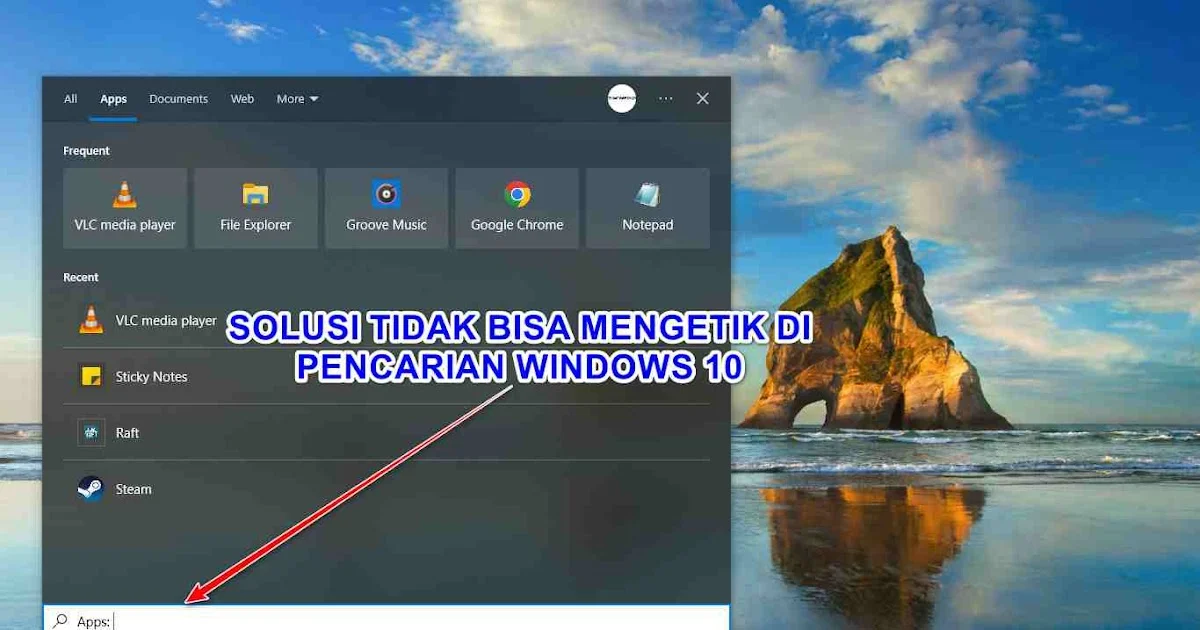
Jika Anda mengalami tidak bisa ketik huruf tertentu, masalah ini bukan sekadar gangguan kecil. Tanpa kemampuan menulis huruf “é”, “ñ”, atau bahkan huruf kapital tertentu, pekerjaan menulis dokumen, mengirim email, atau chatting menjadi sangat terbatas. Kondisi ini dapat muncul tiba‑tiba setelah pembaruan sistem, instalasi aplikasi baru, atau bahkan tanpa sebab yang jelas.
Pernahkah Anda menekan tombol “Q” atau “Z” pada keyboard dan tidak muncul apa‑apa di layar? Atau saat mengetik di Microsoft Word, huruf “å” malah berubah menjadi karakter aneh atau tidak muncul sama sekali? Fenomena tidak bisa ketik huruf tertentu ini sering kali disebabkan oleh kombinasi faktor perangkat keras, perangkat lunak, serta konfigurasi bahasa yang tidak sinkron.
Artikel ini akan mengupas tuntas penyebab tidak bisa ketik huruf tertentu pada Windows, memberikan analisis teknis mendalam, serta menawarkan solusi langkah‑demi‑langkah yang sudah teruji. Semua pembahasan dilengkapi dengan contoh nyata, tabel perbandingan, serta FAQ yang menjawab pertanyaan paling sering dicari di Google.
tidak bisa ketik huruf tertentu: Penyebab Umum dan Cara Mengatasinya
Sebelum masuk ke teknik perbaikan, penting untuk memahami apa saja yang bisa memicu tidak bisa ketik huruf tertentu. Secara garis besar, ada tiga kategori utama:
- Pengaturan bahasa dan input yang tidak cocok dengan keyboard fisik.
- Driver keyboard yang korup atau belum ter‑update.
- Aplikasi pihak ketiga yang menimpa fungsi tombol.
Setiap kategori memiliki gejala khas dan solusi yang berbeda. Berikut ulasannya secara terperinci.
Pengaturan Bahasa dan Input yang Menyebabkan tidak bisa ketik huruf tertentu
Windows menyediakan language packs dan keyboard layouts yang dapat dipilih secara bebas. Jika layout yang aktif tidak sesuai dengan tata letak fisik keyboard Anda, beberapa tombol tidak akan menghasilkan karakter yang diharapkan, sehingga muncul gejala tidak bisa ketik huruf tertentu.
Langkah‑langah memeriksa dan mengubah layout
- Buka Settings > Time & Language > Language & Region.
- Pilih bahasa yang ingin dipakai, lalu klik Options.
- Di bagian Keyboards, pastikan layout yang terdaftar cocok (misalnya “US‑International” untuk huruf aksen).
- Jika tidak ada, klik Add a keyboard dan pilih layout yang tepat, lalu hapus layout yang tidak diperlukan.
Setelah mengganti layout, restart aplikasi yang sedang digunakan dan coba ketik kembali huruf yang sebelumnya tidak muncul. Banyak pengguna melaporkan bahwa masalah tidak bisa ketik huruf tertentu teratasi hanya dengan menyesuaikan layout.
Kerusakan Driver Keyboard yang Mengakibatkan tidak bisa ketik huruf tertentu
Driver adalah jembatan antara sistem operasi dan perangkat keras. Driver yang usang atau korup dapat menyebabkan tombol tertentu “mati”. Pada Windows 10/11, driver keyboard biasanya terintegrasi dalam paket Microsoft Keyboard Driver, namun beberapa laptop menggunakan driver khusus dari produsen.
Analisis teknis mengapa tidak bisa ketik huruf tertentu
Untuk mendiagnosa masalah driver, ikuti langkah berikut:
- Buka Device Manager (tekan Win+X > Device Manager).
- Ekspand “Keyboards”, kemudian klik kanan pada perangkat keyboard dan pilih “Update driver”. Pilih “Search automatically for updated driver software”.
- Jika tidak menemukan pembaruan, pilih “Uninstall device”, kemudian restart PC. Windows akan menginstal driver standar secara otomatis.
- Gunakan utilitas Keyboard Troubleshooter (Settings > Update & Security > Troubleshoot > Additional troubleshooters) untuk memeriksa konflik.
Setelah driver ter‑install ulang, cek kembali apakah huruf yang sebelumnya tidak dapat diketik sudah muncul. Pada kasus di mana driver khusus produsen (misalnya Dell, HP, atau Lenovo) diperlukan, kunjungi situs resmi produsen untuk mengunduh versi terbaru.

Aplikasi Pihak Ketiga dan Konflik yang Membuat tidak bisa ketik huruf tertentu
Beberapa program, terutama yang berkaitan dengan makro keyboard, pengubah bahasa (seperti AutoHotkey atau Keyman), dapat menimpa fungsi tombol tertentu. Jika setelah menginstal aplikasi baru Anda mengalami tidak bisa ketik huruf tertentu, kemungkinan besar aplikasi tersebut yang menjadi penyebab.
Cara mengidentifikasi konflik aplikasi
- Gunakan Clean Boot (ketik
msconfig> Services tab > Hide all Microsoft services > Disable all). - Restart komputer, lalu cek apakah masalah masih muncul.
- Jika tidak, aktifkan layanan satu per satu hingga menemukan aplikasi yang menimbulkan konflik.
- Uninstall atau non‑aktifkan aplikasi tersebut, kemudian periksa kembali fungsi keyboard.
Catatan: Saat Anda menon‑aktifkan aplikasi keamanan atau VPN, periksa kembali pengaturan bahasa di dalam aplikasi tersebut. Beberapa VPN menyediakan virtual keyboard yang dapat mempengaruhi input.
Perbandingan Pengaturan Bahasa di Windows 10 vs Windows 11
| Fitur | Windows 10 | Windows 11 |
|---|---|---|
| Pengaturan bahasa default | Settings > Time & Language > Region & Language | Settings > Time & Language > Language & Region (lebih terintegrasi) |
| Shortcut ganti layout | Alt + Shift atau Windows + Space | Windows + Space (lebih responsif) |
| Keyboard Troubleshooter | Tersedia di Settings > Update & Security | Pindah ke Settings > System > Troubleshoot |
| Support bahasa tambahan | Terbatas pada bahasa yang di‑install secara manual | Auto‑download bahasa via cloud (mempercepat instalasi) |
Jika Anda beralih dari Windows 10 ke Windows 11 dan masih mengalami tidak bisa ketik huruf tertentu, periksa kembali perbedaan pengaturan di atas. Kadang‑kadang, migrasi sistem mengakibatkan layout lama tidak ter‑migrasi dengan sempurna.
Kelebihan & Kekurangan Solusi yang Diuji
- Penyesuaian layout bahasa – Kelebihan: cepat, tidak memerlukan instalasi driver. Kekurangan: tidak mengatasi masalah hardware.
- Update/ reinstall driver – Kelebihan: memperbaiki masalah hardware dan kompatibilitas. Kekurangan: memerlukan akses administrator.
- Clean Boot untuk mengidentifikasi aplikasi konflik – Kelebihan: menemukan penyebab tersembunyi. Kekurangan: proses restart dan penon‑aktifkan layanan yang memakan waktu.
Pertanyaan yang Sering Diajukan (FAQ)
Apakah masalah tidak bisa ketik huruf tertentu hanya terjadi di Windows?
Tidak. Meskipun artikel ini fokus pada Windows, pengguna macOS, Linux, atau Android juga dapat mengalami hal serupa karena faktor layout atau driver yang tidak cocok.
Bagaimana cara memulihkan tombol yang tidak berfungsi setelah update Windows?
Biasanya dengan mengembalikan driver ke versi sebelumnya melalui Device Manager, atau menon‑aktifkan layout bahasa yang ditambahkan otomatis oleh update.
Apakah penggunaan keyboard eksternal dapat mengatasi tidak bisa ketik huruf tertentu?
Ya, jika masalah berasal dari hardware internal laptop. Keyboard eksternal yang menggunakan layout standar (US‑International) biasanya tidak mengalami masalah yang sama.
Apakah aplikasi AutoHotkey dapat menyebabkan tidak bisa ketik huruf tertentu?
Jika skrip AutoHotkey memetakan kembali tombol tertentu, maka huruf tersebut tidak akan muncul. Non‑aktifkan skrip atau hapus instalasi untuk menguji kembali.
Apakah ada hubungan antara tidak bisa ketik huruf tertentu dengan masalah jaringan?
Sekilas tidak, namun pada beberapa kasus kenapa ping naik malam hari mengindikasikan beban CPU tinggi yang dapat mempengaruhi respons keyboard secara tidak langsung.

Jika Anda masih mengalami tidak bisa ketik huruf tertentu setelah mencoba semua langkah di atas, pertimbangkan untuk melakukan diagnosa hardware secara menyeluruh atau menghubungi layanan teknis resmi. Pada akhirnya, mengidentifikasi penyebab utama—apakah itu pengaturan bahasa, driver yang korup, atau konflik aplikasi—akan mempercepat proses perbaikan.
Dengan panduan ini, diharapkan Anda tidak lagi terhambat oleh ketidakmampuan menulis huruf tertentu. Selalu periksa pengaturan bahasa sebelum melakukan update besar, dan simpan driver versi stabil sebagai cadangan. Semoga produktivitas Anda kembali optimal!
Untuk meningkatkan kualitas jaringan di rumah atau kantor, Anda juga dapat meningkatkan sinyal WiFi sehingga aplikasi berbasis cloud tidak mengganggu performa keyboard virtual.
Jika masalah muncul kembali setelah instalasi software baru, ingat langkah Clean Boot dan periksa kembali daftar aplikasi pihak ketiga yang ter‑install.
Semoga solusi‑solusi praktis ini membantu Anda mengatasi tidak bisa ketik huruf tertentu secara permanen.
Selamat mencoba, dan jangan ragu untuk membagikan pengalaman Anda di kolom komentar. Setiap insight baru dapat membantu komunitas IT Indonesia menemukan solusi yang lebih cepat dan efektif.
Terima kasih telah membaca, dan semoga hari Anda produktif tanpa gangguan keyboard!
[UNCATEGORIZED]: Tutorial & Tips IT