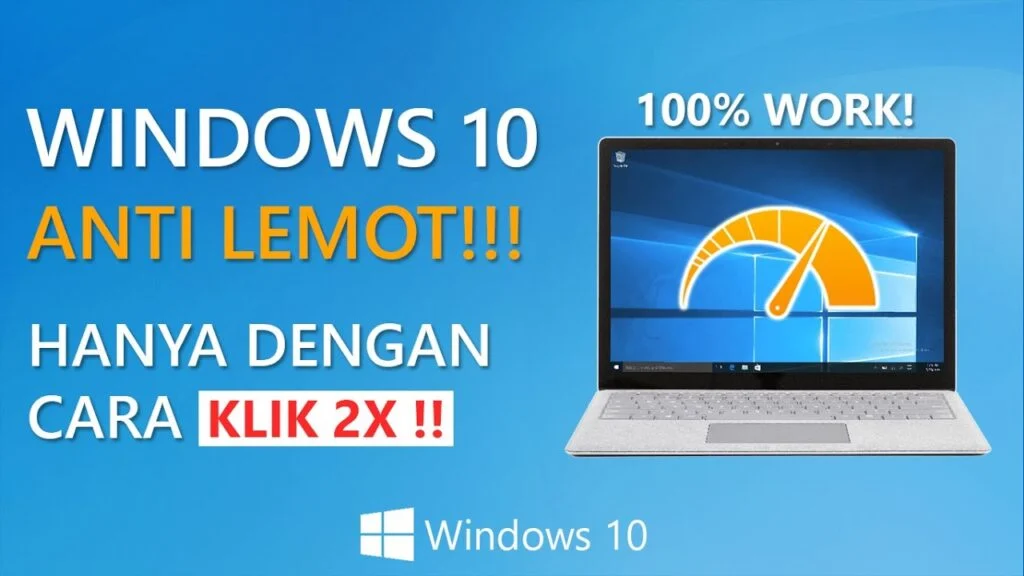
Laptop lama sering kali menjadi sumber frustrasi ketika kecepatan kerja menurun drastis. Daripada terus mengeluh atau langsung memutuskan beli baru, ada banyak cara mempercepat laptop lama agar tidak lemot yang bisa kamu coba sendiri di rumah. Artikel ini mengupas langkah-langkah konkret—mulai dari upgrade hardware sederhana sampai tweak software yang jarang diketahui—dengan bahasa santai namun tetap profesional.
Kita semua tahu, performa laptop dipengaruhi oleh banyak faktor: tipe prosesor, kapasitas RAM, kecepatan storage, serta beban aplikasi yang berjalan di background. Dengan memahami “bottleneck” atau titik lemah pada sistem, kamu bisa menargetkan perbaikan yang paling efektif tanpa harus mengeluarkan biaya besar. Yuk, simak panduan lengkapnya!
cara mempercepat laptop lama agar tidak lemot: langkah pertama yang paling penting
Langkah pertama dalam cara mempercepat laptop lama agar tidak lemot adalah mengidentifikasi apa yang sebenarnya memperlambat sistem. Buka Task Manager (tekan Ctrl+Shift+Esc) dan perhatikan tab Performance. Di sana kamu akan melihat penggunaan CPU, RAM, dan Disk secara real time. Jika CPU sering di atas 80 % atau RAM hampir penuh, itu tanda jelas bahwa hardware perlu dioptimalkan.
Analisis teknis: mengenali bottleneck utama
Berikut contoh profil laptop tipikal yang mulai terasa lambat:
| Komponen | Spesifikasi umum | Kondisi yang menurunkan performa |
|---|---|---|
| CPU | Intel Core i5‑3320M (2 GHz, dual‑core) | Kecepatan clock rendah, tidak ada hyper‑threading |
| RAM | 4 GB DDR3 1333 MHz | Terpakai >3.5 GB saat browsing + Office |
| Storage | HDD 5400 RPM 500 GB | Waktu boot >30 detik, loading aplikasi lama |
| OS | Windows 10 Home 64‑bit | Terinstall banyak aplikasi startup |
Dari tabel di atas, jelas bahwa storage dan RAM menjadi dua bottleneck utama. Mengganti HDD dengan SSD dan menambah RAM hingga 8 GB akan memberikan lonjakan kecepatan yang signifikan.
Upgrade hardware: cara mempercepat laptop lama agar tidak lemot secara fisik
- Pasang SSD – Mengganti hard disk tradisional dengan Solid State Drive (SSD) adalah cara paling cepat merasakan perbedaan. SSD memiliki akses time milidetik dibandingkan HDD yang masih menggunakan mekanik. Pilih SSD SATA III minimal 250 GB untuk sistem operasi dan program utama.
- Tambah atau ganti RAM – Jika laptop masih menggunakan 4 GB, upgrade ke 8 GB atau 12 GB (jika mendukung) akan mengurangi swapping ke disk. Pastikan tipe RAM (DDR3 vs DDR4) dan kecepatan cocok dengan motherboard.
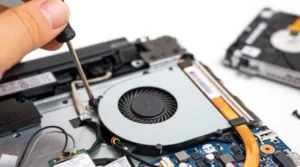
- Bersihkan kipas dan pasta termal – Overheating dapat menurunkan kecepatan CPU secara otomatis (throttling). Membuka casing, membersihkan debu, dan mengganti pasta termal memberi pendinginan lebih stabil.
Jika kamu belum pernah membuka laptop sebelumnya, ada banyak tutorial video di YouTube yang dapat membantu. Namun, pastikan laptop dalam keadaan mati dan baterai dilepas (jika dapat dilepas) sebelum memulai.
Optimasi software: cara mempercepat laptop lama agar tidak lemot tanpa membuka casing
Tak semua perbaikan harus melibatkan hardware. Berikut rangkaian tweak software yang efektif:
- Matikan program startup yang tidak perlu. Buka Task Manager → tab Startup dan non‑aktifkan aplikasi yang tidak kamu gunakan saat booting. Ini selaras dengan cara mempercepat startup windows 11 dengan teknik layanan & preload.
- Gunakan fitur “ReadyBoost” jika SSD belum tersedia. Masukkan USB flashdisk berkecepatan tinggi dan aktifkan ReadyBoost untuk menambah cache RAM virtual.
- Defrag HDD secara rutin (hanya untuk HDD). Pada Windows, ketik
defragdi Start Menu dan pilih drive yang ingin dioptimalkan. - Perbarui driver terutama untuk chipset, grafis, dan storage. Driver lama dapat menyebabkan konflik dan memperlambat akses hardware.
- Gunakan “Power Plan” High Performance. Pilih Control Panel → Power Options → High Performance agar CPU tidak dibatasi ke mode “Eco”.
Kelebihan & kekurangan tiap metode
| Metode | Kelebihan | Kekurangan |
|---|---|---|
| Pasang SSD | Boot 5‑10x lebih cepat, loading aplikasi hampir seketika | Biaya tambahan (biasanya $30‑$80) |
| Tambah RAM | Mengurangi lag saat multitasking, meningkatkan stabilitas | Terbatas oleh slot RAM dan maksimum yang didukung motherboard |
| Optimasi software | Gratis, cepat dilakukan, tidak memerlukan alat | Perbaikan terbatas; tidak mengatasi bottleneck hardware |
FAQ: pertanyaan umum seputar cara mempercepat laptop lama agar tidak lemot
- Apakah menambah SSD saja sudah cukup? Untuk kebanyakan pengguna, SSD memberikan peningkatan terbesar pada kecepatan boot dan loading aplikasi. Namun, jika kamu sering membuka banyak tab browser atau program berat, menambah RAM tetap diperlukan.
- Berapa biaya rata‑rata upgrade? SSD 250 GB sekitar Rp 350.000, RAM 8 GB DDR3 sekitar Rp 300.000. Total investasi di bawah Rp 1 juta untuk peningkatan signifikan.
- Apakah Windows 11 dapat dijalankan di laptop lama? Hanya laptop dengan prosesor 8‑gen atau lebih baru, TPM 2.0, dan Secure Boot yang dapat menginstal Windows 11. Untuk laptop lama, tetap gunakan Windows 10 atau pertimbangkan distro Linux ringan.
- Bagaimana cara mengatasi laptop yang tidak bisa boot setelah upgrade? Cek koneksi kabel SATA, pastikan BIOS mendeteksi SSD, dan gunakan cara memperbaiki laptop Windows yang tidak bisa boot untuk langkah pemulihan.
- Apakah perlu melakukan clean install Windows? Ya, setelah mengganti SSD, instalasi bersih memberi hasil terbaik. Backup data penting dulu, kemudian gunakan media instalasi resmi Microsoft.
Dengan menggabungkan upgrade hardware yang tepat dan optimasi software yang cermat, kamu dapat memperpanjang usia laptop lama secara signifikan. Tidak ada lagi jeda lama saat membuka dokumen, loading website, atau menjalankan aplikasi Office. Ingat, cara mempercepat laptop lama agar tidak lemot tidak selalu harus mahal—kadang cukup dengan membersihkan kipas, menonaktifkan program startup, atau memindahkan sistem ke SSD yang cepat.
Selamat mencoba! Semoga laptopmu kembali segar seperti baru, dan kamu dapat bekerja atau bermain tanpa gangguan.