Laptop yang tiba‑tiba tidak bisa mengisi daya memang bikin panik, apalagi saat deadline menanti. Namun, sebelum Anda langsung mengantar ke service center, ada banyak hal yang bisa dicek dan diperbaiki sendiri dengan langkah yang tepat. Artikel ini mengupas cara memperbaiki laptop yang tidak bisa charging secara detail, lengkap dengan analisis teknis, tabel perbandingan, serta kelebihan dan kekurangan masing‑masing solusi.
Kita akan membahas penyebab umum, cara memeriksa setiap komponen, dan memberikan panduan praktis yang mudah diikuti. Dengan pendekatan yang terstruktur, Anda tidak hanya menghemat biaya, tetapi juga menambah pengetahuan tentang hardware laptop Anda. Jadi, siapkan obeng kecil, charger, dan semangat DIY Anda!

cara memperbaiki laptop yang tidak bisa charging: Langkah Awal yang Wajib Dilakukan
Sebelum masuk ke detail, pastikan Anda menyiapkan alat dan lingkungan kerja yang aman. Matikan laptop, cabut semua kabel, dan gunakan permukaan yang tidak menghantarkan listrik. Berikut ini urutan pengecekan dasar yang harus dilakukan pertama kali.
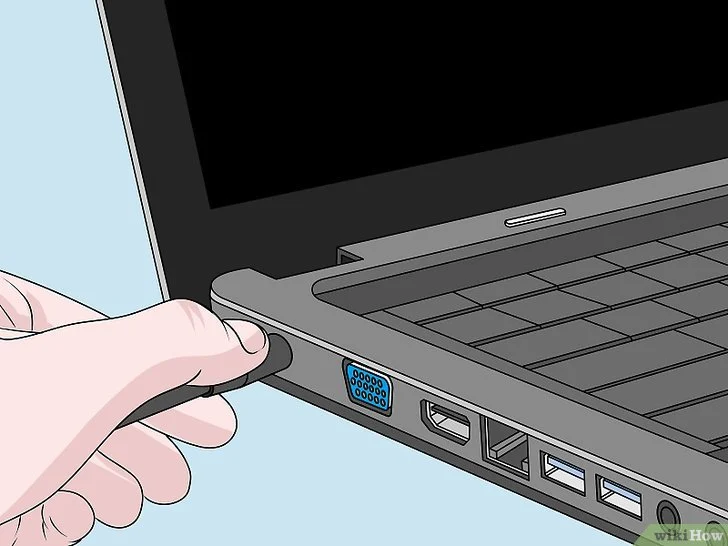
1. Periksa Kondisi Charger dan Kabel
- Periksa fisik adaptor: apakah ada kabel yang terkelupas, konektor yang bengkok, atau bau terbakar.
- Gunakan multimeter untuk mengukur output voltase. Pastikan nilai yang terbaca sesuai dengan spesifikasi yang tertera pada label charger (misalnya 19 V 3.42 A).
- Coba charger alternatif yang kompatibel. Jika laptop dapat mengisi daya dengan charger lain, berarti charger lama rusak.
2. Cek Port DC Input pada Laptop
- Lihat apakah terdapat kotoran, debu, atau kerusakan pada port pengisian daya.
- Gunakan cotton bud dengan alkohol isopropil untuk membersihkan secara lembut.
- Jika port terasa longgar atau ada pin yang rusak, kemungkinan besar perlu diganti.
3. Uji Kondisi Baterai
- Buka software monitoring (misalnya HWMonitor atau BatteryInfoView) untuk melihat status kesehatan baterai.
- Jika indikator menunjukkan “Battery Wear Level” > 80 % atau “Capacity” jauh di bawah “Design Capacity”, baterai mungkin sudah tidak dapat menampung daya.
- Coba lepas baterai (jika removable) dan hidupkan laptop hanya dengan adaptor. Jika laptop tetap menyala, masalah ada pada baterai.
Analisis Teknis: Mengapa Laptop Tidak Bisa Charging?
Secara internal, proses charging melibatkan tiga komponen utama: adaptor (charger), power management circuit (biasanya berupa IC kontrol), dan sel baterai. Jika salah satu komponen gagal, aliran listrik terhenti.
| Penyebab | Gejala | Solusi Praktis |
|---|---|---|
| Adaptor rusak | Listrik tidak mengalir, lampu indikator adaptor mati | Ganti adaptor dengan spesifikasi yang sama |
| Port DC input aus | Koneksi tidak stabil, terkadang terasa “klik” | Ganti port atau solder ulang pin |
| Baterai sudah end-of-life | Kapasitas turun drastis, laptop mati meski adaptor terpasang | Ganti baterai baru yang resmi |
| Power Management IC (PMIC) gagal | Laptop tidak mengenali charger, lampu indikator tidak menyala | Servis profesional, penggantian IC |
Dengan tabel di atas, Anda dapat mencocokkan gejala yang muncul pada laptop Anda dengan penyebab yang paling mungkin. Analisis ini membantu meminimalkan trial‑and‑error yang memakan waktu.

Kelebihan & Kekurangan Solusi DIY vs Service Center
Sebelum memutuskan, penting untuk menimbang pro‑dan kontra antara memperbaiki sendiri dan menyerahkannya ke teknisi profesional.
Kelebihan DIY
- Biaya lebih rendah: Anda hanya membeli komponen pengganti, bukan membayar biaya servis penuh.
- Waktu respons cepat: Tidak perlu menunggu antrian service.
- Peningkatan pengetahuan: Setiap perbaikan menambah skill hardware Anda.
Kekurangan DIY
- Risiko kerusakan lebih tinggi jika tidak memiliki alat tepat (misalnya soldering iron yang tepat).
- Garansi dapat batal jika Anda membuka casing tanpa izin produsen.
- Beberapa komponen seperti PMIC memerlukan peralatan khusus untuk penggantian.
Kelebihan Service Center
- Teknisi berpengalaman dengan peralatan kalibrasi.
- Garansi perbaikan biasanya diberikan.
- Penggantian komponen kritis (misalnya motherboard) lebih aman.
Kekurangan Service Center
- Biaya perbaikan biasanya lebih tinggi.
- Waktu tunggu dapat memakan hari hingga minggu.
- Anda kurang terlibat dalam proses belajar.
FAQ: Pertanyaan Umum Tentang Laptop Tidak Bisa Charging
- Q: Apakah menghubungkan charger ke stopkontak lain dapat memperbaiki masalah?
A: Tidak selalu. Jika masalah ada pada adaptor atau port laptop, mengganti stopkontak tidak akan membantu. Namun, pastikan stopkontak berfungsi dengan baik untuk mengeliminasi faktor eksternal. - Q: Laptop saya masih menampilkan lampu indikator charger menyala, tapi tidak mengisi baterai. Apa yang salah?
A: Kemungkinan besar power management IC mendeteksi masalah pada baterai (misalnya sel yang sudah terlalu tua) dan menghentikan aliran listrik demi keamanan. - Q: Bisakah saya menggunakan charger universal dengan output yang mirip?
A: Bisa, asalkan output voltage dan amperage tepat serta memiliki konektor yang cocok. Namun, penggunaan charger non‑original dapat menurunkan efisiensi atau merusak komponen. - Q: Apakah ada software yang dapat memaksa laptop mengisi daya?
A: Beberapa produsen menyediakan aplikasi manajemen daya, tetapi jika hardware yang bermasalah, software tidak dapat mengatasinya. - Q: Bagaimana cara memastikan baterai yang baru kompatibel?
A: Periksa nomor model baterai pada stiker atau dokumen resmi, dan beli dari penjual resmi atau distributor terpercaya.
Langkah Praktis Selanjutnya
Jika setelah semua pengecekan di atas laptop Anda masih tidak dapat mengisi daya, pertimbangkan untuk memeriksa komponen yang lebih dalam, seperti motherboard atau power MOSFET. Pada tahap ini, biasanya diperlukan peralatan soldering yang presisi dan keahlian elektronik lanjutan. Jika Anda tidak yakin, menghubungi service center resmi adalah pilihan yang paling aman.
Selain itu, jangan lupa untuk rutin membersihkan port dan memantau kesehatan baterai secara berkala. Kebiasaan kecil ini dapat memperpanjang umur perangkat Anda dan mengurangi frekuensi masalah charging di masa depan.
Anda juga mungkin sedang mengalami masalah lain pada laptop, seperti laptop berkedip atau RAM yang bermasalah. Membaca panduan terkait dapat membantu mengidentifikasi akar penyebab secara menyeluruh.
Dengan mengikuti panduan ini, Anda memiliki dasar yang kuat untuk memperbaiki laptop yang tidak bisa charging, baik secara mandiri maupun dengan bantuan profesional. Selalu ingat untuk bekerja dengan hati‑hati, gunakan peralatan yang tepat, dan jangan ragu meminta bantuan bila diperlukan. Semoga laptop Anda kembali menyala penuh energi dan siap menemani aktivitas produktif Anda.