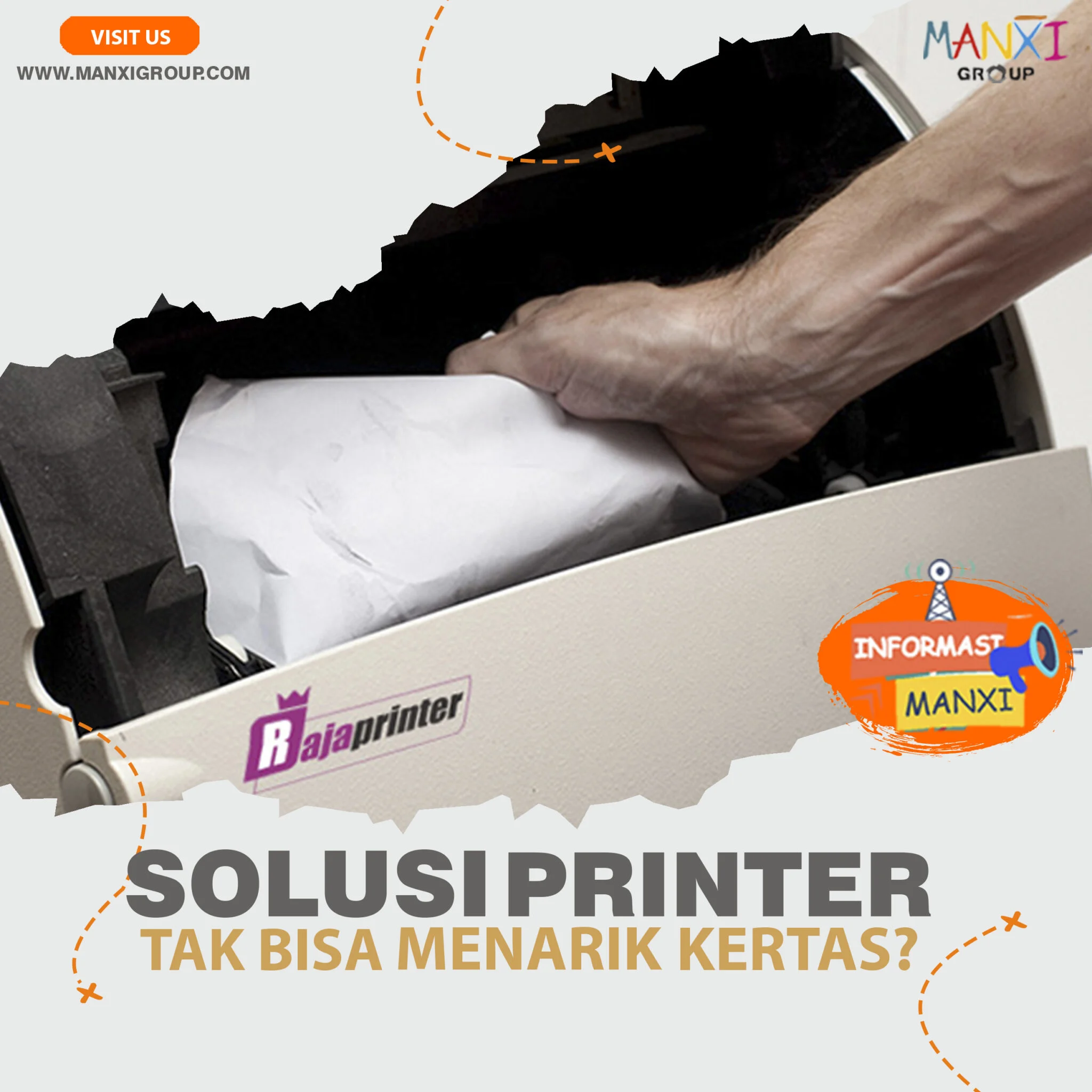
Jika printer Anda tiba‑tiba berhenti mengeluarkan kertas, rasa frustrasi pasti muncul. Masalah printer tidak mau menarik kertas memang sering terjadi, baik pada printer inkjet rumahan maupun laser kantor. Tanpa harus langsung memanggil teknisi, banyak hal yang bisa Anda cek dan perbaiki sendiri.
Seringkali, penyebabnya bukan kerusakan yang rumit, melainkan faktor sederhana seperti kotoran pada roller atau sensor yang tersumbat. Dengan pendekatan yang terstruktur, Anda dapat mengidentifikasi penyebab utama, menilai apakah perbaikan dapat dilakukan secara mandiri, atau memutuskan untuk membawa printer ke service center.
Panduan ini dirancang agar Anda tidak hanya sekadar “menekan tombol reset”, melainkan memahami mekanisme kerja printer, memeriksa komponen kritis, serta menimbang kelebihan & kekurangan antara perbaikan DIY dan layanan profesional.
printer tidak mau menarik kertas: Penyebab utama dan cara mengatasinya
printer tidak mau menarik kertas karena roller kotor atau aus
Roller pengumpan kertas berfungsi seperti “jari” yang menarik kertas dari baki. Jika roller mengumpulkan debu, tinta kering, atau serat kertas, gesekan berkurang sehingga printer tidak dapat menarik kertas. Solusi paling sederhana:
- Matikan printer dan cabut kabel listrik.
- Buka penutup dan keluarkan baki kertas.
- Gunakan kain mikrofiber yang sedikit dibasahi alkohol isopropil untuk mengusap seluruh permukaan roller secara perlahan.
- Jika roller terasa halus tetapi masih tidak berfungsi, pertimbangkan penggantian. Harga roller standar biasanya antara Rp50.000‑Rp150.000 tergantung model.
printer tidak mau menarik kertas akibat sensor kertas tersumbat
Sensor optik yang mendeteksi kehadiran kertas terletak di jalur masuk. Kotoran atau serpihan plastik dapat menghalangi sinar inframerah, sehingga printer “mengira” tidak ada kertas. Bersihkan sensor dengan kuas kecil atau semprotan udara bertekanan ringan.
printer tidak mau menarik kertas karena pengaturan driver atau firmware
Beberapa kali masalah muncul setelah update driver atau firmware. Pastikan driver yang terpasang sesuai dengan tipe printer Anda. Jika tidak yakin, unduh driver terbaru dari situs resmi produsen. Pada Windows, gunakan automatic repair loop – Analisis Mendalam & Solusi Praktis sebagai referensi untuk memperbaiki konflik driver.
Langkah‑langkah pemeriksaan dan perbaikan mandiri
Pemeriksaan fisik awal
1. Periksa apakah ada kertas yang macet di dalam jalur printer. Lepaskan dengan hati‑hati, hindari menarik paksa yang dapat merusak mekanisme.
2. Pastikan semua kabel terhubung dengan kuat, termasuk kabel power dan USB/ethernet.
3. Cek kondisi bantalan (bumpers) di dalam printer; keausan dapat mengubah jalur kertas.
Pengaturan software dan driver
Masuk ke Control Panel > Devices and Printers, klik kanan pada printer, pilih Properties, lalu Printing Preferences. Pastikan ukuran kertas dan jenis media yang dipilih cocok dengan kertas yang Anda gunakan. Jika printer masih printer tidak mau menarik kertas, lakukan reset driver:
- Uninstall driver lama melalui Device Manager.
- Restart komputer.
- Install driver terbaru yang sudah Anda unduh.
Jika masalah berlanjut, coba periksa log error pada Event Viewer. Sering kali error “Paper jam” muncul meski tidak ada kertas yang terjepit, menandakan sensor yang error.
Perawatan rutin untuk mencegah masalah
Setiap 1‑2 bulan, bersihkan roller dan sensor dengan cara yang dijelaskan di atas. Gunakan kertas berkualitas tinggi (minimal 80 g/m²) untuk mengurangi gesekan berlebih. Hindari menumpuk kertas terlalu banyak di baki, karena beban berlebih dapat memengaruhi tekanan roller.
Kelebihan & Kekurangan Memperbaiki Sendiri vs. Service Center
| Aspek | Perbaikan Mandiri | Service Center |
|---|---|---|
| Biaya | Rendah (hanya biaya sparepart) | Relatif tinggi (biaya tenaga kerja + markup sparepart) |
| Waktu | Instan hingga 2‑3 jam (tergantung tingkat kesulitan) | 1‑3 hari kerja (tergantung beban kerja service) |
| Risiko Kerusakan Tambahan | Jika tidak berpengalaman, ada kemungkinan merusak komponen | Teknisi berpengalaman, risiko minimal |
| Garansi | Garansi biasanya batal bila Anda membuka penutup | Garansi tetap berlaku selama perbaikan dilakukan oleh authorized service |
| Kepuasan | Rasa bangga bila berhasil | Tenang karena didukung oleh tim profesional |
Analisis teknis: mengapa roller dan sensor menjadi titik lemah
Roller terbuat dari karet atau poliuretan yang bersifat elastis. Seiring penggunaan, material ini mengalami “hardening” akibat paparan panas dan oksidasi, sehingga koefisien gesek menurun. Sensor optik biasanya menggunakan LED infrared dengan penerima fotodioda; partikel debu berukuran mikro dapat menyerap atau memantulkan sinar, menghasilkan sinyal palsu.
Data pabrikan menunjukkan rata‑rata umur roller pada printer inkjet sekitar 20.000 lembar cetak. Jika volume cetak Anda mendekati angka tersebut, pertimbangkan penggantian preventif.
Kelebihan & Kekurangan masing‑masing pilihan
Perbaikan DIY memberi kontrol penuh atas biaya dan jadwal, namun memerlukan pengetahuan dasar mekanik dan listrik. Sementara service center menawarkan jaminan kualitas, tetapi dengan biaya tambahan dan waktu tunggu.
FAQ tentang printer tidak mau menarik kertas
- Q: Apakah penggunaan kertas bekas dapat menyebabkan printer tidak mau menarik kertas?
A: Ya, kertas bekas biasanya memiliki serat yang lebih lemah dan dapat meninggalkan partikel yang menempel pada roller, memperparah masalah. - Q: Bagaimana cara mengetahui apakah roller sudah aus?
A: Putar roller secara manual; jika terasa licin atau tidak memiliki “cengkeraman” pada ujung jari, kemungkinan sudah aus. - Q: Apakah firmware terbaru selalu memperbaiki masalah penarikan kertas?
A: Tidak selalu. Firmware dapat menambahkan fitur atau memperbaiki bug, tetapi tidak menggantikan masalah mekanik seperti roller atau sensor yang rusak. - Q: Apakah saya perlu membersihkan printer secara rutin meski tidak pernah mengalami jam?
A: Disarankan membersihkan roller dan sensor setiap 2‑3 bulan untuk menjaga performa optimal. - Q: Apakah masalah listrik dapat memengaruhi penarikan kertas?
A: Ya, tegangan yang tidak stabil dapat membuat motor penggerak roller bekerja tidak maksimal. Pastikan printer terhubung ke sumber listrik yang stabil atau gunakan UPS.
Dengan memahami penyebab printer tidak mau menarik kertas secara mendetail, Anda dapat melakukan tindakan yang tepat tanpa menunggu teknisi datang. Mulai dari pembersihan roller, pengecekan sensor, hingga pembaruan driver, semua langkah ini dapat diselesaikan dalam hitungan menit. Jika setelah semua usaha printer masih tetap printer tidak mau menarik kertas, keputusan terbaik adalah menghubungi service center resmi untuk menghindari kerusakan lebih lanjut.
Ingat, perawatan rutin adalah kunci. Seperti halnya Laptop tidak bisa shutdown yang memerlukan pembersihan pendingin, printer juga memerlukan perhatian pada roller dan sensor. Dengan konsistensi, printer Anda akan tetap beroperasi lancar selama bertahun‑tahun.