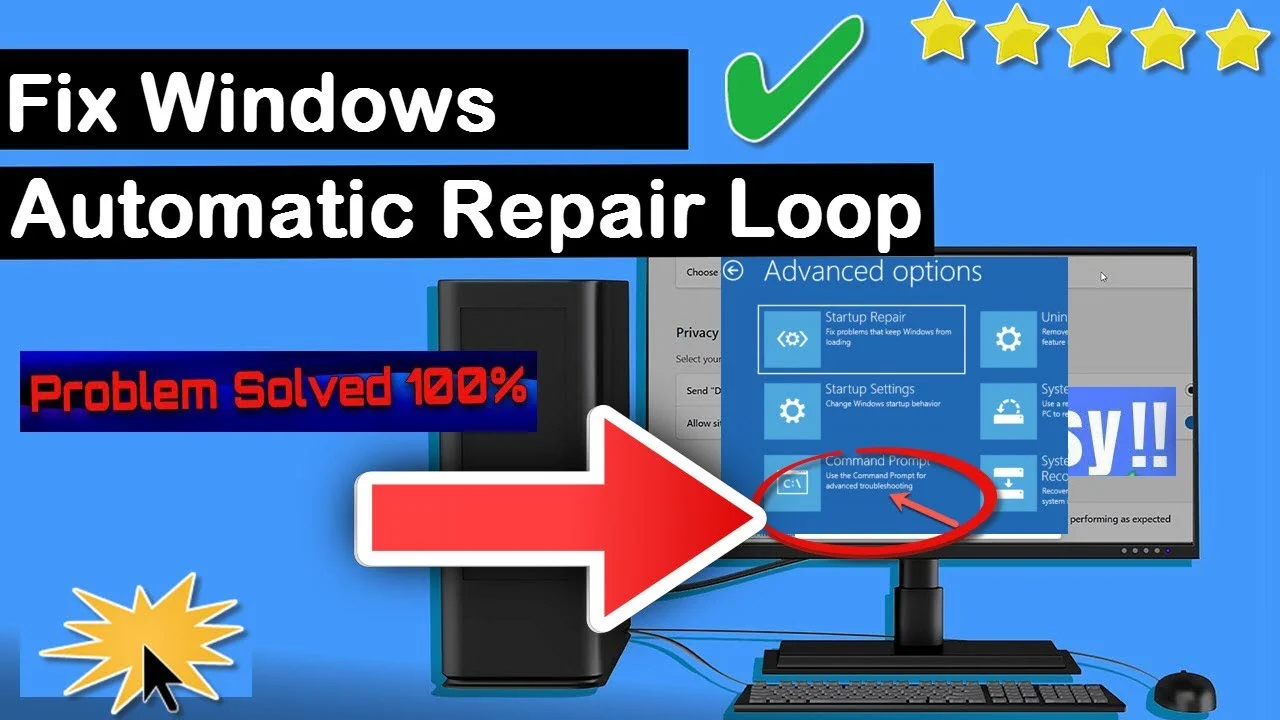
Jika komputer Anda tiba‑tiba menampilkan layar hitam bertuliskan automatic repair loop berulang‑ulang, Anda pasti merasa frustrasi. Masalah ini bukan sekadar gangguan visual; ia menandakan adanya kegagalan pada proses booting yang dapat mengancam data penting serta produktivitas Anda. Pada artikel ini, kita akan membongkar penyebab utama, menganalisis teknik perbaikan yang paling efektif, serta menilai kelebihan dan kekurangannya secara objektif. Semua dibahas dengan bahasa yang santai namun tetap profesional, sehingga Anda tidak hanya mengerti apa yang terjadi, melainkan juga tahu langkah tepat yang harus diambil.
Sebelum terjun ke solusi, penting untuk memahami konteks di mana automatic repair loop biasanya muncul. Kebanyakan pengguna Windows 10 atau Windows 11 mengalaminya setelah pembaruan sistem gagal, kerusakan file sistem, atau konflik driver. Dengan memahami akar permasalahannya, Anda dapat menghindari pendekatan “coba‑coba” yang sering kali memperparah kondisi. Mari kita lihat lebih dalam.

automatic repair loop: Apa Itu dan Mengapa Terjadi?
Automatic repair loop adalah kondisi di mana Windows berulang kali masuk ke mode perbaikan otomatis (Automatic Repair) namun tidak dapat menyelesaikannya, sehingga kembali ke proses booting dan kembali lagi ke perbaikan. Pada dasarnya, proses ini terjebak dalam siklus tak berujung karena satu atau lebih komponen penting sistem tidak dapat dipulihkan secara otomatis.
automatic repair loop – Penyebab Teknis Utama
- File Sistem Korup: Kerusakan pada file
bootmgr,BCD, atauwinload.exedapat menghalangi proses boot. - Pembaruan Windows Gagal: Update yang terinterupsi sering meninggalkan registry atau driver yang tidak kompatibel.
- Driver yang Tidak Stabil: Terutama driver storage (NVMe, SATA) yang tidak ter‑load dengan baik setelah update BIOS.
- Masalah Partisi: Partisi sistem yang tidak ter‑mount atau ter‑format secara tidak sengaja.
- Malware atau Virus: Program berbahaya yang mengubah sektor boot atau menghapus file penting.
Jika Anda pernah mengalami masalah koneksi Wi‑Fi pada Android, Anda tahu betapa menyebalkannya gangguan yang tampak acak namun memiliki akar teknis yang jelas. Begitu pula dengan automatic repair loop – tampak misterius, padahal penyebabnya biasanya dapat dilacak.
Analisis Teknis: Menggali Lebih Dalam Ke Dalam Sistem
Untuk menaklukkan automatic repair loop, kita perlu menyiapkan lingkungan diagnostik yang tepat. Berikut langkah‑langkah teknis yang direkomendasikan oleh para profesional IT:
- Boot ke WinRE (Windows Recovery Environment): Tekan
F8atauShift + F10saat logo Windows muncul, pilih “Troubleshoot – Advanced options”. - Gunakan Command Prompt dan jalankan perintah:
sfc /scannow– Memindai dan memperbaiki file sistem yang rusak.chkdsk /f /r C:– Memeriksa sektor buruk pada hard drive.bootrec /fixmbr,bootrec /fixboot,bootrec /rebuildbcd– Memulihkan boot loader.
- Non‑aktifkan Driver Tertentu dengan menambahkan argumen
disable`drivernamedi BCDedit jika diketahui driver menjadi penyebab. - Rollback Pembaruan: Pilih “Uninstall Updates” di WinRE untuk mengembalikan sistem ke versi sebelumnya.
- Reset PC dengan opsi “Keep my files” sebagai upaya terakhir sebelum instalasi bersih.
Langkah‑langkah di atas mirip dengan proses mengatasi sinyal hilang setelah update pada perangkat mobile – identifikasi, rollback, dan reset menjadi kunci utama.

Perbandingan Metode Penanganan automatic repair loop
| Metode | Kecepatan | Risiko Data Hilang | Kompleksitas | Rekomendasi |
|---|---|---|---|---|
| System File Checker (SFC) | Rendah (5‑10 menit) | Rendah | Mudah | Untuk korupsi file ringan |
| Bootrec Commands | Menengah (10‑20 menit) | Rendah‑Sedang | Menengah | Jika boot loader bermasalah |
| Rollback Update | Menengah (15‑30 menit) | Rendah | Mudah | Pembaruan terakhir diketahui penyebab |
| Reset PC (Keep files) | Tinggi (30‑45 menit) | Sedang | Menengah | Jika perbaikan lain gagal |
| Instalasi Bersih | Tinggi (45‑60 menit) | Tinggi | Sulit | Kasus kritis / kerusakan parah |
Kelebihan & Kekurangan Setiap Pendekatan
- SFC: Kelebihan – cepat dan aman; Kekurangan – tidak dapat memperbaiki boot loader.
- Bootrec: Kelebihan – menargetkan masalah boot secara spesifik; Kekurangan – memerlukan pengetahuan dasar command line.
- Rollback Update: Kelebihan – mengembalikan sistem ke kondisi stabil; Kekurangan – tidak efektif bila kerusakan bukan berasal dari update.
- Reset PC: Kelebihan – menghapus konfigurasi yang korup; Kekurangan – potensi kehilangan aplikasi yang terinstal.
- Instalasi Bersih: Kelebihan – solusi akhir yang pasti; Kekurangan – memakan waktu dan memerlukan backup data lengkap.
Strategi Proaktif: Mencegah automatic repair loop Sebelum Terjadi
Setelah mengetahui cara mengatasi, penting untuk menyiapkan strategi pencegahan agar automatic repair loop tidak kembali menyerang. Berikut beberapa kebiasaan yang dapat Anda terapkan:
- Gunakan Windows Update secara teratur, namun beri jeda 24 jam sebelum reboot setelah update besar.
- Lakukan backup sistem menggunakan System Image atau File History minimal seminggu sekali.
- Pastikan driver storage selalu dari sumber resmi, terutama setelah upgrade BIOS atau firmware SSD.
- Jalankan antivirus terpercaya untuk meminimalisir malware yang dapat merusak sektor boot.
- Jika Anda mengalami login ulang akun Google berulang, pastikan tanggal & zona waktu sistem akurat; ketidaksesuaian waktu dapat mengganggu proses autentikasi Windows.
FAQ – Pertanyaan Umum tentang automatic repair loop
- Apakah automatic repair loop dapat terjadi pada Windows 7?
- Ya, meskipun lebih jarang. Pada Windows 7, penyebab biasanya berupa file
boot.iniyang korup atau driver lama yang tidak kompatibel. - Apakah saya perlu menghubungi teknisi jika perintah
sfc /scannowgagal? - Jika
sfcmelaporkan “Windows Resource Protection could not perform the requested operation”, sebaiknya cobaDISM /Online /Cleanup-Image /RestoreHealthterlebih dahulu. Jika masih gagal, pertimbangkan bantuan profesional. - Bagaimana cara mengetahui apakah SSD saya yang menyebabkan automatic repair loop?
- Gunakan
chkdskatau utilitas produsen SSD (mis. Samsung Magician). Jika terdapat sektor buruk atau firmware usang, update firmware dapat menyelesaikannya. - Apakah mengubah file
BCDsecara manual berisiko? - Risiko ada, terutama bila sintaks salah. Selalu backup BCD dengan
bcdedit /export C:bcdbackupsebelum melakukan perubahan. - Apakah automatic repair loop dapat memperbaiki dirinya sendiri setelah beberapa kali restart?
- Dalam kasus minor, Windows dapat menyelesaikan perbaikan setelah tiga percobaan boot, namun ini bukan jaminan. Jika loop berlanjut, segera lakukan langkah perbaikan manual.
Dengan memahami mekanisme kerja automatic repair loop, Anda tidak lagi terjebak dalam kebingungan saat komputer menolak untuk boot. Mulailah dengan pemeriksaan file sistem, lanjutkan ke perbaikan boot loader, dan baru pertimbangkan reset atau instalasi bersih bila semua metode lain tidak berhasil. Ingat, pencegahan melalui pembaruan terkelola dan backup rutin adalah kunci utama.
Semoga panduan ini membantu Anda mengembalikan stabilitas sistem dengan cepat dan aman. Selamat mencoba, dan semoga komputer Anda kembali beroperasi tanpa hambatan!