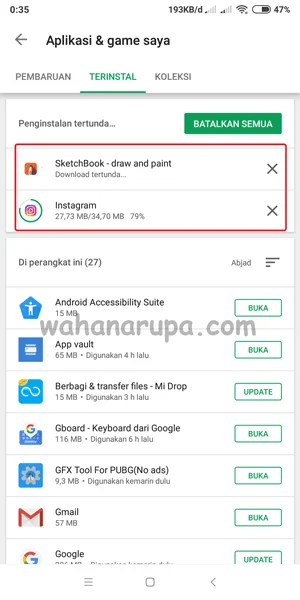
Apakah Anda pernah mengalami situasi di mana aplikasi atau game yang ingin diunduh di Play Store terhenti di status “download tertunda”? Masalah ini tampak sederhana, namun bisa mengganggu produktivitas dan hiburan Anda. Pada artikel ini, kami membedah penyebab utama serta memberikan solusi yang dapat diterapkan langsung tanpa harus menunggu bantuan teknisi.
Kita semua tahu bahwa Google Play Store menjadi gerbang utama untuk mengakses ribuan aplikasi di ekosistem Android. Namun, ketika proses download tidak berjalan lancar, bukan hanya aplikasi yang tertunda, melainkan seluruh pengalaman penggunaan perangkat menjadi kurang optimal. Berikut ini, kami menyajikan pendekatan sistematis yang berfokus pada tiga pilar utama: jaringan, penyimpanan, dan integritas sistem Play Store.
download tertunda di play store: Penyebab Umum dan Solusi Praktis
Masalah “download tertunda di play store” biasanya berakar pada satu atau kombinasi faktor berikut:
- Koneksi internet tidak stabil – sinyal lemah atau konfigurasi DNS yang keliru.
- Kapasitas penyimpanan internal atau SD card – ruang yang terpakai hampir penuh.
- Versi Play Store atau layanan Google Play tidak terbaru – bug pada versi lama.
- Cache dan data aplikasi yang korup – menimbulkan konflik saat proses download.
- Akun Google mengalami sinkronisasi error – token otentikasi gagal.
download tertunda di play store pada Android 12 ke atas
Pada perangkat yang menjalankan Android 12 atau versi lebih baru, ada tambahan lapisan keamanan yang memeriksa integritas file sebelum mengizinkan instalasi. Jika permissions penyimpanan tidak diberikan atau modul Scoped Storage belum dioptimalkan, proses download dapat terhenti. Pastikan aplikasi Play Store memiliki izin “File and media” pada Settings → Apps → Google Play Store → Permissions. Jika masih belum berhasil, lakukan langkah reset izin aplikasi melalui menu App info.
Analisis Teknis: Mengapa Download Bisa Tertunda?
Berikut adalah rangkaian teknis yang biasanya terjadi di balik layar saat Anda melihat status “download tertunda”.
- Permintaan HTTP ke server Google: Perangkat mengirimkan request dengan token otentikasi akun Google.
- Negosiasi protokol TLS: Jika ada masalah sertifikat atau versi TLS yang tidak kompatibel, koneksi akan terputus.
- Pengunduhan paket .apk: Data dikirim dalam segmen kecil. Setiap segmen diverifikasi checksum-nya.
- Penyimpanan sementara: File .apk disimpan di folder cache
/data/data/com.android.vending/cache. Jika ruang tidak cukup, proses berhenti. - Verifikasi akhir: Google Play memeriksa tanda tangan digital. Jika tanda tangan tidak cocok, instalasi dibatalkan dan status kembali ke “tertunda”.
Jika salah satu tahapan di atas gagal, Play Store akan menandai proses sebagai “download tertunda” dan menunggu kondisi membaik. Mengetahui tahapan ini membantu Anda menargetkan solusi yang tepat.
Perbandingan Masalah Berdasarkan Versi Android
| Android Version | Masalah Umum | Solusi Rekomendasi |
|---|---|---|
| Android 9 (Pie) | Cache Play Store korup | Clear cache & data, update Play Store |
| Android 10 | Scoped Storage belum optimal | Berikan izin “All files access” via Settings |
| Android 11 | Masalah DNS internal | Ganti DNS ke 8.8.8.8 atau 1.1.1.1 |
| Android 12+ | Permission “File and media” diblokir | Reset permission di App info → Permissions |
Kelebihan & Kekurangan Metode Pemecahan Masalah
Berikut rangkuman singkat kelebihan dan kekurangan beberapa pendekatan yang sering dipakai:
- Clear cache & data Play Store
- Kelebihan: Cepat, tidak menghapus data pribadi.
- Kekurangan: Tidak menyelesaikan masalah jaringan atau penyimpanan.
- Ubah DNS ke Google Public DNS
- Kelebihan: Memperbaiki koneksi yang terhambat oleh ISP.
- Kekurangan: Tidak membantu bila masalah ada pada server Google.
- Reset akun Google
- Kelebihan: Mengatasi token otentikasi yang kedaluwarsa.
- Kekurangan: Perlu login ulang, bisa memengaruhi sinkronisasi data.
- Factory reset perangkat
- Kelebihan: Memastikan semua konfigurasi bersih.
- Kekurangan: Memakan waktu, data harus dibackup terlebih dahulu.
Langkah-Langkah Praktis Mengatasi download tertunda di play store
Berikut urutan aksi yang dapat Anda coba, dimulai dari yang paling sederhana hingga yang lebih kompleks.

1. Periksa Koneksi Internet
Pastikan Wi‑Fi atau data seluler aktif dan memiliki sinyal kuat. Jika Anda menggunakan Wi‑Fi, coba wifi terhubung tapi tidak ada internet di android – Solusi Praktis & Analisis Teknis untuk mengidentifikasi apakah router memblokir port tertentu.
2. Ganti DNS ke Server Publik
Masuk ke Settings → Network & Internet → Advanced → Private DNS dan pilih “dns.google”. Ini dapat mengurangi latency yang menyebabkan “download tertunda”.
3. Hapus Cache & Data Play Store
Langkah ini sering menjadi “quick fix”. Buka Settings → Apps → Google Play Store → Storage & cache**, lalu pilih “Clear Cache” dan “Clear Storage”. Setelah itu, buka kembali Play Store dan coba unduh lagi.
4. Periksa Penyimpanan
Jika internal storage hampir penuh, hapus file tidak terpakai atau pindahkan aplikasi ke kartu SD. Perhatikan bahwa pada Android 12+, penggunaan Adoptable Storage dapat mempengaruhi cara Play Store menulis data.
5. Update Versi Play Store & Layanan Google Play
Masuk ke Play Store → “Pengaturan” → “Versi Play Store”. Tekan “Versi Play Store” untuk memaksa update. Begitu juga, periksa “Google Play services” di Settings → Apps.
6. Reset Akun Google
Keluar dari akun Google di Settings → Accounts, kemudian masuk kembali. Ini menyegarkan token otentikasi yang mungkin sudah usang.
7. Nonaktifkan “Automatic Repair Loop”
Pada beberapa perangkat, proses perbaikan otomatis dapat berulang‑ulang, menimbulkan “download tertunda”. Baca automatic repair loop – Analisis Mendalam & Solusi Praktis untuk langkah mematikannya.
8. Jika Semua Gagal, Pertimbangkan Factory Reset
Ini adalah langkah terakhir. Pastikan Anda mencadangkan data penting melalui Google Drive atau komputer sebelum melakukannya.
Pertanyaan yang Sering Diajukan (FAQ)
- Apakah “download tertunda di play store” terjadi karena masalah server Google?
- Jarang. Server Google umumnya stabil, namun pemeliharaan regional dapat menunda respon. Cek status layanan Google di Google Workspace Status Dashboard.
- Apakah mengaktifkan VPN dapat memperbaiki masalah ini?
- Ya, bila ISP memblokir akses ke server Play Store. Pastikan VPN memiliki kecepatan cukup tinggi.
- Bagaimana cara mengetahui apakah cache Play Store korup?
- Jika setelah membersihkan cache masalah masih muncul, kemungkinan penyebab lain seperti jaringan atau penyimpanan.
- Apakah mengubah pengaturan “Download over Wi‑Fi only” membantu?
- Jika koneksi seluler lebih stabil, menonaktifkan opsi ini dapat mempercepat proses.
- Apakah “sinyal hilang setelah update” dapat mempengaruhi download?
- Ya, karena update sistem dapat mengubah pengaturan radio. Lihat sinyal hilang setelah update – Penyebab, Analisis, dan Solusi Praktis untuk detailnya.
Dengan mengikuti rangkaian langkah di atas, sebagian besar kasus “download tertunda di play store” dapat diatasi secara mandiri. Ingat, kunci utama adalah menelusuri akar permasalahan secara metodis: mulai dari jaringan, lanjut ke penyimpanan, dan terakhir ke integritas sistem Play Store serta akun Google.
Semoga artikel ini membantu Anda kembali menikmati aplikasi favorit tanpa hambatan. Jika masih mengalami kendala, jangan ragu untuk mencari bantuan di forum resmi Android atau menghubungi layanan pelanggan perangkat Anda.