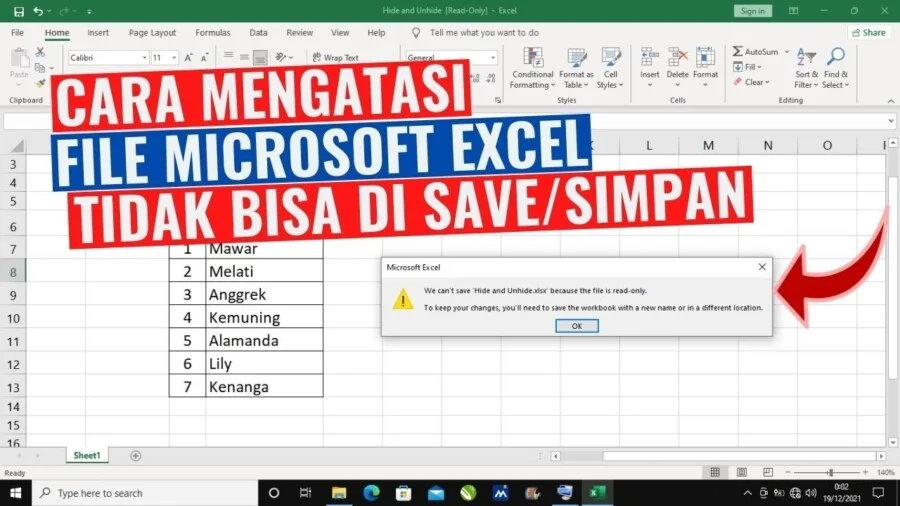
Sering kali kita bekerja dengan data penting di Microsoft Excel, namun tiba‑tiba program menolak untuk menyimpan perubahan. Kondisi excel tidak bisa save ini bukan hanya mengganggu produktivitas, tetapi juga dapat berisiko menyebabkan kehilangan data. Artikel ini akan membongkar penyebab yang paling umum, meninjau faktor‑faktor teknis yang memicu masalah, serta memberikan langkah‑langkah konkret agar file Anda kembali dapat disimpan dengan aman.
Kita semua pernah mengalami momen di mana tombol “Save” tampak tak berfungsi—baik itu karena pesan error, freeze, atau file yang tetap dalam status “Read‑Only”. Dengan memahami akar masalah secara mendalam, Anda tidak perlu lagi bergantung pada solusi umum yang sering tidak relevan. Mari kita gali penyebabnya satu per satu, lengkap dengan contoh nyata dan tabel perbandingan yang memudahkan identifikasi.

excel tidak bisa save: Penyebab Utama yang Sering Terlewat
Sebelum melompat ke solusi, penting untuk mengenali kategori penyebab utama. Secara umum, excel tidak bisa save dapat diklasifikasikan ke dalam empat kelompok: masalah izin (permission), konflik add‑in, gangguan jaringan/drive, dan korupsi file. Berikut tabel singkat yang merangkum perbedaan tiap kategori.
| Kategori Penyebab | Gejala Umum | Contoh Kasus | Solusi Awal |
|---|---|---|---|
| Izin/Permission | File “Read‑Only”, error “Access denied” | Folder di OneDrive dengan kebijakan read‑only | Ubah hak akses, simpan di folder lain |
| Konflik Add‑in | Excel hang saat klik Save, add‑in tidak responsif | Power Query atau pihak ketiga yang belum kompatibel | Matikan add‑in lewat Options → Add‑ins |
| Gangguan Jaringan/Drive | Progress bar tak pernah selesai, “Cannot save to network location” | Drive mapped ke server yang offline | Ubah ke penyimpanan lokal, periksa koneksi |
| Korupsi File | File terbuka dengan “Recover” prompt, error “File is corrupted” | Makro yang terhenti secara paksa saat menyimpan | Gunakan Open and Repair, atau copy data ke workbook baru |
excel tidak bisa save karena izin file yang terbatas
Masalah izin muncul paling sering ketika file berada di folder yang dikelola oleh kebijakan IT atau layanan cloud seperti OneDrive, SharePoint, atau Google Drive. Jika hak akses hanya “Read‑Only”, Excel secara otomatis menolak penyimpanan. Cara mengecek: klik kanan pada file → Properties → tab Security, atau lihat ikon lock di pojok kiri atas Excel. Jika Anda menemukan “Read‑Only”, cobalah memindahkan file ke direktori lokal (misalnya Desktop) dan simpan kembali.
excel tidak bisa save akibat konflik add‑in pihak ketiga
Add‑in memang menambah fungsionalitas, namun tidak semua add‑in kompatibel dengan versi Office terbaru. Beberapa add‑in, terutama yang memodifikasi proses penyimpanan (misalnya backup otomatis), dapat mengganggu mekanisme standar Excel. Untuk menguji apakah add‑in menjadi penyebab, jalankan Excel dalam Safe Mode (excel /safe) dan coba menyimpan file. Jika berhasil, matikan add‑in satu per satu lewat File → Options → Add‑ins → Manage COM Add‑ins hingga menemukan yang bermasalah.
excel tidak bisa save karena gangguan jaringan atau drive terputus
Ketika Anda bekerja di file yang disimpan di lokasi jaringan (NAS, server, atau mapped drive), koneksi yang tidak stabil dapat mengakibatkan proses penyimpanan gagal. Excel biasanya menampilkan pesan “Cannot save to the network location”. Pastikan jaringan terhubung dengan stabil, atau gunakan Save As ke drive lokal kemudian copy kembali ke jaringan setelah selesai.
Analisis Teknis: Mengapa Excel Gagal Menyimpan?
Di balik pesan error yang tampak sederhana, ada rangkaian proses teknis yang terlibat. Saat Anda menekan Save, Excel melakukan hal berikut:
- Memeriksa status file (read‑only, locked oleh proses lain).
- Menginisialisasi penulisan byte ke disk atau jaringan.
- Mengaktifkan macro atau add‑in yang mungkin memodifikasi data sebelum menulis.
- Mengirim sinyal konfirmasi ke sistem operasi bahwa operasi selesai.
Jika salah satu tahapan mengalami kegagalan, proses berhenti dan Excel menampilkan error. Contohnya, ketika sebuah macro mengeksekusi perintah Application.EnableEvents = False tetapi tidak di‑reset, Excel dapat “terkunci” dalam mode tidak dapat menyimpan. Begitu pula, driver jaringan yang tidak kompatibel dapat memblokir sinyal I/O, mengakibatkan timeout.
Berikut diagram alur singkat yang memvisualisasikan proses penyimpanan:
User Click Save ↓
Check File Lock & Permissions ↓
If OK → Initiate Write Operation ↓
Add‑ins / Macros Hook (optional) ↓
Write Bytes to Destination (Local/Disk/Network) ↓
Confirm Write Success → Return to User
Jika pada tahapan “Check File Lock & Permissions” atau “Write Bytes to Destination” terjadi kegagalan, maka excel tidak bisa save muncul.
Kelebihan & Kekurangan Solusi yang Umum Digunakan
Berikut rangkuman singkat kelebihan dan kekurangan tiap solusi yang sering dipakai oleh pengguna.
| Solusi | Kelebihan | Kekurangan |
|---|---|---|
| Ubah lokasi penyimpanan ke folder lokal | Instan, menghindari konflik jaringan | Harus menyalin kembali ke jaringan setelah selesai |
| Matikan semua add‑in | Menemukan sumber konflik secara pasti | Fungsionalitas add‑in hilang selama sesi |
| Gunakan Open and Repair | Berhasil mengembalikan sebagian besar file korup | Tidak selalu menyelamatkan semua format atau macro |
| Perbarui Office ke versi terbaru | Memperbaiki bug yang diketahui | Butuh waktu download & instalasi, terkadang tidak mengatasi masalah spesifik |
FAQ – Pertanyaan Umum tentang excel tidak bisa save
Apakah file Excel yang berukuran besar dapat menyebabkan error save?
Ya. File berukuran >2 GB (batas format .xlsx) dapat mengalami kegagalan karena batas memori. Solusinya, pecah workbook menjadi beberapa file atau gunakan format .xlsb yang lebih efisien.
Bagaimana cara memulihkan file yang tidak bisa disimpan karena crash?
Gunakan fitur AutoRecover (File → Options → Save → AutoRecover file location) atau buka kembali Excel dan pilih “Recover Unsaved Workbooks”. Jika tidak ada, coba solusi aplikasi keluar sendiri untuk memperbaiki proses recovery.
Apakah menonaktifkan antivirus dapat memperbaiki masalah save?
Beberapa program antivirus memindai setiap penulisan file, yang dapat menyebabkan timeout pada jaringan lambat. Menonaktifkan sementara antivirus atau menambahkan pengecualian untuk folder kerja dapat membantu.
Apakah Excel Online juga mengalami masalah yang sama?
Excel Online menyimpan otomatis ke cloud, sehingga masalah “excel tidak bisa save” jarang muncul. Namun, koneksi internet yang tidak stabil tetap dapat memicu kehilangan perubahan.
Bagaimana cara memastikan add‑in tidak menyebabkan konflik di masa depan?
Selalu periksa kompatibilitas add‑in dengan versi Office Anda, dan lakukan pembaruan rutin. Jika memungkinkan, gunakan add‑in resmi dari Microsoft Store yang telah terverifikasi.
Dengan memahami akar penyebab excel tidak bisa save, Anda dapat mengatasi masalah tersebut secara cepat tanpa harus menunggu bantuan teknis yang lama. Mulailah dengan memeriksa izin file, matikan add‑in yang tidak diperlukan, pastikan jaringan stabil, dan gunakan fitur perbaikan bawaan Excel bila diperlukan. Jika semua langkah di atas masih belum berhasil, pertimbangkan untuk memperbarui Office atau menghubungi tim IT dengan detail log error yang muncul.
Semoga panduan ini membantu Anda kembali produktif dan mengurangi risiko kehilangan data penting. Selamat mencoba!