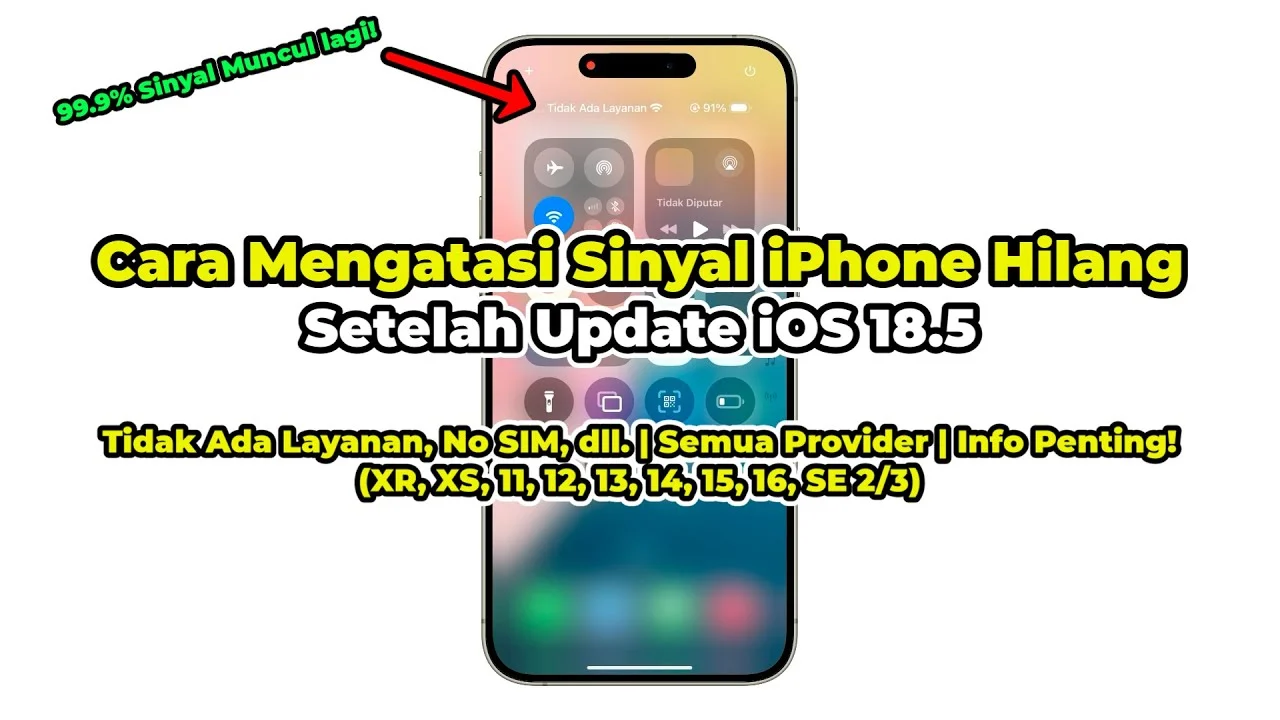
Setelah melakukan pembaruan sistem operasi, banyak pengguna smartphone mengeluh bahwa sinyal seluler tiba‑tiba menghilang. Tidak jarang, masalah ini muncul meski indikator jaringan di layar tetap menyala, sehingga panggilan terputus atau internet seluler menjadi tidak responsif. Fenomena “sinyal hilang setelah update” memang mengganggu, apalagi bila Anda bergantung pada koneksi mobile untuk pekerjaan atau hiburan.
Berbeda dengan gangguan sementara akibat lokasi atau jaringan operator, sinyal yang hilang setelah proses update biasanya berakar pada perubahan konfigurasi perangkat, driver modem, atau kompatibilitas modul radio dengan versi firmware terbaru. Artikel ini mengupas secara mendalam penyebab utama, memberikan analisis teknis, serta menawarkan solusi praktis yang dapat Anda terapkan tanpa harus menunggu bantuan teknisi.

Berikut ini rangkaian langkah dan penjelasan yang dirancang khusus bagi pengguna yang ingin mengembalikan kualitas sinyal ke kondisi semula setelah update. Simak selengkapnya, mulai dari pemeriksaan dasar hingga tweaking lanjutan yang sering terlewatkan.
sinyal hilang setelah update: penyebab utama dan solusi teruji
Analisis teknis sinyal hilang setelah update
Pembaruan sistem operasi (OS) biasanya mencakup tiga area krusial yang dapat memengaruhi jaringan seluler:
- Driver modem – Versi driver yang baru dapat memiliki bug atau belum di‑optimalkan untuk chipset radio tertentu.
- Pengaturan jaringan – File konfigurasi (seperti carrier settings) mungkin di‑reset ke nilai default yang tidak cocok dengan jaringan operator.
- Mode hemat daya – Fitur Doze atau Battery Saver pada Android dapat menonaktifkan modul radio secara agresif setelah pembaruan.
Contoh konkret: Pada Android 13, Google menambahkan adaptive connectivity yang secara otomatis menyesuaikan frekuensi jaringan. Jika modul modem belum mendukung algoritma ini, sinyal dapat terputus atau tidak terdeteksi. Hal serupa terjadi pada perangkat berbasis chipset MediaTek atau Qualcomm yang belum menerima patch driver resmi.
Kelebihan & kekurangan solusi umum
| Solusi | Kelebihan | Kekurangan |
|---|---|---|
| Reset jaringan (Settings > System > Reset > Reset Wi‑Fi, mobile & Bluetooth) | Mengembalikan konfigurasi ke nilai pabrik dalam hitungan menit. | Data Wi‑Fi dan Bluetooth yang tersimpan akan hilang. |
| Flash firmware modem secara manual (via Odin/fastboot) | Memperbaiki bug driver secara langsung. | Risiko bricking jika tidak dilakukan dengan tepat. |
| Nonaktifkan mode hemat daya untuk aplikasi jaringan | Mengurangi latency dan meminimalisir pemutusan sinyal. | Penggunaan baterai meningkat. |
Langkah‑langkah praktis mengatasi sinyal hilang setelah update
Berikut urutan tindakan yang dapat Anda coba, dimulai dari yang paling sederhana hingga yang memerlukan sedikit pengetahuan teknis:
- Periksa mode pesawat. Pastikan tidak aktif secara tidak sengaja. Matikan lalu aktifkan kembali untuk memaksa modul radio melakukan scan ulang.
- Restart perangkat. Proses boot ulang memberi kesempatan bagi sistem untuk memuat ulang driver modem yang baru.
- Reset jaringan. Buka Settings > System > Reset > Reset Wi‑Fi, mobile & Bluetooth. Ini menghapus konfigurasi lama yang mungkin tidak kompatibel dengan update.
- Perbarui carrier settings lewat aplikasi resmi operator atau melalui APN editor. Pastikan APN Anda sesuai dengan standar terbaru operator.
- Nonaktifkan optimasi baterai untuk aplikasi telepon dan layanan seluler: Settings > Battery > Battery optimization > pilih All apps, lalu set Don’t optimize untuk Phone, SMS, dan Google Play Services.
- Flush DNS dengan membuka terminal (atau menggunakan aplikasi pihak ketiga) dan mengetik
ipconfig /flushdnspada Windows atauadb shell ndc resolver flushdefaultifpada Android melalui USB debugging. - Flash driver modem jika masalah tetap berlanjut. Unduh firmware modem yang cocok dari situs resmi produsen, lalu gunakan Odin (untuk Samsung) atau Fastboot (untuk Pixel/OnePlus). Pastikan Anda mengikuti panduan resmi agar tidak merusak perangkat.
- Hubungi operator untuk memastikan tidak ada gangguan jaringan di wilayah Anda. Kadang, masalah “sinyal hilang setelah update” ternyata dipicu oleh perubahan frekuensi yang belum didukung oleh jaringan lokal.
Jika Anda mengalami gangguan lain yang berhubungan dengan akun Google setelah update, seperti Akun Google Minta Login Ulang Terus? Penyebab & Solusi Praktis, pastikan sinkronisasi akun tidak memengaruhi layanan jaringan, karena beberapa perangkat menonaktifkan data seluler sampai autentikasi selesai.
FAQ tentang sinyal hilang setelah update
- Apakah semua ponsel mengalami masalah ini setelah update? Tidak. Hanya perangkat dengan driver modem yang belum di‑optimalkan atau konfigurasi carrier yang berubah yang cenderung terpengaruh.
- Berapa lama saya harus menunggu sebelum mencoba solusi? Umumnya, beri jeda 5‑10 menit setelah restart agar modem selesai melakukan pencarian jaringan.
- Apakah menginstal custom ROM dapat menyelesaikan masalah? Pada beberapa kasus, ya. Custom ROM seperti LineageOS sering menyertakan driver modem versi stabil. Namun, proses flashing memerlukan backup data lengkap.
- Saya sudah reset jaringan, tapi sinyal tetap hilang. Apa selanjutnya? Coba langkah flash driver modem atau bawa perangkat ke service center resmi untuk pengecekan hardware.
- Apakah penggunaan VPN dapat memengaruhi sinyal? VPN tidak memengaruhi sinyal seluler, namun dapat menurunkan kecepatan internet sehingga terasa “lemah”. Pastikan VPN tidak di‑set untuk memaksa koneksi seluler ketika Wi‑Fi tersedia.
Untuk melengkapi pemahaman Anda tentang masalah jaringan pada perangkat lain, baca juga artikel tentang whatsapp delay menerima pesan saat layar mati – Menguak Penyebab & Solusi. Kadang, aplikasi yang berjalan di latar belakang dapat menahan modul radio, mirip dengan skenario “sinyal hilang setelah update”.
Jika semua upaya di atas belum berhasil, pertimbangkan untuk menunggu rilis patch resmi berikutnya. Produsen biasanya mengeluarkan perbaikan dalam 1‑2 minggu setelah laporan massal. Sementara itu, Anda dapat menggunakan Wi‑Fi atau hotspot sebagai alternatif sementara.
Masalah sinyal yang menghilang setelah update memang menantang, namun dengan pemahaman tentang driver modem, pengaturan carrier, dan manajemen daya, Anda memiliki senjata yang cukup untuk mengatasi hampir semua skenario. Jangan ragu untuk mencoba langkah demi langkah di atas, dan semoga koneksi seluler Anda kembali stabil seperti sedia kala.