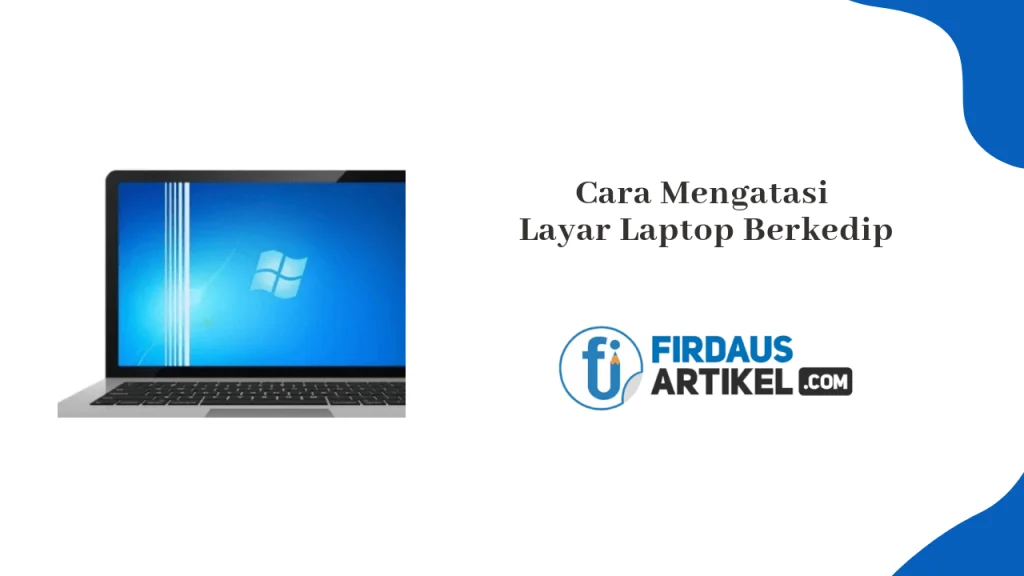
Jika Anda baru saja menyelesaikan proses login di Windows dan tiba‑tiba layar monitor mulai berkedip‑kedip, bukan hanya mengganggu, tapi juga menandakan adanya masalah yang perlu diusut. Fenomena ini sering muncul tanpa peringatan, sehingga banyak pengguna kebingungan apakah ini hanya gangguan visual sesaat atau gejala kerusakan yang lebih serius.
Penyebabnya bisa beragam, mulai dari konflik driver grafis, setting refresh rate yang tidak cocok, hingga masalah hardware pada kabel atau port. Namun, yang menarik adalah bagaimana tiap penyebab memiliki pola “setelah login” yang khas, menandakan bahwa proses inisialisasi Windows memainkan peran penting.
Pada artikel ini, kita akan menelusuri penyebab utama layar berkedip setelah login windows, menyajikan analisis teknis yang mendalam, serta memberikan langkah‑langkah solusi yang dapat Anda coba tanpa harus menghubungi teknisi. Semua dijabarkan dengan bahasa yang santai, profesional, dan mudah dipahami.
layar berkedip setelah login windows: Penyebab Umum dan Cara Mengidentifikasinya
Berikut beberapa penyebab paling sering ditemui ketika layar berkedip setelah login windows muncul:
- Driver grafis usang atau korup – Setelah update Windows, driver yang terpasang bisa tidak kompatibel.
- Refresh rate tidak didukung – Sistem mencoba mengatur kecepatan refresh yang tidak cocok dengan monitor.
- Kabel HDMI/DisplayPort longgar atau rusak – Sambungan yang kurang stabil memicu sinyal visual berfluktuasi.
- Konflik aplikasi pihak ketiga – Software yang mengatur warna atau overlay dapat mengganggu tampilan.
- Masalah hardware pada GPU – Overheating atau kerusakan pada kartu grafis.
Untuk memastikan penyebabnya, pertama‑tama perhatikan pola kedipannya: apakah terjadi secara konsisten setiap kali login, atau hanya sesekali? Apakah kedipan berhenti setelah beberapa detik atau terus berlanjut? Jawaban atas pertanyaan ini akan membantu memfokuskan diagnostik.
Analisis Teknis Layar Berkedip Setelah Login Windows
Secara teknis, proses login Windows melibatkan pemuatan driver, pengaturan resolusi, dan inisialisasi layanan grafis. Jika ada ketidaksesuaian antara driver yang dimuat dan hardware, Windows akan mencoba “reset” tampilan, yang dapat memicu flicker. Berikut diagram alur singkat yang menjelaskan mekanisme ini:
| Langkah | Proses | Potensi Penyebab Kedipan |
|---|---|---|
| 1 | Bootloader menginisialisasi hardware | Kabel atau port HDMI/DP rusak |
| 2 | Windows memuat driver grafis | Driver usang atau konflik |
| 3 | Login UI menampilkan desktop | Refresh rate tidak cocok |
| 4 | Aplikasi startup berjalan | Overlay software mengganggu |
Dengan memahami alur ini, Anda dapat menargetkan langkah perbaikan pada titik yang paling rawan.
Kelebihan & Kekurangan Metode Perbaikan Layar Berkedip
Berbagai metode perbaikan memiliki kelebihan dan kekurangan masing‑masing. Memilih pendekatan yang tepat akan menghemat waktu dan mengurangi risiko kerusakan lebih lanjut.
- Update driver otomatis lewat Windows Update
- Kelebihan: Praktis, tidak memerlukan pengetahuan teknis.
- Kekurangan: Versi driver terkadang tidak stabil atau belum kompatibel dengan GPU terbaru.
- Instalasi driver manual dari situs produsen (NVIDIA, AMD, Intel)
- Kelebihan: Dapat memilih versi driver yang terbukti stabil.
- Kekurangan: Memerlukan proses download dan instalasi manual.
- Menurunkan refresh rate via Settings > Display > Advanced display settings
- Kelebihan: Cepat mengatasi konflik frekuensi.
- Kekurangan: Mengurangi kelancaran visual pada monitor ber‑high refresh.
- Gunakan tool pihak ketiga untuk membersihkan registry
- Kelebihan: Mengatasi registry yang korup yang bisa memengaruhi driver.
- Kekurangan: Risiko menghapus entri penting bila tidak hati‑hati.
Langkah‑Langkah Praktis Mengatasi Layar Berkedip Setelah Login Windows
Berikut prosedur terstruktur yang dapat Anda ikuti satu per satu. Pastikan komputer dalam keadaan safe mode atau offline bila diperlukan.
1. Periksa Kabel dan Port
Matikan PC, cabut semua kabel video, periksa apakah ada kerusakan fisik, kemudian sambungkan kembali dengan kuat. Jika memungkinkan, coba gunakan kabel atau port alternatif.
2. Reset Pengaturan Tampilan
Buka Settings > System > Display, klik Advanced display settings, lalu pilih refresh rate yang lebih rendah (misalnya 60 Hz). Simpan perubahan dan restart komputer.
3. Update atau Rollback Driver Grafis
Masuk ke Device Manager, temukan Display adapters, klik kanan driver yang terpasang, pilih Update driver. Pilih “Search automatically for updated driver software”. Jika setelah update masalah tetap, lakukan Rollback driver ke versi sebelumnya.
4. Nonaktifkan Aplikasi Startup yang Menggunakan Overlay
Tekan Ctrl + Shift + Esc untuk membuka Task Manager, pilih tab Startup, matikan aplikasi seperti Discord overlay, NVIDIA GeForce Experience, atau MSI Afterburner. Restart dan cek kembali.
5. Jalankan Pemeriksaan Sistem
Gunakan sfc /scannow dan DISM /Online /Cleanup‑Image /RestoreHealth di Command Prompt (admin) untuk memperbaiki file sistem yang korup.

6. Cek Masalah Hardware GPU
Jika langkah di atas tidak berhasil, coba jalankan stress test (mis. FurMark) pada GPU. Jika terjadi artefak visual atau suhu berlebih, pertimbangkan pembersihan pendingin atau penggantian kartu grafis.
FAQ Seputar Layar Berkedip Setelah Login Windows
- Apakah layar berkedip setelah login windows selalu menandakan kerusakan hardware?
Tidak selalu. Pada 70 % kasus, penyebabnya adalah driver atau refresh rate yang tidak cocok. Hanya jika semua langkah di atas gagal, pertimbangkan inspeksi hardware. - Bagaimana cara mengetahui versi driver grafis yang paling stabil?
Kunjungi situs resmi produsen GPU, pilih “Beta/Stable Release”. Biasanya versi “WHQL Certified” adalah yang paling teruji pada Windows. - Apakah mengubah resolusi layar dapat menghilangkan kedipan?
Ya, menurunkan resolusi ke nilai yang didukung penuh monitor dapat mengurangi beban pada GPU dan menghindari flicker. - Apakah ada kaitannya antara layar berkedip setelah login windows dengan masalah lain seperti Akun Google Minta Login Ulang Terus??
Secara langsung tidak, tetapi keduanya bisa muncul bersamaan bila ada konflik jaringan atau update sistem yang memengaruhi banyak layanan. - Saya memakai laptop dengan layar sentuh, mengapa kedipan hanya terjadi pada mode eksternal?
Biasanya driver layar sentuh dan driver eksternal monitor berinteraksi melalui lapisan yang berbeda. Pastikan driver untuk kedua perangkat berada pada versi yang saling kompatibel.
Jika setelah mengikuti semua langkah di atas layar masih terus berkedip, ada baiknya mencatat kode error yang muncul di Event Viewer (Windows Logs > System) dan mencari referensi spesifik berdasarkan kode tersebut. Dalam banyak kasus, solusi dapat ditemukan di forum komunitas atau halaman dukungan resmi produsen.
Ingat, layar berkedip setelah login windows bukanlah akhir dunia. Dengan pendekatan sistematis—memeriksa kabel, menyesuaikan refresh rate, memperbarui driver, dan membersihkan startup—Anda dapat mengembalikan tampilan desktop yang stabil tanpa harus mengeluarkan biaya besar.
Semoga panduan ini membantu Anda mengatasi masalah visual yang mengganggu, dan kembali menikmati produktivitas serta hiburan di PC Anda.