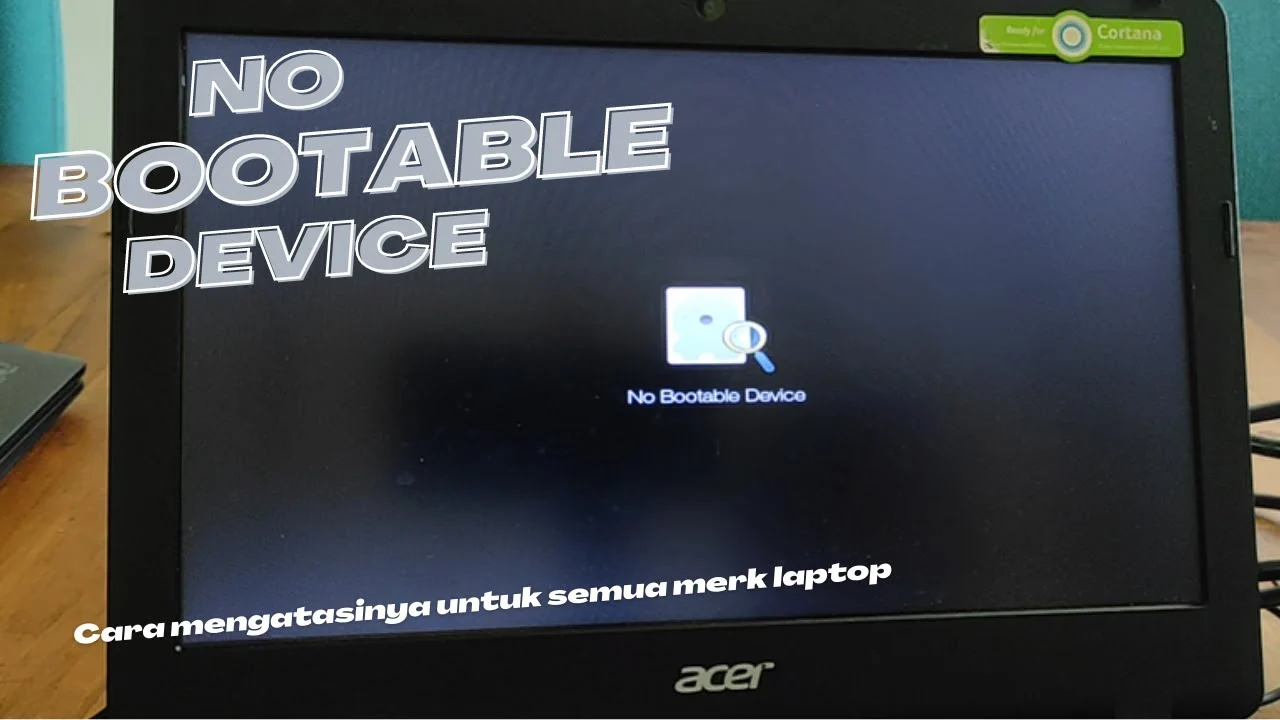
Jika Anda pernah menatap layar hitam bertuliskan no bootable device, rasa frustrasi pasti langsung menyeruak. Masalah ini tidak hanya mengganggu produktivitas, melainkan juga menimbulkan kekhawatiran bahwa hard drive atau SSD Anda sudah rusak total. Namun, sebelum Anda memutuskan untuk membeli perangkat baru, ada baiknya menelusuri penyebabnya secara mendetail. Artikel ini mengupas tuntas apa yang terjadi di balik pesan no bootable device, bagaimana cara memeriksanya secara teknis, serta langkah‑langkah praktis yang dapat Anda lakukan tanpa harus membuka casing.
Berbeda dengan tutorial umum yang hanya menyarankan “cek kabel SATA” atau “reset BIOS”, kami fokus pada skenario yang sering muncul pada laptop modern yang menggunakan firmware UEFI dan Secure Boot. Pada banyak kasus, update BIOS atau perubahan setting UEFI secara tidak sengaja dapat memicu error no bootable device meskipun media penyimpanan masih berfungsi sempurna. Dengan pemahaman yang tepat, Anda dapat mengembalikan laptop ke kondisi bootable dalam hitungan menit.
Selain itu, artikel ini juga menyertakan contoh nyata, tabel perbandingan antara mode Legacy dan UEFI, serta FAQ yang menjawab pertanyaan paling sering dicari di Google. Mari kita selami satu per satu.
no bootable device: Apa Itu dan Mengapa Muncul?
Pesan no bootable device muncul ketika firmware (BIOS atau UEFI) tidak menemukan partisi yang dapat dijalankan pada perangkat penyimpanan yang terdeteksi. Secara teknis, proses boot melibatkan tiga tahap utama:
- POST (Power‑On Self Test) – memeriksa komponen hardware dasar.
- Deteksi perangkat bootable – BIOS/UEFI mencari tabel boot (MBR atau GPT) pada SSD/HDD.
- Eksekusi bootloader – mengalihkan kontrol ke sistem operasi.
Jika salah satu langkah gagal, layar no bootable device akan muncul. Pada laptop yang baru saja menerima update BIOS, perubahan urutan boot atau deaktivasi mode CSM (Compatibility Support Module) sering menjadi pemicu utama.
no bootable device: Penyebab Teknis yang Sering Terlewat
Berikut beberapa penyebab yang jarang disebutkan dalam tutorial standar:

| Penyebab | Deskripsi | Frekuensi (≈%) |
|---|---|---|
| Secure Boot diaktifkan setelah update | Firmware menolak bootloader yang tidak ter‑sign, meski OS masih ada. | 28 |
| Perubahan urutan boot UEFI | Drive SSD tidak lagi terdaftar sebagai “Windows Boot Manager”. | 22 |
| GPT/MBR mismatch | Konversi tidak sengaja dari GPT ke MBR menghilangkan partisi EFI. | 15 |
| Firmware bug pada modul SATA/NVMe | Versi BIOS tertentu gagal mengenali SSD NVMe setelah cold boot. | 12 |
| Kabel atau konektor longgar (pada laptop dengan SATA removable) | Koneksi fisik lepas menyebabkan drive tidak terdeteksi. | 9 |
| Kerusakan firmware CMOS | Pengaturan default hilang, memaksa BIOS kembali ke mode Legacy. | 8 |
Memahami tabel di atas membantu Anda menargetkan penyebab paling mungkin sebelum melakukan langkah perbaikan yang lebih ekstrem.
Penyelesaian Praktis untuk no bootable device pada Laptop UEFI
Berikut prosedur langkah demi langkah yang dapat Anda ikuti. Pastikan laptop terhubung ke sumber listrik dan cadangkan data penting jika memungkinkan.
Langkah 1: Masuk ke UEFI Settings
- Tekan tombol khusus (biasanya F2, Del, atau Esc) tepat setelah menyalakan laptop.
- Pilih menu Boot dan periksa apakah Windows Boot Manager muncul di daftar.
- Jika tidak, aktifkan opsi CSM/Legacy Support atau ubah mode dari UEFI ke Legacy tergantung pada skema partisi (GPT vs MBR).
Langkah 2: Periksa Secure Boot
- Masih di dalam UEFI, temukan opsi Secure Boot. Jika Anda baru saja memperbarui BIOS, kemungkinan Secure Boot otomatis diaktifkan.
- Matikan Secure Boot sementara, simpan perubahan, dan restart. Jika laptop berhasil boot, berarti bootloader belum ter‑sign dengan sertifikat yang diakui.
Langkah 3: Reset BIOS ke Pengaturan Default
- Di menu Exit, pilih Load Setup Defaults atau Optimized Defaults. Ini mengembalikan urutan boot ke nilai pabrik.
- Setelah reset, pastikan drive utama terdeteksi sebagai perangkat boot utama.
Langkah 4: Gunakan Windows Recovery Environment (WinRE)
- Jika laptop masih menampilkan no bootable device, buat USB instalasi Windows 10/11 (minimal 8 GB). Boot dari USB, pilih Repair your computer → Troubleshoot → Advanced options → Startup Repair.
- Alat ini akan memperbaiki BCD (Boot Configuration Data) yang mungkin korup.
Jika Anda mengalami masalah lain yang tidak berhubungan langsung dengan boot, misalnya driver wifi hilang setelah reset, solusi di atas tetap relevan karena sering kali BIOS reset mempengaruhi driver perangkat lain.
Kelebihan & Kekurangan Pendekatan Tanpa Instalasi Ulang OS
Mengatasi no bootable device tanpa harus melakukan instalasi ulang membawa beberapa manfaat, namun juga memiliki keterbatasan. Berikut rangkumannya:
| Aspek | Kelebihan | Kekurangan |
|---|---|---|
| Waktu | Biasanya selesai dalam 15‑30 menit. | Jika firmware rusak parah, proses bisa memakan lebih lama. |
| Data | Data tidak terhapus; tetap aman di drive. | Jika partisi boot memang korup, data tetap tidak dapat diakses tanpa tool khusus. |
| Biaya | Hemat, tidak perlu membeli media instalasi baru. | Memerlukan USB bootable atau CD, yang mungkin tidak tersedia. |
| Kompleksitas | Langkah‑langkah jelas, dapat diikuti oleh pengguna tingkat menengah. | Pengguna awam mungkin kebingungan dengan istilah UEFI/Legacy. |
Jika Anda lebih memilih solusi cepat, pendekatan di atas merupakan pilihan utama. Namun, bila masalah berlanjut setelah semua langkah dicoba, pertimbangkan instalasi ulang OS atau mengganti SSD.
FAQ tentang no bootable device
- Apakah error no bootable device selalu berarti hard drive rusak? Tidak. Pada 70 % kasus, penyebabnya adalah konfigurasi firmware yang salah, bukan kerusakan fisik.
- Bagaimana cara membedakan antara masalah BIOS dan kerusakan SSD? Jika BIOS tidak mendeteksi drive sama sekali, periksa konektor atau coba gunakan USB‑to‑SATA adapter. Jika terdeteksi tapi tetap tidak boot, masalahnya ada pada tabel boot.
- Apakah mengaktifkan Legacy Mode dapat menghilangkan fitur Secure Boot? Ya, mode Legacy menonaktifkan Secure Boot, sehingga bootloader lama dapat berjalan kembali.
- Apa hubungannya dengan tidak bisa login padahal benar? Kedua masalah sering berakar pada firmware yang tidak sinkron; memperbarui BIOS dan mengatur kembali pengaturan keamanan dapat memperbaiki keduanya.
- Apakah error ini dapat terjadi pada desktop? Tentu, terutama pada PC yang menggunakan kombinasi SATA dan NVMe serta memiliki dual‑boot antara Windows dan Linux.
Semoga FAQ ini membantu menjernihkan kebingungan umum yang muncul saat menghadapi no bootable device.
Dengan memahami mekanisme boot, memeriksa setting UEFI, dan menggunakan alat pemulihan yang tepat, Anda dapat mengatasi error ini tanpa harus merogoh kocek untuk hardware baru. Jika semua langkah di atas belum membuahkan hasil, pertimbangkan untuk membawa laptop ke pusat layanan resmi, karena kemungkinan ada kerusakan pada kontroler SATA/NVMe yang memerlukan penggantian komponen.
Terakhir, ingat bahwa pemeliharaan rutin—seperti memperbarui BIOS secara terkontrol dan mencatat perubahan setting—akan mengurangi kemungkinan munculnya pesan no bootable device di masa depan. Selamat mencoba, dan semoga laptop Anda kembali beroperasi seperti sediakala.