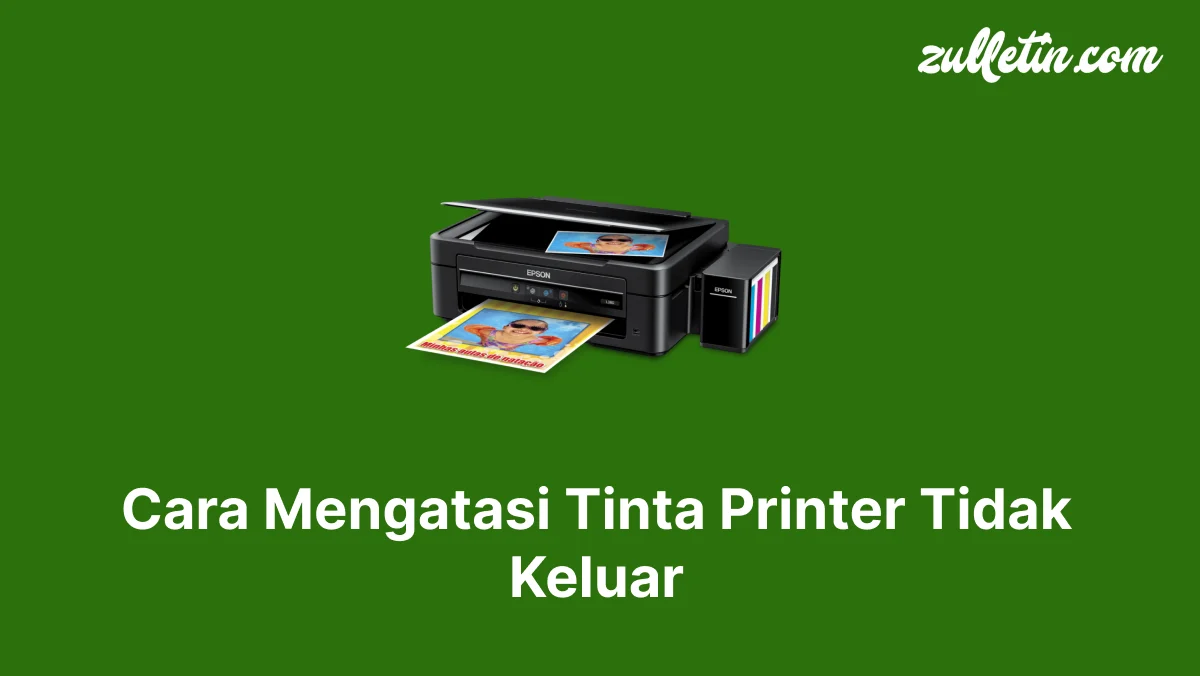
Masalah tinta printer tidak keluar memang bikin frustrasi, terutama saat deadline menumpuk dan dokumen penting harus segera dicetak. Tenang, Anda tidak sendirian—banyak pengguna printer menghadapi kendala serupa, namun solusi sebenarnya lebih sederhana daripada yang dibayangkan. Artikel ini menyajikan langkah‑langkah praktis, data teknis, serta perbandingan metode yang dapat langsung Anda terapkan di rumah atau kantor.
Pertama, penting untuk memahami mengapa tinta bisa “menyumbat” atau tidak mengalir. Faktor utama meliputi usia cartridge, kualitas tinta, suhu ruangan, hingga kebiasaan membersihkan printer secara tidak tepat. Dengan pemahaman dasar ini, Anda dapat menargetkan penyebab spesifik dan menerapkan cara mengatasi tinta printer tidak keluar yang paling efektif.
Sebelum masuk ke detail teknis, pastikan Anda memiliki alat dasar: kain bersih tanpa serat, air distilled, cotton bud, serta sarung tangan plastik untuk melindungi kulit. Semua bahan ini mudah ditemukan di toko perlengkapan komputer atau bahkan di dapur rumah Anda.
cara mengatasi tinta printer tidak keluar: Langkah Awal Pemeriksaan
cara mengatasi tinta printer tidak keluar: Memeriksa Cartridge dan Tinta
Langkah pertama yang sering diabaikan adalah memastikan cartridge terpasang dengan benar. Lepaskan dan pasang kembali cartridge, pastikan klip pengunci klik dengan sempurna. Periksa juga level tinta melalui software printer atau panel kontrol; kadang cartridge tampak penuh padahal sudah hampir habis.
Jika printer Anda menggunakan cartridge refillable, periksa apakah ada gelembung udara di dalamnya. Tinta yang terperangkap dapat menghentikan aliran ke print head. Untuk mengatasinya, goyangkan perlahan cartridge sambil memegang bagian atas agar tinta kembali ke dalam kanal.
Pembersihan Print Head: Teknik Manual vs. Otomatis
| Metode | Keunggulan | Kekurangan | Waktu yang Diperlukan |
|---|---|---|---|
| Pembersihan Otomatis (Software) | Praktis, tidak memerlukan pembongkaran | Kurang efektif bila penyumbatan parah | 5–10 menit |
| Pembersihan Manual dengan Cotton Bud | Target penyumbatan spesifik, biaya rendah | Risiko goresan pada print head | 10–20 menit |
| Rendam Print Head dalam Air Distilled | Membersihkan secara menyeluruh, cocok untuk inkjet lama | Perlu membuka printer, risiko kerusakan bila tidak hati‑hati | 30–60 menit |
Pembersihan otomatis biasanya dapat diakses lewat menu Tools > Clean Print Head pada driver printer. Pilih opsi ini terlebih dahulu; jika tinta masih tidak keluar, lanjutkan ke metode manual.

cara mengatasi tinta printer tidak keluar: Pembersihan Manual Detail
1. Matikan printer dan cabut kabel listrik.
2. Buka penutup atas untuk mengakses print head.
3. Basahi cotton bud dengan air distilled, peras hingga hampir kering.
4. Gosok lembut area nozzle secara horizontal dan vertikal.
5. Pasang kembali penutup, hidupkan printer, lalu jalankan tes cetak.
Jika masih terdapat garis putih atau area kosong, coba rendam print head dalam wadah berisi air distilled selama 15‑20 menit, kemudian keringkan dengan kain mikrofiber sebelum dipasang kembali.
Analisis Teknis Penyumbatan dan Solusi Jangka Panjang
Print head pada printer inkjet berfungsi seperti mikro‑nozzle yang menyemprotkan tetesan tinta berukuran mikrometer. Penyumbatan biasanya terjadi karena:
- Kekeringan tinta: Tinta yang mengering membentuk kristal yang menutup nozzle.
- Partikel kotoran: Debu atau serpihan plastik dari cartridge lama.
- Suhu rendah: Viskositas tinta meningkat sehingga aliran melambat.
Solusi jangka panjang meliputi penggunaan tinta berkualitas OEM, penyimpanan printer di ruangan dengan suhu 20‑25 °C, serta melakukan pembersihan otomatis secara rutin (setiap 100 halaman atau seminggu sekali).

Kelebihan & Kekurangan Metode Penanganan
- Pembersihan Otomatis:
Kelebihan: Tidak memerlukan pembongkaran, aman untuk pemula.
Kekurangan: Tidak mengatasi penyumbatan berat. - Pembersihan Manual dengan Cotton Bud:
Kelebihan: Dapat menargetkan nozzle yang spesifik, biaya minimal.
Kekurangan: Risiko goresan atau kerusakan pada print head jika terlalu keras. - Rendam Print Head:
Kelebihan: Membersihkan seluruh permukaan secara menyeluruh, cocok untuk printer yang jarang dipakai.
Kekurangan: Memerlukan pembongkaran, waktu lama, dan risiko kerusakan bila tidak hati‑hati.
FAQ: Pertanyaan Umum Seputar Tinta Printer Tidak Keluar
- Apakah saya harus mengganti cartridge setiap kali tinta tidak keluar?
- Tidak selalu. Jika cartridge masih memiliki tinta, coba bersihkan nozzle terlebih dahulu. Ganti cartridge hanya bila level tinta sudah sangat rendah atau cartridge rusak.
- Berapa sering sebaiknya melakukan pembersihan otomatis?
- Idealnya setiap 100 halaman atau seminggu sekali, tergantung frekuensi penggunaan.
- Apakah air biasa boleh dipakai untuk membersihkan print head?
- Disarankan menggunakan air distilled karena air keran mengandung mineral yang dapat meninggalkan residu.
- Apakah reset printer Epson dapat membantu mengatasi masalah tinta tidak keluar?
- Reset dapat mengembalikan pengaturan default dan memperbaiki bug firmware, namun tidak menyelesaikan penyumbatan fisik pada nozzle.
- Bagaimana cara menghindari tinta mengering pada cartridge?
- Simpan printer dalam suhu ruangan yang stabil, gunakan mode “standby” bila tidak aktif lama, dan hindari menyimpan cartridge terbuka dalam waktu lama.
Dengan mengikuti langkah‑langkah cara mengatasi tinta printer tidak keluar di atas, Anda dapat memperpanjang umur printer, menghemat biaya cartridge, dan tentunya mengembalikan produktivitas cetak ke tingkat optimal. Jika semua metode masih belum berhasil, pertimbangkan untuk membawa printer ke service center resmi, karena kerusakan internal seperti pompa tinta yang aus memerlukan penanganan profesional.
Selamat mencoba! Semoga printer Anda kembali berfungsi dengan lancar dan siap mencetak dokumen penting tanpa hambatan.