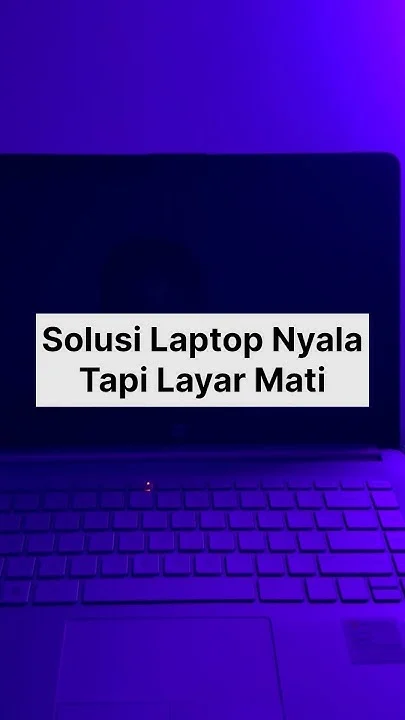
Anda menyalakan laptop, kipas berputar, lampu indikator menyala, namun layarnya tetap gelap? Masalah laptop nyala tapi layar hitam memang bikin frustrasi, terutama saat Anda sedang terburu‑buru. Artikel ini mengupas tuntas penyebab yang paling sering terjadi, memberi Anda langkah‑langkah diagnostik yang terstruktur, serta menilai solusi yang ada dari segi kelebihan dan kekurangannya.
Berbeda dari tulisan‑tulisan umum yang hanya menyebut “periksa kabel” atau “coba reboot”, kami mengambil sudut pandang analisis teknis terperinci—dari level BIOS hingga driver grafis, termasuk interaksi dengan sistem operasi. Dengan data konkret, contoh skenario nyata, serta tabel perbandingan, Anda akan mendapatkan gambaran jelas apa yang harus dicek pertama kali dan kapan saatnya menghubungi teknisi.
Selain itu, kami menyertakan beberapa tautan internal yang relevan, misalnya cara menangani perangkat yang tidak dikenali Google, sehingga Anda bisa memperluas pemahaman tanpa harus mencari‑cari di tempat lain.
laptop nyala tapi layar hitam: Penyebab Utama dan Cara Mengidentifikasinya
Masalah laptop nyala tapi layar hitam dapat dikategorikan menjadi tiga kelompok besar: hardware, firmware, dan software. Setiap kelompok memiliki tanda‑tanda khusus yang bisa Anda deteksi dengan mudah.
Analisis teknis: Mengurai penyebab laptop nyala tapi layar hitam
Berikut adalah rincian teknis yang membantu Anda menelusuri akar masalah:
- Kerusakan panel LCD atau konektor fleksibel – Jika panel mengalami fisik retak atau konektor longgar, sinyal video tidak akan sampai ke layar.
- Kegagalan kartu grafis (GPU) atau chip grafis terintegrasi – Overheat atau solder yang retak dapat membuat GPU tidak mengirimkan output.
- Masalah BIOS/UEFI – Pengaturan tampilan eksternal yang salah atau firmware korup dapat memaksa laptop menampilkan gambar hanya ke monitor eksternal.
- Driver grafis yang rusak atau tidak kompatibel – Setelah pembaruan Windows atau instalasi driver baru, sistem bisa gagal menginisialisasi tampilan.
- Kegagalan RAM atau CPU – Komponen ini memengaruhi proses booting; jika tidak berfungsi, layar tetap hitam meski kipas berputar.
- Power supply atau adaptor yang tidak stabil – Daya yang tidak mencukupi dapat menyebabkan laptop masuk ke mode sleep dengan layar tetap gelap.
Dengan menandai gejala yang muncul (misalnya suara beep, lampu indikator, atau kemampuan menampilkan BIOS), Anda bisa mempersempit kategori penyebab.
Langkah‑Langkah Diagnosa Praktis
Berikut prosedur bertahap yang dapat Anda ikuti. Pastikan laptop dalam keadaan mati dan terlepas dari sumber listrik sebelum memulai.
| Langkah | Tujuan | Alat / Catatan |
|---|---|---|
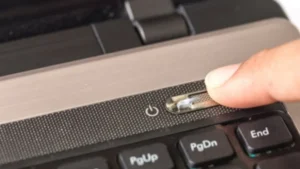
| 1. Periksa indikator LED | Menentukan apakah laptop benar‑benar menyala | Lihat lampu power, caps lock, dll. |
| 2. Tes dengan monitor eksternal | Menilai apakah masalah pada panel internal atau GPU | Gunakan HDMI/VGA, pastikan sumber input terpilih |
| 3. Reset BIOS/CMOS | Mengembalikan pengaturan firmware ke default | Lepaskan baterai CMOS selama 5 menit |
| 4. Lepas & pasang kembali RAM | Mengecek kemungkinan koneksi RAM longgar | Gunakan sarung anti‑statis |
| 5. Boot ke Safe Mode | Memastikan driver grafis bukan penyebab | Tekan F8/Shift+F8 saat startup |
| 6. Ganti kabel fleksibel atau panel LCD | Jika semua tes di atas normal, fokus pada hardware layar | Butuh obeng kecil, kabel LVDS/eDP |
Jika setelah langkah 1‑5 layar masih hitam, kemungkinan besar penyebabnya ada pada komponen fisik seperti panel LCD atau kartu grafis. Pada tahap ini, menghubungi pusat layanan resmi menjadi pilihan bijak.
Kelebihan & Kekurangan Solusi yang Umum Digunakan
Berbagai pendekatan perbaikan memiliki pro‑dan kontra masing‑masing. Berikut rangkuman singkatnya:
- Reset BIOS – Kelebihan: mudah, tidak memerlukan alat khusus. Kekurangan: tidak memperbaiki kerusakan hardware.
- Reinstall driver grafis – Kelebihan: dapat mengatasi masalah software setelah update. Kekurangan: tidak membantu bila GPU fisik rusak.
- Penggantian kabel fleksibel – Kelebihan: solusi permanen untuk koneksi yang buruk. Kekurangan: memerlukan keahlian membuka bodi laptop.
- Penggantian panel LCD – Kelebihan: mengembalikan tampilan sempurna. Kekurangan: biaya relatif tinggi, tergantung model.
- Servis profesional (ganti GPU atau motherboard) – Kelebihan: menjamin perbaikan menyeluruh. Kekurangan: paling mahal, waktu pengerjaan lama.
Pertanyaan Umum (FAQ) tentang laptop nyala tapi layar hitam
Apakah laptop nyala tapi layar hitam selalu berarti hardware rusak?
Tidak selalu. Pada banyak kasus, masalah dapat diatasi dengan reset BIOS atau reinstall driver. Hanya bila semua tes software gagal, barulah hardware menjadi penyebab utama.
Bagaimana cara memastikan bahwa GPU masih berfungsi?
Coba hubungkan laptop ke monitor eksternal. Jika gambar muncul, GPU masih berfungsi dan masalah biasanya pada panel atau kabel internal.
Apakah baterai yang sudah lama dapat menyebabkan layar hitam?
Baterai lemah dapat membuat laptop tidak mendapatkan cukup daya untuk menyalakan panel, terutama pada model ultrabook. Coba jalankan dengan adaptor AC tanpa baterai.
Apakah update Windows terbaru dapat memicu laptop nyala tapi layar hitam?
Ya, driver grafis yang tidak kompatibel setelah pembaruan OS dapat menyebabkan layar tidak menyala. Menggunakan solusi rollback driver atau safe mode biasanya efektif.
Apakah ada kaitannya dengan masalah “perangkat tidak dikenali google”?
Jika laptop tidak dapat mengirim sinyal video ke monitor eksternal, sistem operasi mungkin tidak mengenali perangkat display, mirip dengan isu perangkat tidak dikenali google. Memastikan driver dan firmware terinstal dengan benar dapat menyelesaikannya.
Setelah Anda menelusuri semua langkah di atas, biasanya masalah laptop nyala tapi layar hitam dapat teridentifikasi dengan jelas. Jika masih ragu, jangan ragu menghubungi teknisi berpengalaman atau mengunjungi pusat layanan resmi. Mengatasi masalah ini secara sistematis tidak hanya menghemat waktu, tetapi juga mengurangi biaya perbaikan yang tidak perlu.
Semoga panduan ini membantu Anda kembali produktif tanpa gangguan layar hitam. Ingat, menjaga kebersihan ventilasi, memperbarui driver secara teratur, dan melakukan backup sistem secara berkala dapat mencegah banyak masalah serupa di masa depan.