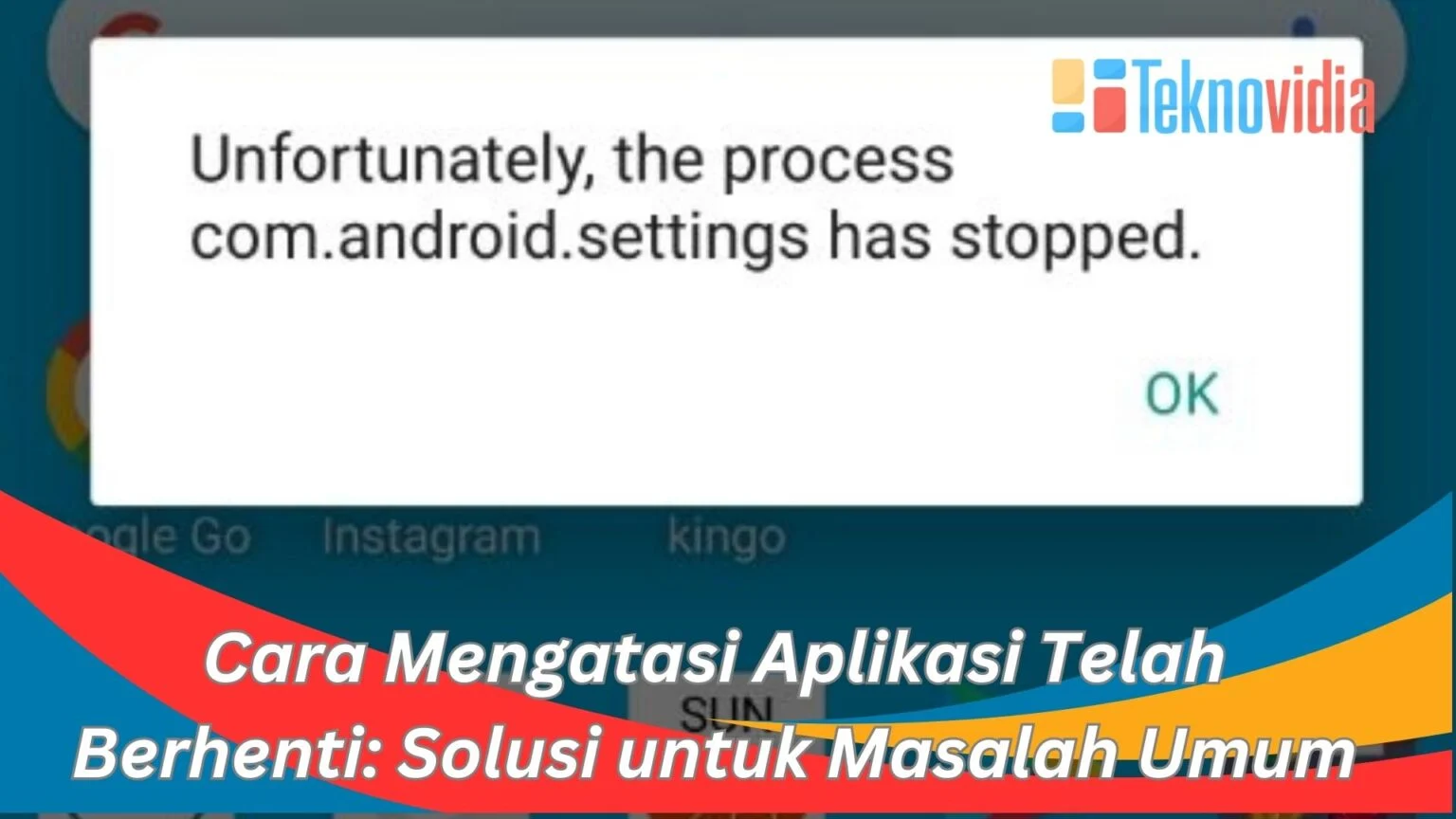
Anda baru saja mengunduh pembaruan terbaru untuk aplikasi favorit, namun ketika dibuka justru menutup sendiri? Masalah aplikasi berhenti setelah update memang sering membuat frustrasi, apalagi ketika aplikasi tersebut penting untuk pekerjaan atau hiburan. Pada artikel ini, kita akan menelusuri akar penyebabnya, memberikan solusi langkah demi langkah, serta membahas kelebihan dan kekurangan pendekatan yang berbeda. Dengan pendekatan yang terstruktur dan data teknis, diharapkan Anda dapat kembali menikmati aplikasi tanpa gangguan.
Pembaruan aplikasi biasanya membawa fitur baru, perbaikan bug, dan peningkatan keamanan. Namun, tak jarang proses update mengakibatkan ketidaksesuaian dengan perangkat atau sistem operasi yang dipakai. Untuk mengatasi aplikasi berhenti setelah update, penting memahami faktor-faktor teknis yang terlibat, mulai dari kompatibilitas versi, cache yang menumpuk, hingga konflik dengan aplikasi lain.

Kenapa Aplikasi Berhenti Setelah Update Bisa Terjadi?
Berbagai alasan teknis dapat memicu aplikasi berhenti setelah update. Berikut adalah lima penyebab paling umum yang sering ditemui pada perangkat Android dan iOS:
- Versi Sistem Operasi Tidak Kompatibel: Update aplikasi kadang menargetkan versi OS yang lebih baru, sehingga perangkat lama tidak dapat menjalankannya.
- Cache dan Data Korup: Data lama yang tersimpan di cache dapat bentrok dengan file baru yang diinstall.
- Konflik Library atau SDK: Pembaruan dapat menyertakan library baru yang tidak cocok dengan plugin atau ekstensi lain.
- Permission yang Berubah: Update kadang menambahkan permission baru; bila tidak diberikan, aplikasi bisa crash.
- Masalah Memori: Jika update menambah ukuran aplikasi secara signifikan, perangkat dengan memori terbatas dapat mengalami kegagalan saat peluncuran.
Analisis Teknis Penyebab Aplikasi Berhenti Setelah Update
Berikut contoh analisis teknis pada sebuah aplikasi Android yang mengalami crash setelah pembaruan:
| Faktor | Gejala | Metode Diagnosa | Solusi Umum |
|---|---|---|---|
| Versi OS | Crash pada launch | Periksa minSdkVersion di build.gradle | Upgrade OS atau rollback aplikasi |
| Cache Korup | App tiba‑tiba tertutup | Logcat menunjukkan CacheException | Clear cache & data di Settings |
| Library Konflik | NullPointerException | Analisa stack trace, cari NoSuchMethodError | Update dependency atau gunakan versi kompatibel |
| Permission | Fitur tidak berfungsi, app force close | Logcat menampilkan SecurityException | Berikan permission secara manual |
| Memori | Lag, kemudian force close | Monitor RAM dengan Android Profiler | Optimasi aset, gunakan ProGuard |
Jika Anda pernah mengalami perangkat tidak dikenali google, proses diagnosa di atas terasa familiar karena melibatkan log dan pemeriksaan permission yang serupa.
Kelebihan & Kekurangan Metode Penanganan Aplikasi Berhenti Setelah Update
Berbagai pendekatan dapat dipilih sesuai tingkat keparahan masalah. Berikut rangkuman kelebihan dan kekurangannya:
- Clear Cache & Data
- Kelebihan: Cepat, tidak memerlukan akses root.
- Kekurangan: Menghapus setelan pribadi, harus login ulang.
- Reinstall Aplikasi
- Kelebihan: Mengembalikan file aplikasi ke versi bersih.
- Kekurangan: Membutuhkan koneksi internet, risiko kehilangan data lokal.
- Rollback ke Versi Sebelumnya
- Kelebihan: Mempertahankan fitur lama yang stabil.
- Kekurangan: Tidak mendapatkan perbaikan keamanan terbaru.
- Update Sistem Operasi
- Kelebihan: Memastikan kompatibilitas penuh.
- Kekurangan: Tidak semua perangkat mendukung versi OS terbaru.
Langkah‑Langkah Praktis Mengatasi Aplikasi Berhenti Setelah Update
Berikut panduan terperinci yang dapat Anda ikuti. Setiap langkah disertai penjelasan mengapa hal tersebut penting, sehingga Anda tidak hanya “menambal” masalah, melainkan memperbaikinya secara menyeluruh.
1. Periksa Kompatibilitas Versi OS
Masuk ke Settings > About phone dan cek nomor Android/iOS Anda. Buka halaman Google Play Store atau App Store, lihat bagian Requires Android atau Requires iOS. Jika versi Anda lebih rendah, pertimbangkan upgrade OS atau gunakan versi aplikasi yang lebih lama.
2. Bersihkan Cache dan Data Aplikasi
Langkah ini biasanya menjadi solusi pertama yang paling efektif. Caranya:
- Buka Settings > Apps.
- Pilih aplikasi yang bermasalah.
- Klik Storage > Clear Cache, lalu Clear Data jika masih bermasalah.
Setelah membersihkan, buka kembali aplikasi. Jika masih crash, lanjut ke langkah berikutnya.
3. Periksa Permission yang Diperlukan
Beberapa update menambahkan permission baru seperti akses lokasi, penyimpanan, atau kamera. Buka Settings > Apps > [Nama Aplikasi] > Permissions dan pastikan semua permission yang diminta telah diaktifkan. Kegagalan memberikan permission dapat menghasilkan error SecurityException yang memaksa aplikasi keluar.
4. Reinstall atau Rollback Aplikasi
Jika langkah sebelumnya tidak berhasil, hapus aplikasi sepenuhnya dan instal ulang dari toko resmi. Pada Android, Anda dapat mengunduh versi sebelumnya melalui situs terpercaya (pastikan sumber aman). Pada iOS, gunakan App Store versi lama bila masih tersedia.
5. Optimasi Memori dan Penggunaan CPU
Periksa penggunaan RAM melalui Developer Options > Memory. Jika memori hampir penuh, tutup aplikasi latar belakang atau gunakan memori smart TV penuh sebagai analogi mengoptimalkan ruang penyimpanan. Mengaktifkan fitur “Lite Mode” pada aplikasi tertentu juga membantu.
6. Cek Log Crash untuk Analisis Lanjutan
Pengguna Android dapat menginstal Android Studio atau ADB untuk melihat logcat. Cari baris yang mengandung FATAL EXCEPTION dan identifikasi kelas atau metode yang menyebabkan crash. Pada iOS, gunakan Xcode Console. Informasi ini sangat berguna bila Anda melaporkan bug ke pengembang.
Pertanyaan Umum (FAQ) tentang Aplikasi Berhenti Setelah Update
- Q: Apakah membersihkan cache dapat menghapus data penting?
A: Cache hanya berisi file sementara; data penting seperti login atau pengaturan biasanya disimpan di folder data. Namun, menghapus Clear Data memang akan menghapus semua informasi lokal. - Q: Bagaimana cara mengetahui apakah masalah disebabkan oleh library yang bentrok?
A: Lihat logcat untuk pesanNoSuchMethodErroratauClassNotFoundException. Jika muncul, kemungkinan library tidak kompatibel. - Q: Apakah rollback aplikasi aman?
A: Rollback aman selama Anda mengunduh file APK/IPA dari sumber tepercaya. Pastikan versi sebelumnya tidak memiliki kerentanan keamanan kritis. - Q: Kenapa aplikasi tetap crash meski perangkat saya sudah ter‑update?
A: Bisa jadi karena konflik dengan aplikasi lain, atau bug pada versi terbaru. Laporkan ke developer dengan log detail. - Q: Apakah tidak bisa upload pdf di AI berhubungan dengan masalah ini?
A: Tidak secara langsung, tetapi kedua masalah sering memerlukan pemeriksaan log dan permission yang serupa.
Setelah mengikuti semua langkah di atas, kebanyakan kasus aplikasi berhenti setelah update dapat teratasi. Jika masih mengalami kendala, pertimbangkan menghubungi dukungan teknis resmi atau menunggu patch berikutnya dari pengembang.
Intinya, mengatasi aplikasi yang tiba‑tiba berhenti setelah pembaruan memerlukan pendekatan sistematis: cek kompatibilitas, bersihkan cache, periksa permission, dan bila perlu reinstall atau rollback. Dengan pemahaman teknis yang cukup, Anda tidak lagi harus menunggu solusi pasif; Anda dapat proaktif memperbaiki masalah dan menjaga produktivitas tetap maksimal.