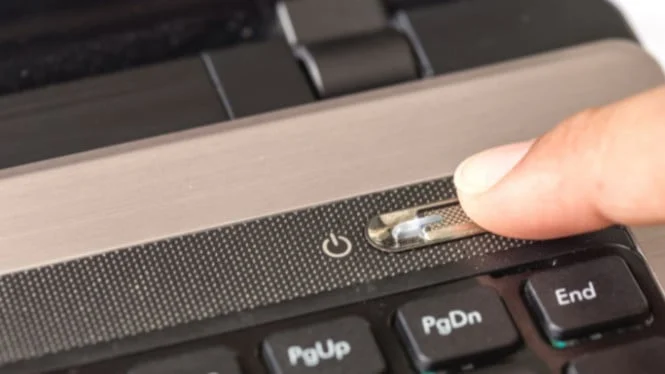
Anda menyalakan laptop, menunggu beberapa detik, lalu muncul logo Windows yang tampak “menyala lama”. Bagi banyak pengguna, momen ini terasa seperti menunggu film berakhir sebelum bisa bekerja. Masalah laptop nyala lama di logo Windows bukan hanya soal rasa frustrasi; kadang menandakan isu yang lebih dalam pada sistem operasi atau perangkat keras.
Berbeda dengan “slow boot” yang sering dibahas secara umum, artikel ini mengusung angle khusus: menelusuri penyebab teknis yang paling sering terlewatkan, menguji solusi yang terbukti, serta memberi panduan langkah‑demi‑langkah yang dapat langsung Anda coba. Dengan data konkret, tabel perbandingan, dan contoh kasus, Anda akan mendapatkan gambaran lengkap sehingga tidak lagi terjebak dalam kebingungan tiap kali logo Windows menyala lama.

Siapkan laptop Anda, dan mari selami detail teknisnya. Kami juga menyertakan beberapa tautan internal yang relevan, seperti cara mengatasi RAM terpakai tinggi saat idle, untuk melengkapi pemahaman Anda tentang performa sistem secara keseluruhan.
laptop nyala lama di logo Windows: Penyebab Utama yang Sering Terabaikan
Berikut ini adalah faktor‑faktor paling umum yang menyebabkan laptop nyala lama di logo Windows. Setiap penyebab memiliki karakteristik dan solusi spesifik, sehingga penting untuk mengidentifikasi mana yang paling relevan dengan situasi Anda.
Analisis Teknis laptop nyala lama di logo Windows
Untuk memahami kenapa proses booting terasa lambat, mari kita lihat rangkaian aktivitas yang terjadi sejak Anda menekan tombol power hingga desktop muncul:
- POST (Power‑On Self Test): Pemeriksaan awal BIOS/UEFI terhadap hardware.
- Loading Bootloader: Memanggil file boot (biasanya
bootmgfw.efi). - Kernel Initialization: Memuat driver inti Windows.
- Service & Driver Loading: Menjalankan layanan dan driver pihak ketiga.
- User Session Start: Membuka profil pengguna dan desktop.
Jika salah satu tahapan di atas terganggu, logo Windows akan “menyala lama”. Misalnya, driver yang korup pada tahap Kernel Initialization dapat menunda transisi, atau layanan yang memeriksa jaringan dapat membuat proses Service Loading melambat.
Perbandingan Penyebab & Solusi Praktis
| Penyebab | Gejala | Solusi Utama |
|---|---|---|
| Fast Startup aktif | Booting lambat hanya pada first boot | Nonaktifkan Fast Startup di Power Options |
| Driver grafis usang | Logo Windows tertahan, layar hitam sesaat | Update driver via Device Manager atau situs produsen |
| Disk SSD/HDD penuh atau bad sector | Waktu tunggu meningkat secara konsisten | Gunakan chkdsk dan bersihkan file tidak penting |
| RAM terpakai tinggi saat idle | Booting lama, sistem terasa berat | Optimalkan startup program; lihat ram terpakai 80% padahal idle – Menguak Penyebab & Solusi Praktis |
| Masalah jaringan (DNS, adaptor) | Logo Windows menunggu koneksi, terutama pada Windows 11 | Perbaiki adaptor atau gunakan wifi connected no internet windows 11: Solusi Praktis dan Analisis Teknis |
Kelebihan & Kekurangan Solusi yang Diterapkan
Setelah mengetahui penyebabnya, berikut analisis pro‑dan kontra dari solusi yang paling sering dipilih.
Kelebihan
- Update driver: Memperbaiki kompatibilitas hardware, biasanya memberi peningkatan performa keseluruhan.
- Nonaktifkan Fast Startup: Mengurangi konflik antara hibernasi dan driver lama.
- Membersihkan startup apps: Membebaskan RAM dan CPU, mempercepat proses loading.
Kekurangan
- Update driver secara manual: Risiko menginstal versi yang tidak kompatibel bila tidak hati‑hati.
- Nonaktifkan Fast Startup: Membutuhkan lebih banyak waktu pada shutdown, karena tidak ada “hibernasi”.
- Membersihkan startup apps: Bisa menghapus aplikasi penting bila tidak memeriksa dengan teliti.
Langkah‑Langkah Praktis Mengatasi laptop nyala lama di logo Windows
- Periksa Fast Startup: Buka Control Panel → Power Options → Choose what the power buttons do → Change settings that are currently unavailable. Hapus centang pada “Turn on fast startup”. Simpan dan restart.
- Update Driver Grafis: Tekan Win + X, pilih Device Manager, temukan “Display adapters”, klik kanan → “Update driver”. Pilih “Search automatically”.
- Jalankan Pemeriksaan Disk: Buka Command Prompt (Admin) dan ketik
chkdsk /f /r. Restart untuk menjalankan pengecekan. - Optimalkan Startup Programs: Tekan Ctrl + Shift + Esc → tab Startup. Nonaktifkan aplikasi yang tidak diperlukan pada boot.
- Periksa RAM: Gunakan Task Manager → Performance → Memory. Jika penggunaan RAM tinggi saat idle, pertimbangkan menambah RAM atau menutup aplikasi background.
- Reset Network Adapter: Buka Settings → Network & Internet → Advanced network settings → Network reset. Restart laptop.
FAQ – Pertanyaan Umum Seputar laptop nyala lama di logo Windows
Apakah virus dapat menyebabkan logo Windows menyala lama?
Ya. Malware yang berjalan pada tahap boot dapat memperlambat proses kernel loading. Pastikan Anda memiliki antivirus terbaru dan lakukan scan penuh secara berkala.
Mengapa setelah mengganti SSD, laptop masih nyala lama?
Jika BIOS masih mengarah ke drive lama atau ada partisi yang belum di‑optimalkan, Windows tetap akan menunggu respon. Periksa urutan boot di BIOS dan jalankan defrag (untuk HDD) atau optimize‑drive (untuk SSD).
Apakah Windows 11 lebih rentan mengalami masalah ini dibanding Windows 10?
Windows 11 memperkenalkan fitur-fitur baru seperti Dynamic Refresh Rate dan Hardware‑Based Security. Jika driver tidak mendukung fitur-fitur tersebut, booting bisa melambat. Pastikan semua driver kompatibel dengan versi OS.
Bagaimana cara mengetahui apakah masalah terletak pada hardware atau software?
Gunakan “Safe Mode”. Jika laptop boot dengan cepat di Safe Mode, kemungkinan besar penyebabnya adalah driver atau layanan pihak ketiga. Jika tetap lambat, periksa hardware seperti RAM atau SSD.
Apakah menonaktifkan layanan jaringan dapat mempercepat boot?
Ya, terutama layanan yang memeriksa koneksi internet saat startup (misalnya OneDrive, Windows Update). Namun, menonaktifkannya dapat mengurangi fungsionalitas, jadi lakukan dengan hati‑hati.
Masalah laptop nyala lama di logo Windows memang mengganggu, namun tidak harus menjadi beban permanen. Dengan mengikuti langkah‑langkah di atas, memeriksa hardware, dan memperbarui driver, Anda dapat memulihkan kecepatan boot ke kondisi optimal. Ingat, kunci utama adalah identifikasi penyebab yang tepat, lalu terapkan solusi yang sesuai tanpa mengorbankan fungsi penting laptop Anda.
Selamat mencoba, dan semoga laptop Anda kembali menyala cepat tanpa harus menunggu logo Windows berlama‑lamanya.

Untuk topik terkait performa sistem, Anda juga dapat membaca artikel Headset Delay di Laptop Windows 11: Analisis Teknis & Solusi Praktis yang membahas cara mengoptimalkan perangkat keras lain pada laptop.
Jika semua langkah masih belum membuahkan hasil, pertimbangkan menghubungi layanan teknis profesional atau melakukan reinstall bersih Windows sebagai upaya terakhir.