Anda mungkin pernah mengalami situasi di mana suara yang keluar dari headset terasa “tertunda” saat bermain game, menonton video, atau mengikuti rapat daring. Pada laptop yang menjalankan Windows 11, masalah ini tidak jarang muncul, terutama bila konfigurasi audio belum optimal atau driver masih versi lama. Artikel ini mengupas secara mendalam mengapa headset delay di laptop Windows 11 terjadi, apa saja faktor penyebabnya, serta langkah‑langkah praktis untuk mengatasinya.
Kami akan menelusuri rantai sinyal audio mulai dari aplikasi sumber, lewat subsistem audio Windows, hingga ke driver hardware dan headset itu sendiri. Dengan pendekatan berbasis data dan contoh konkret, Anda akan memperoleh gambaran jelas tentang apa yang harus diperiksa pertama kali, serta solusi jangka panjang yang dapat diterapkan tanpa harus menghabiskan banyak waktu atau uang.
Sebelum masuk ke detail teknis, penting untuk menyadari bahwa tidak semua “lag” bersifat sama. Ada latensi input (suara mikrofon tertunda), latensi output (suara speaker atau headphone tertunda), serta kombinasi keduanya yang sering disebut sebagai “audio delay”. Memahami perbedaan ini akan membantu Anda menargetkan perbaikan yang paling efektif.
headset delay di laptop Windows 11: Penyebab Utama
headset delay di laptop Windows 11 & Driver Audio
Driver audio adalah jembatan antara sistem operasi dan chip audio pada motherboard. Pada Windows 11, Microsoft memperkenalkan Windows Audio Stack yang lebih modular, namun kompatibilitas dengan driver lama kadang menimbulkan headset delay di laptop Windows 11. Berikut beberapa penyebab paling umum:
- Driver Realtek yang belum terupdate – Versi lama dapat menyebabkan buffer audio tidak terisi optimal.
- Penggunaan driver generic (Microsoft High Definition Audio) – Sering dipakai sebagai fallback, tetapi tidak mendukung fitur low‑latency.
- Konflik antara driver audio dan software pihak ketiga – Misalnya aplikasi pengatur equalizer atau virtual sound card.
Pengaturan Sistem & Power Management
Windows 11 mengoptimalkan konsumsi daya dengan menurunkan prioritas proses audio pada mode “Battery Saver”. Jika laptop Anda berada pada baterai, headset delay di laptop Windows 11 bisa muncul karena CPU tidak memberi cukup siklus untuk memproses audio secara real‑time.
Hardware Bottleneck
Beberapa laptop memiliki chipset audio yang memang dirancang untuk penggunaan standar, bukan gaming atau produksi musik. Kapasitas RAM yang terbatas, serta kecepatan bus PCIe yang rendah, dapat menambah jeda pada aliran data audio.
Analisis Teknis: Bagaimana Audio Delay Terbentuk?
Rangkaian alur audio pada Windows 11 dapat digambarkan secara sederhana:
| Langkah | Komponen | Potensi Penambahan Delay |
|---|---|---|
| 1. Aplikasi sumber | Game, Zoom, Media Player | Buffering internal, codec yang tidak optimal |
| 2. Windows Audio Engine | Audio Session API ( WASAPI ) | Latency akibat mixing dan resampling |
| 3. Driver Audio | Realtek, Conexant, atau Microsoft HD Audio | Ukuran buffer, interrupt handling |
| 4. Chipset & Bus | Intel HDA, AMD Audio | Bandwidth, DMA latency |
| 5. Headset | USB, Bluetooth, atau 3.5 mm | Codec internal, Bluetooth compression |
Dari tabel di atas, dapat dilihat bahwa setiap lapisan menambah sedikit penundaan. Pada kasus headset delay di laptop Windows 11, biasanya kombinasi antara driver yang tidak teroptimasi dan pengaturan power management menjadi faktor dominan.

Kelebihan & Kekurangan Solusi Populer
Berikut rangkuman singkat mengenai metode yang paling sering dipakai untuk mengurangi headset delay di laptop Windows 11:
| Solusi | Kelebihan | Kekurangan |
|---|---|---|
| Update driver Realtek ke versi terbaru | Meningkatkan kompatibilitas dengan Windows 11, mengurangi buffer size. | Harus mengunduh dari situs resmi, kadang memerlukan reinstall Windows audio service. |
| Gunakan aplikasi Latency Fix (contoh: Equalizer APO + Peace GUI) | Memberi kontrol granular atas buffer, cocok untuk gamer. | Pengaturan agak teknis, risiko konflik dengan software lain. |
| Non‑aktifkan “Audio Enhancements” di Sound Settings | Langsung menghilangkan proses tambahan yang menambah delay. | Beberapa fitur suara seperti bass boost hilang. |
| Berpindah ke headset USB dengan driver terintegrasi | Umumnya memiliki latency lebih rendah karena bypass chip audio internal. | Harga lebih tinggi, terkadang tidak kompatibel dengan semua port. |
Langkah Praktis Mengatasi headset delay di laptop Windows 11
1. Periksa dan Update Driver Audio
Masuk ke Device Manager → “Sound, video and game controllers”. Klik kanan pada driver Realtek (atau yang terpasang) dan pilih “Update driver”. Jika tidak menemukan update otomatis, kunjungi situs resmi produsen laptop dan unduh versi driver khusus untuk Windows 11. Pastikan Anda memilih paket “High Definition Audio Driver” yang menyertakan opsi low‑latency.
2. Optimalkan Pengaturan Windows Audio
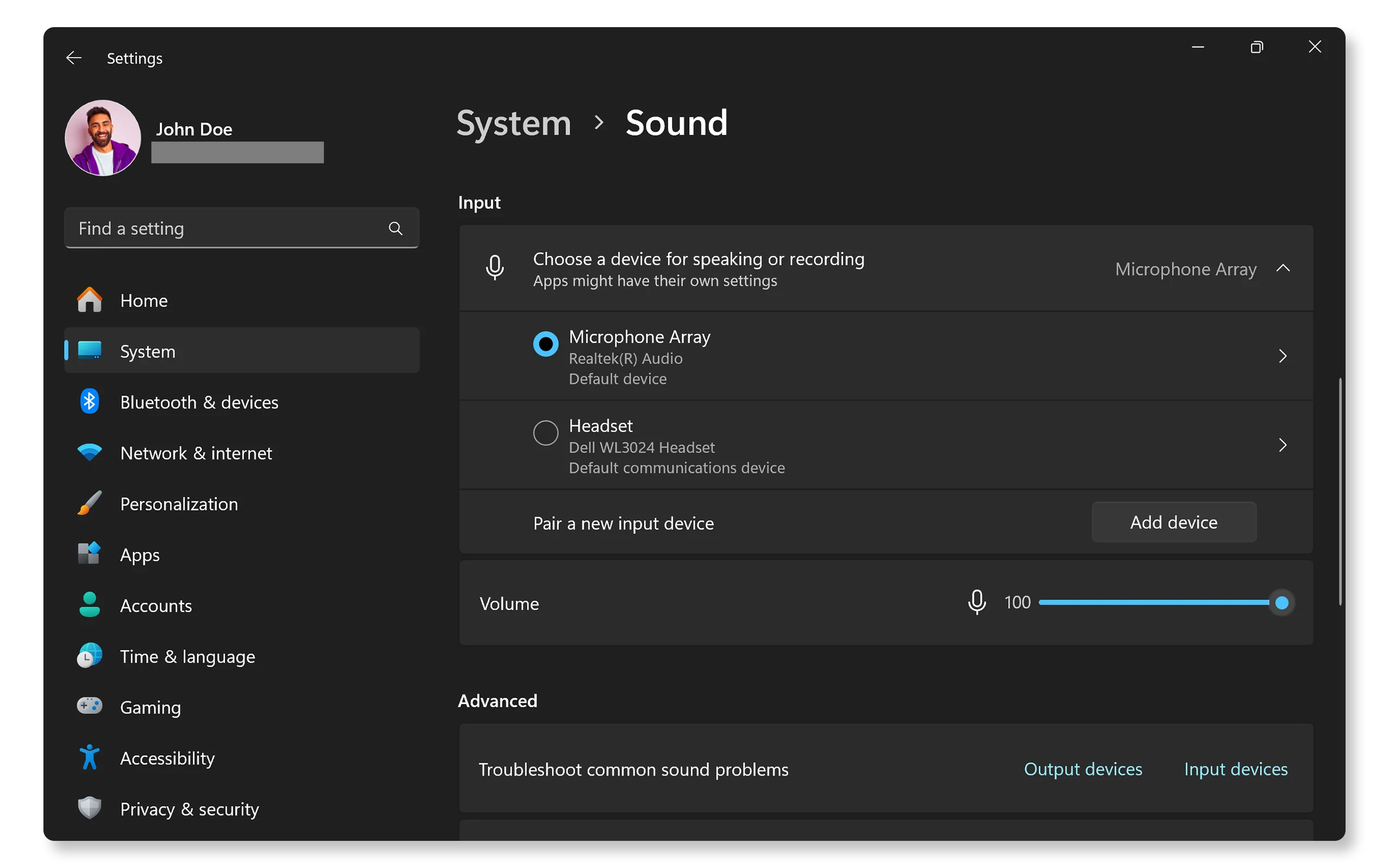
Berikut langkah yang dapat dilakukan dalam Settings → System → Sound → Advanced sound options:
- Matikan “Enhancements” atau “Spatial sound”.
- Pilih “Exclusive Mode” pada properti perangkat (klik kanan headset → Properties → Advanced → centang “Allow applications to take exclusive control of this device”).
- Turunkan “Default Format” ke 16 bit, 48 kHz bila tidak memerlukan kualitas tinggi.
3. Gunakan Software Latency Optimizer
Program seperti Equalizer APO (dengan modul LatencyFix) dapat memaksa Windows menggunakan buffer yang lebih kecil. Instal, aktifkan “LatencyFix” pada profil Anda, lalu restart layanan audio.
4. Sesuaikan Power Plan
Pilih “High performance” di Control Panel → Power Options. Matikan “USB selective suspend” untuk menghindari penurunan frekuensi pada port USB yang menghubungkan headset.
5. Cek Koneksi Bluetooth (Jika Menggunakan Wireless)
Bluetooth memiliki inherent latency karena proses encoding/decoding. Pastikan Anda menggunakan profil aptX Low Latency atau FastStream. Jika headset tidak mendukung, pertimbangkan kabel USB atau 3.5 mm.
FAQ – Pertanyaan Umum tentang headset delay di laptop Windows 11
- Apakah headset delay hanya terjadi pada game? Tidak, delay dapat muncul pada semua aplikasi yang memproses audio, termasuk Zoom, Discord, atau pemutar video.
- Bagaimana cara mengetahui apakah delay berasal dari driver atau hardware? Jalankan tes dengan headset lain (misalnya headset USB) atau gunakan Windows Sound Recorder untuk merekam suara dan lihat perbedaan latency.
- Apakah mengubah sample rate menjadi 44.1 kHz memperbaiki delay? Kadang ya, karena mengurangi beban konversi pada Windows Audio Engine, namun kualitas suara mungkin sedikit berkurang.
- Apakah suara laptop kecil padahal full berhubungan dengan headset delay? Kedua masalah dapat berakar pada driver audio yang sama; memperbaiki satu biasanya membantu yang lain.
- Apakah Windows 11 memiliki fitur built‑in untuk mengurangi latency? Ya, “Audio enhancements” dan “Spatial sound” dapat dimatikan untuk menurunkan overhead.
Setelah mengikuti langkah‑langkah di atas, kebanyakan pengguna melaporkan penurunan signifikan pada headset delay di laptop Windows 11. Jika masalah masih berlanjut, ada baiknya memeriksa apakah firmware BIOS laptop terbaru sudah terpasang, atau menghubungi dukungan produsen headset untuk memastikan tidak ada masalah hardware yang tersembunyi.
Intinya, mengatasi headset delay di laptop Windows 11 bukan sekadar menginstal driver terbaru; diperlukan pendekatan menyeluruh yang meliputi konfigurasi sistem, pemilihan hardware, serta penyesuaian power plan. Dengan pemahaman teknis yang tepat, Anda dapat menikmati suara yang sinkron, bebas lag, baik saat bekerja, belajar, maupun bersenang‑senang.