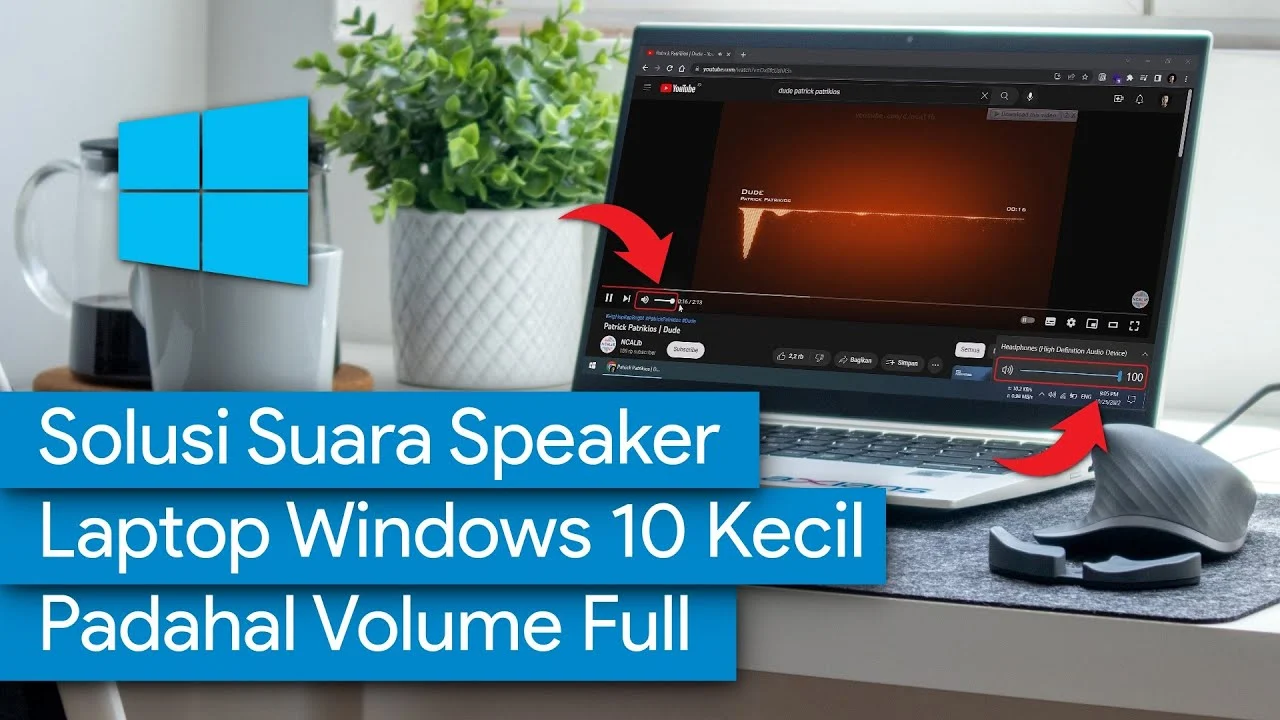
Seringkali kita mendengar keluhan “suara laptop kecil padahal full”. Pendengarannya terasa tipis, volume tidak naik, namun frekuensi bass‑nya masih terasa. Keluhan ini muncul di berbagai tipe laptop, mulai dari ultrabook tipis hingga workstation berperforma tinggi. Mengapa hal ini bisa terjadi? Apa penyebab teknis di balik fenomena tersebut, dan bagaimana cara mengatasinya tanpa harus mengeluarkan biaya besar?
Artikel ini akan mengupas tuntas fenomena suara laptop kecil padahal full dengan pendekatan yang berbeda: fokus pada analisis desain akustik internal, peran driver audio, serta interaksi antara hardware dan software. Kami juga menyertakan tabel perbandingan spesifikasi speaker, langkah‑langkah teknis, kelebihan & kekurangan tiap solusi, serta FAQ yang sering dicari di Google. Semua informasi dirangkum dalam satu panduan praktis yang mudah dipahami.
Suara Laptop Kecil Padahal Full: Penyebab Utama yang Perlu Dipahami
Berikut adalah beberapa faktor utama yang menyebabkan suara laptop kecil padahal full:
- Desain speaker miniatur: Kebanyakan laptop tipis mengintegrasikan speaker berukuran 1–2 cm. Ukuran kecil ini memang membatasi kemampuan menghasilkan pressure sound yang tinggi.
- Enclosure akustik: Casing logam atau plastik yang tidak dirancang khusus untuk resonansi dapat menyerap gelombang suara, membuat output terasa “tertutup”.
- Driver audio yang tidak optimal: Driver yang usang atau tidak cocok dengan hardware dapat menurunkan gain dan mengeksekusi filter EQ yang tidak tepat.
- Pengaturan software: Volume Windows atau aplikasi media yang dibatasi, serta profil audio yang di‑set ke “Quiet” atau “Speech”.
- Kualitas DAC (Digital‑to‑Analog Converter): DAC entry‑level menghasilkan noise floor tinggi sehingga detail suara teredam.
Analisis Teknis: Bagaimana Setiap Komponen Mempengaruhi Suara Laptop Kecil Padahal Full
Untuk memahami mengapa suara laptop kecil padahal full, mari kita lihat rangkaian audio secara linear:
- Source (File/Stream) – Data audio dalam format digital, biasanya PCM 44,1 kHz atau lebih.
- Decoder & DSP (Digital Signal Processor) – Mengubah data menjadi sinyal digital, menambahkan efek, dan menyesuaikan volume.
- DAC – Mengkonversi sinyal digital menjadi analog, kualitas DAC memengaruhi kebersihan sinyal.
- Amplifier (amp) – Meningkatkan sinyal analog, gain yang terlalu rendah membuat volume kecil.
- Speaker & Enclosure – Mengubah sinyal listrik menjadi gelombang suara. Ukuran dan bahan speaker menentukan rentang frekuensi yang dapat diproduksi.
Jika salah satu langkah di atas tidak optimal, hasilnya adalah suara laptop kecil padahal full. Contohnya, driver audio yang menurunkan gain pada frekuensi menengah dapat membuat suara terasa “tipis”, walaupun bass masih terdengar karena speaker masih dapat menghasilkan frekuensi rendah.
Perbandingan Speaker Laptop Populer yang Mengalami Suara Kecil Padahal Full
| Model Laptop | Ukuran Speaker | Power Output (mW) | Frek. Respons (Hz) | Catatan |
|---|---|---|---|---|
| Ultrabook X1 Carbon | 1.5 cm (stereo) | 15 mW | 150‑20 000 | Suara kecil, bass terbatas |
| Gaming Beast G15 | 2 cm (stereo) + subwoofer | 35 mW | 80‑20 000 | Full, volume tinggi |
| Business Pro 14″ | 1 cm (mono) | 10 mW | 200‑18 000 | Volume rendah, detail menengah hilang |
Dari tabel di atas terlihat bahwa ukuran speaker dan power output sangat menentukan apakah laptop akan menghasilkan suara kecil padahal full. Laptop dengan subwoofer atau speaker berukuran lebih besar biasanya tidak mengalami masalah ini.
Kelebihan & Kekurangan Solusi yang Sering Dipakai
- Update Driver Audio
- Kelebihan: Mengembalikan gain dan profil EQ default pabrikan.
- Kekurangan: Tidak membantu jika hardware memang terbatas.
- Gunakan External USB DAC & Headphone
- Kelebihan: Kualitas suara jauh lebih baik, bypass speaker internal.
- Kekurangan: Memerlukan tambahan perangkat, tidak portabel 100%.
- Modifikasi Enclosure (DIY)
- Kelebihan: Menambah resonansi, meningkatkan volume tanpa hardware baru.
- Kekurangan: Membatalkan garansi, risiko kerusakan.
Langkah‑Langkah Praktis Mengatasi Suara Laptop Kecil Padahal Full
Berikut prosedur yang dapat kamu ikuti, dimulai dari solusi paling mudah hingga yang membutuhkan perangkat tambahan.
1. Periksa Pengaturan Volume dan Profil Audio
- Buka Sound Settings di Windows, pastikan volume master berada di atas 80 %.
- Masuk ke Device Properties → Enhancements → nonaktifkan semua efek (bass boost, loudness equalization) untuk menghindari penurunan gain.
- Jika laptop memiliki aplikasi audio khusus (misalnya Realtek Audio Console), pilih profil “Full Range” atau “Music”.
2. Update atau Rollback Driver Audio
- Kunjungi situs resmi produsen laptop, unduh driver audio versi terbaru.
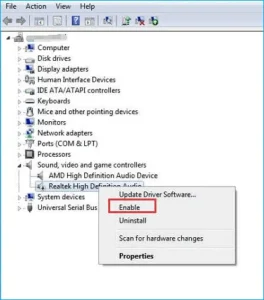
- Gunakan Device Manager → Sound, video and game controllers → Update driver.
- Jika setelah update masalah tetap, coba rollback ke versi sebelumnya yang lebih stabil.
3. Instal Software Equalizer Pihak Ketiga
- Gunakan aplikasi seperti Equalizer APO atau Voicemeeter.
- Atur gain pada frekuensi menengah (+3 dB) dan high (+2 dB) untuk menambah kejelasan.
- Simulasikan perubahan dengan preview sebelum menyimpan preset.
4. Tambahkan Perangkat Audio Eksternal
- Beli USB DAC atau sound card eksternal (contoh: Focusrite Scarlett Solo).
- Hubungkan headphone atau speaker aktif ke DAC.
- Ubah output default di Sound Settings ke perangkat baru.
5. Solusi DIY untuk Enclosure
- Buka penutup belakang (pastikan laptop dalam keadaan mati dan baterai dilepas).
- Pasang lapisan tipis busa akustik di belakang speaker untuk mengurangi resonansi berlebih.
- Pastikan tidak menutup ventilasi pendingin.
Jika kamu mengalami masalah lain di laptop, seperti play store tidak bisa update aplikasi, langkah diagnostik serupa pada driver dan software biasanya dapat membantu.

FAQ – Jawaban Cepat untuk Pertanyaan Umum
- Apakah suara kecil padahal full berarti speaker rusak? Tidak selalu. Pada banyak kasus, pengaturan software atau driver yang tidak tepat menjadi penyebab utama.
- Bagaimana cara mengetahui apakah driver audio sudah up‑to‑date? Buka Device Manager, klik kanan pada device audio, pilih Properties → Driver. Versi terbaru biasanya tercantum di situs produsen.
- Apakah headphone dapat mengatasi masalah ini? Ya, headphone mengandalkan DAC internal atau eksternal laptop, sehingga biasanya menghasilkan volume dan kualitas yang lebih baik.
- Apakah mengaktifkan “Loudness Equalization” membantu? Fitur ini meningkatkan percepatan suara pada level rendah, namun dapat menurunkan dinamika. Sebaiknya gunakan EQ manual untuk kontrol lebih halus.
- Apakah ada risiko merusak laptop saat membuka penutup belakang? Risiko utama adalah mengganggu sambungan kabel atau menghilangkan garansi. Pastikan prosedur dilakukan dengan hati‑hati atau serahkan ke teknisi.
Dengan memahami penyebab suara laptop kecil padahal full, kamu dapat memilih solusi yang paling tepat—mulai dari sekedar mengubah setting, memperbarui driver, hingga menambah perangkat audio eksternal. Ingat, tidak semua laptop dapat menghasilkan volume tinggi karena keterbatasan fisik speaker; namun dengan teknik yang tepat, kualitas audio tetap dapat dioptimalkan.
Semoga panduan ini membantu kamu mengatasi masalah audio pada laptop. Jika masih ada pertanyaan atau ingin mengecek masalah lain seperti mouse delay di laptop, jangan ragu untuk mengeksplorasi artikel‑artikel terkait di situs kami.