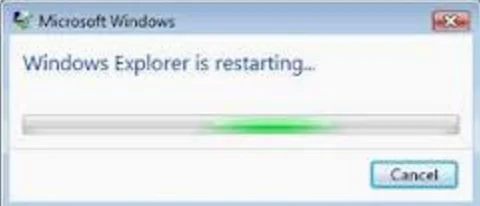
Kalau kamu pernah mengalami Windows Explorer yang tiba‑tiba menutup dan terbuka kembali, pasti terasa mengganggu. Masalah ini tidak hanya menghambat produktivitas, tapi juga dapat menandakan adanya konflik perangkat lunak atau kerusakan sistem yang lebih dalam. Pada artikel ini, saya akan membahas cara memperbaiki windows explorer sering restart dengan pendekatan yang terstruktur, mulai dari pemeriksaan dasar hingga solusi lanjutan yang melibatkan registry dan file sistem.
Sebelum melompat ke langkah‑langkah teknis, penting untuk mengetahui apa saja yang biasanya menjadi pemicu utama. Pada kebanyakan kasus, penyebabnya berkisar antara ekstensi shell yang tidak kompatibel, file system yang korup, hingga pembaruan Windows yang belum selesai dengan sempurna. Dengan memahami akar masalah, kamu dapat memilih solusi yang paling tepat tanpa harus melakukan “tebakan‑tebakan” yang memakan waktu.

Berikut ini saya susun panduan step‑by‑step yang sudah terbukti efektif berdasarkan pengalaman pribadi dan laporan pengguna lain. Semua langkah dirancang untuk pengguna Windows 10/11, namun sebagian besar juga relevan untuk versi sebelumnya.
cara memperbaiki windows explorer sering restart: Langkah Dasar yang Harus Dicoba Terlebih Dahulu
1. Restart Explorer lewat Task Manager
Langkah paling sederhana namun sering terlewat adalah memulai ulang proses Explorer secara manual. Tekan Ctrl + Shift + Esc untuk membuka Task Manager, temukan Windows Explorer pada tab Processes**, klik kanan, lalu pilih Restart. Ini memberi kesempatan sistem untuk memuat ulang semua ekstensi dan cache yang mungkin rusak.
2. Periksa Update Windows Terbaru
Microsoft secara rutin merilis patch yang memperbaiki bug pada komponen Shell. Buka Settings > Update & Security > Windows Update dan pastikan semua pembaruan telah terpasang. Kadang, cara memperbaiki windows explorer sering restart hanyalah menunggu patch terbaru yang menutup celah bug tersebut.
3. Jalankan Pemeriksaan File Sistem (SFC) dan DISM
Kerusakan pada file sistem dapat memicu Explorer crash. Buka Command Prompt dengan hak admin, lalu jalankan perintah berikut satu per satu:
sfc /scannow
DISM /Online /Cleanup-Image /RestoreHealth
Kedua perintah ini akan memperbaiki file yang rusak dan memulihkan image Windows yang mungkin terpengaruh. Setelah selesai, restart PC dan periksa apakah masalah masih muncul.

Analisis Teknis Penyebab Restart Explorer
Untuk mengatasi cara memperbaiki windows explorer sering restart secara mendalam, kita perlu menelaah tiga komponen utama yang biasanya menjadi sumber konflik:
- Shell Extensions – Add‑on yang ditambahkan oleh aplikasi pihak ketiga (misalnya program backup, antivirus, atau software optimasi) dan dijalankan setiap kali Explorer menampilkan folder.
- Cache dan Thumbnail – File cache yang menyimpan preview gambar dapat menjadi korup, menyebabkan Explorer tidak dapat memproses tampilan folder.
- Registry Settings – Nilai di dalam registry yang mengontrol perilaku Explorer (misalnya
BagMRUatauShellFolder) bila rusak dapat memaksa proses restart secara terus‑menerus.
Dengan memetakan masalah pada komponen-komponen tersebut, kamu dapat menargetkan solusi yang paling efektif tanpa harus menginstal ulang seluruh sistem operasi.
Memeriksa Shell Extensions dengan Autoruns
Alat Autoruns dari Sysinternals memungkinkan kamu menonaktifkan ekstensi satu per satu. Setelah mengunduh dan menjalankan Autoruns, beri tanda centang pada tab Explorer untuk menonaktifkan semua ekstensi non‑Microsoft. Restart Explorer dan lihat apakah masalah teratasi. Jika ya, aktifkan kembali ekstensi satu per satu hingga menemukan yang menyebabkan crash.
Menghapus Cache Thumbnail
Masuk ke Disk Cleanup (ketik “Disk Cleanup” di Start), pilih drive sistem (biasanya C:), centang Thumbnails, lalu klik OK. Ini akan menghapus semua file cache thumbnail yang mungkin korup.
Tabel Perbandingan Metode Perbaikan
| Metode | Kelebihan | Kekurangan | Waktu Penyelesaian |
|---|---|---|---|
| Restart lewat Task Manager | Instan, tidak memerlukan hak admin | Hanya solusi sementara | 1 menit |
| Update Windows | Mengatasi bug resmi Microsoft | Butuh koneksi internet, restart wajib | 30–60 menit |
| SFC & DISM | Memperbaiki file sistem korup | Proses lama, kadang butuh dua kali run | 15–30 menit |
| Non‑aktifkan Shell Extensions | Identifikasi pasti penyebab | Perlu software pihak ketiga, proses manual | 20–40 menit |
| Reset Registry Explorer | Mengembalikan setelan default | Risiko bila tidak hati‑hati | 10–15 menit |
Kelebihan & Kekurangan Setiap Pendekatan
Kelebihan
- Restart manual cepat dan tidak memakan sumber daya.
- Update Windows memberikan patch keamanan sekaligus perbaikan bug.
- SFC/DISM bersifat menyeluruh, memperbaiki kerusakan di level sistem.
- Pengaturan Shell Extensions memungkinkan identifikasi masalah spesifik aplikasi pihak ketiga.
- Reset Registry mengembalikan konfigurasi standar tanpa reinstall OS.
Kekurangan
- Langkah sederhana seperti restart tidak menyelesaikan masalah yang mendasar.
- Update terkadang menimbulkan konflik baru jika driver belum kompatibel.
- SFC/DISM dapat gagal bila image Windows rusak parah.
- Menonaktifkan ekstensi membutuhkan pengetahuan teknis dasar.
- Reset Registry berisiko jika nilai penting terhapus secara tidak sengaja.
Langkah Lanjutan: Reset Registry Explorer
Jika semua cara di atas belum mengatasi cara memperbaiki windows explorer sering restart, kamu dapat mencoba mengembalikan nilai registry ke kondisi default. Ikuti langkah berikut dengan sangat hati‑hati:
- Buka
regeditdengan hak admin. - Navigate ke
HKEY_CURRENT_USERSoftwareMicrosoftWindowsCurrentVersionExplorer. - Backup kunci tersebut (File > Export).
- Hapus sub‑key
Shell FoldersdanUser Shell Folders. - Restart PC. Windows akan otomatis membuat kembali nilai default.
Jika masih terjadi restart, pertimbangkan untuk melakukan cara memperbaiki windows yang stuck di preparing automatic repair sebagai langkah selanjutnya.
FAQ – Pertanyaan yang Sering Diajukan
- Apakah virus dapat menyebabkan Explorer terus‑restart? Ya, malware yang memodifikasi shell extensions atau mengubah nilai registry dapat memicu perilaku ini. Pastikan sistem sudah bersih dengan pemindaian antivirus lengkap.
- Apakah menonaktifkan tema visual (Aero) membantu? Pada Windows 10/11, menonaktifkan efek transparansi (Settings > Personalization > Colors) dapat mengurangi beban grafis dan kadang memperbaiki crash.
- Berapa lama saya harus menunggu setelah menjalankan SFC? Proses biasanya selesai dalam 10–20 menit tergantung ukuran disk. Jangan menutup jendela CMD sebelum selesai.
- Apakah mengubah setelan folder view (Large Icons, Details) dapat memengaruhi? Ya, tampilan yang memuat banyak thumbnail dapat memperparah masalah cache korup. Coba ubah ke List atau Details sementara.
- Apakah ada cara otomatis untuk memperbaiki masalah ini? Beberapa software pihak ketiga seperti CCleaner atau Revo Uninstaller menawarkan pembersihan registry dan cache, namun gunakan dengan hati‑hati dan backup dulu.
Jika kamu mengalami masalah lain pada Windows, seperti cara mengatasi laptop Windows sering hang atau cara mengatasi Play Store tidak bisa download, artikel-artikel tersebut juga memberikan panduan praktis yang dapat kamu ikuti.
Intinya, cara memperbaiki windows explorer sering restart tidak selalu memerlukan reinstall lengkap. Dengan memeriksa update, memperbaiki file sistem, menonaktifkan ekstensi bermasalah, serta membersihkan cache dan registry, kamu dapat mengembalikan stabilitas Explorer dalam hitungan menit. Selalu backup data penting sebelum melakukan perubahan pada registry atau menjalankan perintah sistem, dan jangan ragu untuk menguji setiap langkah secara terpisah untuk memastikan solusi yang paling efektif bagi konfigurasi PC kamu.