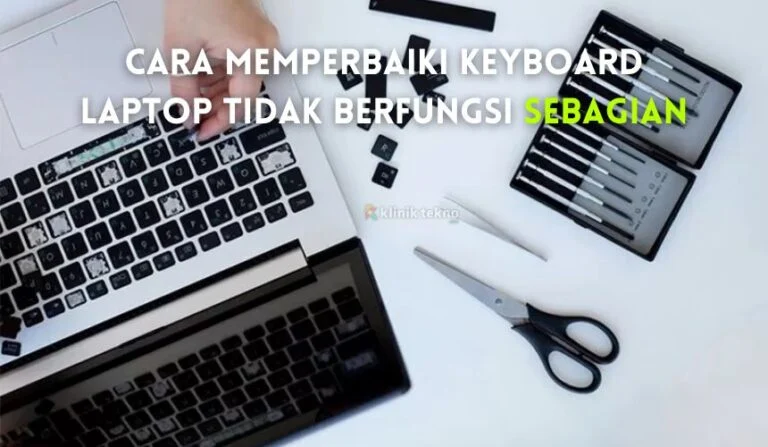
Keyboard laptop tiba‑tiba tidak berfungsi memang bikin frustrasi, apalagi ketika sedang terburu‑buruk waktu deadline. Masalah ini bisa disebabkan oleh hal‑hal yang beragam, mulai dari driver yang korup, setting BIOS yang keliru, hingga kotoran di bawah tombol. Artikel ini mengupas tuntas cara memperbaiki keyboard laptop tidak berfungsi dengan pendekatan yang terstruktur, sehingga Anda tidak perlu menebak‑tebakan lagi.
Kita akan mulai dari pemeriksaan paling dasar, lalu beralih ke solusi software, dan terakhir ke tindakan hardware yang lebih mendalam. Setiap langkah disertai contoh konkret, tabel perbandingan, serta analisis teknis yang membantu Anda memahami mengapa suatu metode bekerja. Jadi, siapkan laptop Anda, dan mari selesaikan masalah ini bersama.
cara memperbaiki keyboard laptop tidak berfungsi: Langkah Awal dan Pemeriksaan Dasar
Sebelum terjun ke perbaikan yang rumit, ada beberapa cek cepat yang sering terlewat tetapi mampu menyelesaikan masalah dalam hitungan menit.
1. Periksa Koneksi Fisik di BIOS
- Matikan laptop, cabut semua sumber daya (baterai, adaptor).
- Tekan tombol F2 atau Del (tergantung merk) untuk masuk ke BIOS.
- Jika keyboard berfungsi di BIOS, maka masalahnya biasanya bersifat software.
- Jika tidak, kemungkinan ada masalah pada konektor fisik atau rangkaian keyboard.
2. Uji Keyboard dengan Aplikasi On‑Screen Keyboard
Gunakan On‑Screen Keyboard (OSK) di Windows: Start → Windows Ease of Access → On‑Screen Keyboard. Jika OSK dapat mengetik, artinya sistem operasi masih mengenali input, sehingga fokus perbaikan dapat diarahkan ke driver atau konfigurasi.
3. Restart dengan Mode Aman
Boot ke Safe Mode (tekan F8 atau pilih melalui System Configuration → Boot → Safe boot). Keyboard yang berfungsi di Safe Mode menandakan adanya aplikasi pihak ketiga yang mengganggu.
cara memperbaiki keyboard laptop tidak berfungsi lewat Device Manager
Masalah driver merupakan penyebab umum keyboard tidak responsif. Berikut cara memeriksa dan memperbaikinya secara sistematis.
Langkah-langkah Menggunakan Device Manager
- Buka Device Manager lewat
Win + X → Device Manager. - Temukan kategori Keyboards dan klik kanan pada entri Standard PS/2 Keyboard (atau nama produsen).
- Pilih Uninstall device, centang opsi “Delete the driver software for this device” bila tersedia.
- Setelah proses selesai, klik Action → Scan for hardware changes. Windows akan menginstal driver default secara otomatis.
Jika setelah reinstall driver keyboard masih tidak berfungsi, coba perbarui driver secara manual dari situs resmi produsen (misalnya Dell, HP, Lenovo). Pastikan Anda mengunduh versi yang cocok dengan sistem operasi Anda (32‑bit atau 64‑bit).
Pengaturan Filter Keyboard di Registry
Beberapa pengguna melaporkan bahwa nilai KeyboardFilter di Registry dapat memblokir input. Untuk memeriksanya:

HKEY_LOCAL_MACHINESYSTEMCurrentControlSetControlKeyboard Layout
Jika ada nilai Scancode Map yang tidak dikenal, hapus atau reset ke nilai default, kemudian restart laptop.
cara memperbaiki keyboard laptop tidak berfungsi secara hardware
Jika langkah‑langkah software tidak menyelesaikan, kemungkinan ada gangguan fisik. Berikut panduan praktis untuk mengatasi masalah hardware tanpa harus membawa laptop ke service center.
Pembersihan Keyboard dengan Air Compressed
- Matikan laptop dan lepaskan baterai.
- Gunakan kaleng air compressed dengan tekanan rendah, semprotkan pada sela‑sela tombol dari sudut 45°.
- Jika kotoran menempel, gunakan cotton bud sedikit dibasahi alkohol isopropil (70%).
Mengecek Kabel Ribbon (Flat Cable) Keyboard
Keyboard laptop terhubung ke motherboard via kabel flat. Kabel ini bisa lepas karena goncangan atau tekanan. Ikuti langkah berikut:
- Lepaskan panel bawah laptop (biasanya ada beberapa sekrup).
- Temukan konektor kabel keyboard (biasanya berwarna hitam atau abu‑abu).
- Tekan konektor dengan hati‑hati menggunakan spudger atau ujung kuku untuk memastikan koneksi rapat.
- Pasang kembali panel dan nyalakan laptop.
Penggantian Keyboard
Jika semua upaya di atas gagal, keyboard mungkin rusak secara internal (misalnya kerusakan sirkuit). Mengganti keyboard adalah solusi yang paling efektif. Berikut perkiraan biaya dan waktu:
| Merk/Model | Harga Keyboard (IDR) | Waktu Penggantian | Catatan |
|---|---|---|---|
| Dell XPS 13 (9380) | 350.000 | 45 menit | Perlu toolkit khusus |
| HP Pavilion 15 | 300.000 | 35 menit | Masuk dalam paket sparepart resmi |
| Lenovo ThinkPad T14 | 400.000 | 50 menit | Perlu melepas motherboard sebagian |
Analisis Teknis: Mengapa Keyboard Bisa Gagal?
Keyboard laptop beroperasi lewat dua komponen utama: membrane (lapisan tipis yang menyalurkan tekanan ke sirkuit) dan controller chip yang berada di motherboard. Kerusakan dapat terjadi pada:
- Membrane – terkikis atau terkontaminasi cairan, mengakibatkan tidak semua tombol terdeteksi.
- Controller Chip – overheat atau kerusakan listrik menyebabkan sinyal tidak terkirim.
- Kontak Kabel – oksidasi atau goyah membuat koneksi terputus.
Memahami mekanisme ini membantu Anda menentukan apakah perbaikan dapat dilakukan DIY atau memerlukan layanan profesional.

Kelebihan & Kekurangan Setiap Metode
| Metode | Kelebihan | Kekurangan |
|---|---|---|
| Pemeriksaan BIOS & Safe Mode | Gratis, cepat, tidak merusak hardware | Hanya mengidentifikasi masalah software |
| Reinstall/Update Driver | Mengatasi konflik driver, solusi umum | Jika driver rusak parah, mungkin perlu driver khusus |
| Pembersihan & Pemeriksaan Kabel | Biaya minimal, dapat dilakukan sendiri | Risiko kerusakan bila tidak hati‑hati |
| Penggantian Keyboard | Solusi permanen untuk kerusakan hardware | Biaya dan waktu lebih tinggi, memerlukan keahlian |
Pertanyaan yang Sering Diajukan (FAQ)
Apakah keyboard yang tidak berfungsi selalu berarti hardware rusak?
Tidak. Sekitar 60% kasus disebabkan oleh driver, konfigurasi BIOS, atau konflik software. Hanya setelah semua tes software gagal, barulah hardware menjadi dugaan utama.
Bagaimana cara memastikan driver keyboard terbaru?
Gunakan Cara Mengatasi Laptop Windows Sering Hang dengan Langkah Praktis untuk membersihkan registry dan memastikan sistem Anda bebas dari driver lama yang dapat mengganggu.
Apakah menggunakan aplikasi pihak ketiga untuk remap keyboard dapat memicu masalah?
Ya. Aplikasi remap yang tidak kompatibel dapat menimpa driver standar dan menyebabkan keyboard tidak terdeteksi. Disarankan untuk mengembalikan ke driver default sebelum menginstal aplikasi tambahan.
Apakah laptop yang sering terjatuh meningkatkan risiko keyboard tidak berfungsi?
Benar. Guncangan dapat mengakibatkan konektor flat cable terlepas atau memecahkan sirkuit di dalam keyboard. Pemeriksaan fisik menjadi penting setelah laptop mengalami benturan keras.
Berapa lama biasanya proses penggantian keyboard?
Untuk laptop tipis (ultrabook) biasanya memakan waktu 30–60 menit. Untuk model dengan desain kompleks seperti ThinkPad, mungkin memerlukan hingga 90 menit.
Dengan mengikuti rangkaian langkah di atas, Anda memiliki peluang besar untuk memperbaiki keyboard laptop tidak berfungsi tanpa harus mengeluarkan biaya besar atau menunggu lama di service center. Mulailah dengan pengecekan dasar, lanjutkan ke driver, lalu jika masih bermasalah, beralih ke pembersihan dan perbaikan hardware. Selalu simpan data penting sebelum melakukan perubahan signifikan pada sistem, dan bila ragu, konsultasikan dengan teknisi profesional.