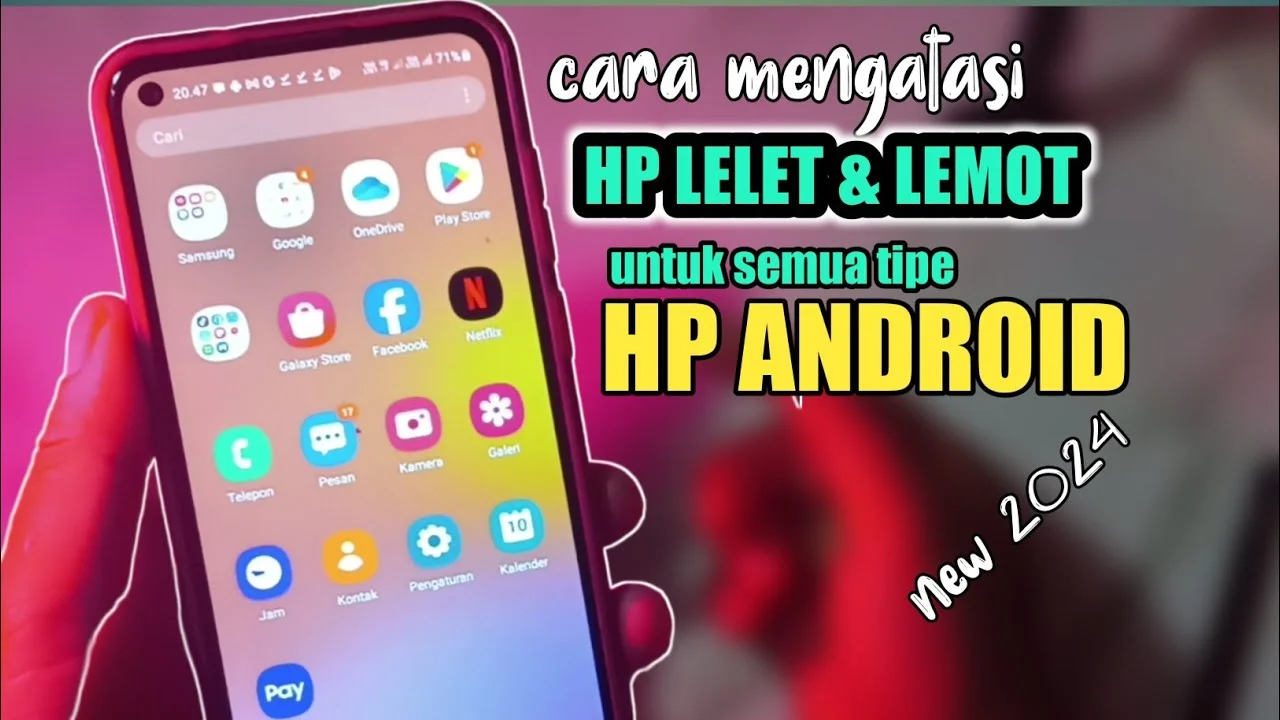
Anda sedang mengalami layar hp Android yang tidak responsif? Masalah ini bisa muncul tiba‑tiba saat Anda sedang asyik menjelajah atau bahkan saat perangkat baru saja di‑reset. Tidak perlu panik; banyak penyebab yang bisa diatasi dengan langkah‑langkah sederhana sebelum Anda harus mengunjungi service center.
Artikel ini akan mengupas tuntas cara mengatasi layar hp Android tidak responsif, dari cek‑cek software dasar, perbaikan hardware ringan, hingga cara membedakan kapan saatnya menyerahkan ke profesional. Semua dijelaskan dengan bahasa santai namun tetap profesional, sehingga Anda dapat mengikuti tiap tahapan tanpa kebingungan.

cara mengatasi layar hp android tidak responsif: Langkah Awal yang Harus Dicoba
Seringkali, masalah layar tidak responsif sebenarnya bukan karena kerusakan fisik, melainkan gangguan software atau konfigurasi yang tidak tepat. Berikut beberapa langkah pertama yang dapat Anda lakukan secara mandiri:
1. Restart Paksa (Hard Reset) untuk Menyegarkan Sistem
- Tahan tombol Power dan Volume Down secara bersamaan selama 10‑15 detik.
- Jika perangkat masih hidup, pilih “Restart” dari menu yang muncul.
- Setelah reboot, periksa kembali responsivitas layar.
2. Periksa Mode “Touch Sensitivity” atau “Developer Options”
Beberapa ponsel menyediakan opsi “Touch Sensitivity” untuk meningkatkan respons layar ketika menggunakan pelindung kaca. Pastikan opsi ini aktif bila Anda memakai screen protector. Selain itu, pastikan “Show touches” di Developer Options tidak mengganggu kalibrasi.
3. Bersihkan Layar dan Sensor Sentuh
Debu, minyak, atau bekas sidik jari dapat mengurangi kemampuan layar dalam mendeteksi sentuhan. Gunakan kain mikrofiber yang bersih, dan bila memungkinkan, bersihkan juga bagian belakang layar (biasanya terdapat sensor cahaya).
Analisis Teknis: Mengapa Layar Android Bisa “Mati”?
Secara internal, layar sentuh pada smartphone Android menggunakan lapisan konduktif yang mendeteksi perubahan kapasitansi ketika jari menyentuh permukaan. Jika terjadi kerusakan pada lapisan ini atau pada driver IC (Integrated Circuit) yang mengontrolnya, perangkat akan menampilkan gejala “tidak responsif”. Berikut diagram singkat yang menjelaskan alur sinyal:
| Komponen | Fungsi | Kondisi Umum yang Menyebabkan Masalah |
|---|---|---|
| Digitizer (sensor sentuh) | Mendeteksi perubahan kapasitansi | Kerusakan fisik, cairan masuk, atau tekanan berlebih |
| Driver IC | Mengolah sinyal menjadi perintah UI | Solder retak, overheating, atau firmware corrupt |
| Lapisan pelindung (glass) | Melindungi digitizer | Retak atau gores dalam yang menekan sensor |
Dengan memahami komponen tersebut, Anda dapat lebih tepat menentukan apakah masalahnya bersifat software atau hardware.
Kelebihan & Kekurangan Metode Perbaikan Sendiri
Berikut rangkuman singkat tentang kelebihan dan kekurangan masing‑masing pendekatan yang telah dibahas:
- Restart Paksa – Kelebihan: cepat, tidak memerlukan alat. Kekurangan: tidak menyelesaikan masalah hardware.
- Pengaturan Sensitivitas & Developer Options – Kelebihan: memperbaiki konflik software. Kekurangan: hanya berlaku bila masalah berasal dari setting.
- Pembersihan Layar – Kelebihan: meningkatkan respons tanpa biaya. Kekurangan: tidak efektif bila digitizer rusak.
- Reset Pabrik (Factory Reset) – Kelebihan: menghapus semua bug software. Kekurangan: menghapus data, harus backup terlebih dahulu.
- Penggantian Digitizer – Kelebihan: solusi permanen untuk kerusakan fisik. Kekurangan: memerlukan keahlian soldering atau bantuan teknisi.
Langkah Lanjutan: Reset Pabrik dan Flash Firmware
Jika semua cara di atas belum mengembalikan respons layar, langkah selanjutnya adalah melakukan factory reset. Pastikan Anda sudah melakukan backup data penting ke cloud atau komputer. Ikuti langkah berikut:
- Buka Settings > System > Reset options.
- Pilih “Erase all data (factory reset)”.
- Konfirmasi dan tunggu proses selesai.
Apabila reset tidak menyelesaikan, pertimbangkan untuk flash firmware resmi melalui mode Fastboot atau Recovery. Proses ini mengembalikan sistem operasi ke kondisi pabrik, termasuk driver digitizer yang mungkin corrupt.
Jika Perlu Perbaikan Hardware: Tips Mengganti Digitizer Sendiri
Penggantian digitizer memang terdengar menakutkan, tetapi dengan alat yang tepat dan panduan langkah‑per‑langkah, Anda bisa melakukannya di rumah. Berikut poin penting yang harus diperhatikan:
- Alat yang dibutuhkan: obeng kecil (Phillips #00), spudger plastik, suction cup, lem khusus layar, dan digitizer pengganti yang kompatibel.
- Proses pembongkaran: matikan hp, lepaskan baterai (jika dapat dilepas), lepaskan panel belakang, dan gunakan suction cup untuk mengangkat layar.
- Pemasangan digitizer baru: bersihkan sisa lem lama, tempelkan digitizer baru dengan hati‑hati, dan pastikan semua konektor terpasang rapat.
- Uji coba: sebelum menutup kembali, nyalakan hp dan cek respons layar.
Jika Anda belum pernah membuka perangkat, sebaiknya kunjungi service center terpercaya untuk menghindari kerusakan lebih lanjut.
Pertanyaan Umum (FAQ)
Apakah layar yang “tidak responsif” selalu berarti digitizer rusak?
Tidak selalu. Banyak kasus yang hanya dipicu oleh bug software, pengaturan sensitivitas, atau kotoran pada layar. Selalu coba langkah software terlebih dahulu.
Berapa lama proses penggantian digitizer biasanya?
Untuk teknisi profesional, proses ini memakan waktu sekitar 30‑45 menit. Bagi DIYer, waktu yang dibutuhkan dapat mencapai 1‑2 jam tergantung pengalaman.

Apakah reset pabrik menghapus semua aplikasi dan data?
Ya, reset pabrik akan mengembalikan hp ke kondisi pertama kali keluar dari pabrik, jadi pastikan semua data penting sudah dibackup.
Apakah penggunaan screen protector dapat menyebabkan layar tidak responsif?
Screen protector yang terlalu tebal atau tidak kompatibel dengan teknologi layar (misalnya layar AMOLED dengan sensor tekanan) dapat mengurangi sensitivitas. Pilih yang memang direkomendasikan oleh produsen.
Bagaimana cara mengetahui apakah masalahnya ada pada hardware?
Jika setelah melakukan reset pabrik, mengganti firmware, dan membersihkan layar masih tidak ada perubahan, kemungkinan besar penyebabnya adalah hardware (digitizer atau driver IC).
Dengan mengikuti panduan di atas, Anda memiliki toolkit lengkap untuk mengidentifikasi dan memperbaiki layar hp Android yang tidak responsif. Mulailah dari langkah paling sederhana seperti restart paksa atau pembersihan layar, kemudian lanjutkan ke reset pabrik atau penggantian digitizer bila diperlukan. Jangan ragu untuk mencari bantuan profesional bila Anda merasa tidak yakin dengan proses hardware.
Jika Anda sedang mengalami masalah serupa pada perangkat lain, misalnya memperbaiki keyboard laptop tidak berfungsi, atau ingin mengatasi laptop yang sering hang, Anda dapat membaca artikel Cara Mengatasi Laptop Windows Sering Hang dengan Langkah Praktis. Untuk masalah pada printer, kunjungi Cara memperbaiki printer tidak terdeteksi komputer – Panduan Praktis & Lengkap.