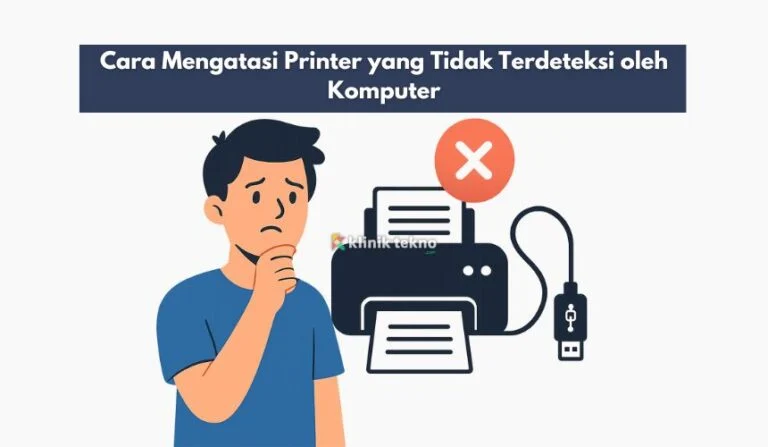
Jika printer Anda tiba‑tiba tidak terdeteksi oleh komputer, rasa frustrasi biasanya langsung muncul. Masalah ini tidak selalu berarti hardware rusak; seringkali penyebabnya terletak pada koneksi, driver, atau pengaturan sistem operasi. Artikel ini menyajikan cara memperbaiki printer tidak terdeteksi komputer secara terstruktur, lengkap dengan contoh nyata, tabel perbandingan, dan FAQ yang sering dicari.
Berbeda dengan panduan umum yang hanya menyarankan “coba restart”, di sini kami fokus pada pendekatan diagnostik berbasis tiga lapisan: perangkat keras, driver/software, serta konfigurasi jaringan (jika printer Anda tipe jaringan). Dengan memahami tiap lapisan, Anda tidak hanya menutup satu masalah, melainkan membekali diri untuk mengatasi masalah serupa di masa depan.
cara memperbaiki printer tidak terdeteksi komputer – Langkah Awal yang Wajib Dilakukan
Langkah pertama sebaiknya bersifat non‑invasif, yaitu memeriksa hal‑hal dasar yang sering terlewat. Berikut urutan yang direkomendasikan:
- Pastikan kabel USB atau Ethernet terpasang dengan kuat.
- Periksa lampu indikator pada printer; biasanya lampu hijau atau biru menandakan perangkat siap.
- Gunakan port USB lain atau kabel pengganti untuk menyingkirkan kemungkinan kerusakan fisik.
Setelah yakin bahwa koneksi fisik tidak menjadi penyebab, beralihlah ke pemeriksaan driver. Pada Windows, driver yang usang atau korup dapat membuat printer “hilang” dari daftar perangkat. Di sinilah cara mengatasi printer offline di Windows dapat menjadi referensi tambahan.
cara memperbaiki printer tidak terdeteksi komputer – Analisis Teknis Driver dan Service
Driver printer berfungsi sebagai jembatan antara sistem operasi dan hardware. Bila driver tidak kompatibel dengan versi Windows (misalnya Windows 11) atau rusak, Windows tidak dapat “mengenali” printer. Berikut cara mengidentifikasi masalah driver secara teknis:
| Gejala | Penyebab Umum | Solusi |
|---|---|---|
| Printer tidak muncul di Devices and Printers | Driver belum terinstal atau terhapus | Unduh driver resmi dari situs produsen, instal ulang. |
| Printer muncul, tapi status “Ready” tidak berubah | Layanan Print Spooler berhenti | Restart layanan Print Spooler via Services.msc. |
| Kesalahan “Printer not found” saat mencetak | Port printer salah (mis. USB001 vs USB002) | Periksa & ubah port pada Properties → Ports. |
Jika setelah instalasi driver printer masih tidak terdeteksi, cek layanan Windows Print Spooler. Buka services.msc, temukan “Print Spooler”, pastikan statusnya “Running” dan tipe startup “Automatic”. Restart layanan tersebut dapat mengembalikan fungsi normal.
Diagnosa Jaringan: Printer Tipe Wi‑Fi atau Ethernet
Bagi printer yang terhubung melalui jaringan, ada tambahan variabel yang perlu diverifikasi: IP address, subnet mask, dan firewall. Pastikan printer berada pada jaringan yang sama dengan komputer Anda. Cara mudah untuk memeriksa IP printer adalah dengan menekan tombol “Menu” → “Network” pada panel printer, atau mencetak halaman konfigurasi jaringan.
Jika printer tidak muncul di “Devices and Printers”, lakukan langkah berikut:
- Gunakan ping ke IP printer dari Command Prompt (
ping 192.168.1.45) untuk memastikan konektivitas. - Matikan sementara firewall Windows Defender atau software keamanan pihak ketiga, lalu cek kembali.
- Pastikan protokol TCP/IP diaktifkan pada driver printer (Control Panel → Printer Properties → Ports).
Jika semua langkah di atas tidak mengembalikan koneksi, coba reset jaringan printer ke setelan pabrik, lalu konfigurasikan ulang. Proses reset biasanya melibatkan menahan tombol “Wi‑Fi” selama 10 detik; cek manual printer Anda untuk detail spesifik.
Kelebihan & Kekurangan Metode Pemecahan Masalah
Setiap pendekatan memiliki kelebihan dan kekurangannya masing‑masing. Berikut rangkuman singkat untuk membantu Anda memilih jalur yang paling efisien:
- Metode Hardware Check
- Kelebihan: Cepat, tidak memerlukan software tambahan.
- Kekurangan: Tidak menyelesaikan masalah driver atau layanan.
- Metode Driver Re‑install
- Kelebihan: Menyelesaikan sebagian besar masalah deteksi pada Windows.
- Kekurangan: Memerlukan koneksi internet untuk mengunduh driver terbaru.
- Metode Network Reset
- Kelebihan: Efektif untuk printer Wi‑Fi yang sering “hilang”.
- Kekurangan: Membutuhkan pengetahuan dasar tentang konfigurasi jaringan.
Penerapan Praktis: Studi Kasus 3 Printer Populer
Berikut contoh nyata bagaimana cara memperbaiki printer tidak terdeteksi komputer berhasil diterapkan pada tiga model printer yang berbeda:
| Model Printer | Masalah | Tindakan | Hasil |
|---|---|---|---|
| HP LaserJet Pro M404dn (USB) | Driver lama, Windows 11 tidak mengenali | Unduh driver HP 2023 v1.5, instal ulang, restart Print Spooler | Printer kembali terdeteksi, pencetakan normal. |
| Epson EcoTank L3150 (Wi‑Fi) | IP berubah setelah router reset | Set IP statis 192.168.1.120, sesuaikan di driver Windows | Komputer menemukan printer, tidak lagi offline. |
| Canon PIXMA G6020 (Ethernet) | Port USB001 tidak terdaftar | Hapus port lama, buat port baru (USB002) lewat “Add Port” | Printer terdeteksi di Devices and Printers. |
Pertanyaan Umum (FAQ) tentang Printer Tidak Terdeteksi
- Apakah kabel USB yang rusak selalu menjadi penyebab utama? Tidak selalu, tetapi kabel yang fraktur atau tidak terpasang penuh dapat menyebabkan kegagalan deteksi.
- Bagaimana cara mengecek apakah layanan Print Spooler berjalan? Buka
services.msc, cari “Print Spooler”, pastikan status “Running”. - Apakah harus selalu mengunduh driver terbaru? Untuk sistem operasi yang baru (mis. Windows 11), driver terbaru biasanya diperlukan agar kompatibel.
- Apakah firewall Windows dapat memblokir printer? Ya, terutama jika printer menggunakan port non‑standar; menonaktifkan sementara firewall dapat membantu mengidentifikasi masalah.
- Apakah printer offline sama dengan tidak terdeteksi? Tidak persis; “offline” berarti printer terdeteksi tetapi tidak dapat berkomunikasi, sedangkan “tidak terdeteksi” berarti sistem tidak menemukan perangkat sama sekali. Lihat cara mengatasi printer offline di Windows untuk detail lebih lanjut.
Dengan mengikuti rangkaian langkah di atas, Anda seharusnya dapat mengidentifikasi dan memperbaiki masalah printer yang tidak terdeteksi komputer. Ingat, proses diagnostik yang terstruktur—mulai dari pengecekan kabel, update driver, hingga verifikasi layanan dan jaringan—akan menghemat waktu dan mengurangi risiko melakukan perubahan yang tidak perlu.
Jika setelah semua upaya printer masih tidak muncul, pertimbangkan untuk menghubungi layanan dukungan resmi produsen atau memeriksa apakah ada kerusakan hardware yang memerlukan perbaikan profesional. Semoga panduan ini membantu Anda kembali produktif tanpa harus mengorbankan banyak waktu menunggu printer kembali online.
Untuk tips tambahan seputar perbaikan perangkat lain, Anda dapat membaca cara memperbaiki laptop Windows yang tidak bisa boot atau cara memperbaiki flashdisk tidak terbaca.
Selamat mencoba, semoga printer Anda kembali berfungsi optimal!