
Printer yang tiba‑tiba berhenti mencetak bisa bikin frustasi, apalagi kalau deadline sudah menanti. Masalah ini biasanya bukan karena “printer rusak total”, melainkan ada beberapa hal kecil yang terlewat. Artikel ini akan membahas cara memperbaiki printer tidak bisa mencetak secara langkah demi langkah, lengkap dengan contoh konkret, tabel perbandingan, serta analisis teknis yang mudah dipahami.
Sebelum masuk ke detail, penting untuk tahu bahwa printer modern memiliki tiga komponen utama yang memengaruhi proses pencetakan: perangkat keras (hardware), perangkat lunak (software/driver), dan koneksi (cable atau jaringan). Jika salah satu dari ketiga ini mengalami gangguan, printer tidak akan dapat mencetak. Dengan memahami alur kerja ini, Anda dapat menargetkan sumber masalah dengan lebih tepat.
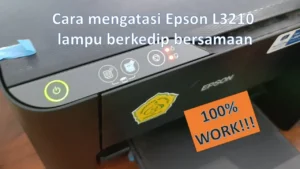
Langkah‑Langkah Dasar Cara Memperbaiki Printer Tidak Bisa Mencetak
Pemeriksaan Koneksi Fisik
Sering kali, cara memperbaiki printer tidak bisa mencetak dimulai dari hal yang paling sederhana: pastikan kabel USB atau kabel jaringan terpasang dengan baik. Lepaskan dan pasang kembali kabel, periksa apakah port USB di komputer atau router berfungsi normal. Jika menggunakan koneksi Wi‑Fi, pastikan printer terhubung ke jaringan yang sama dengan perangkat Anda.
Periksa Tinta atau Toner
Habisnya tinta atau toner menjadi penyebab umum printer tidak mencetak. Buka penutup cartridge, periksa level tinta lewat indikator pada layar printer atau melalui perangkat lunak printer di komputer. Jika tinta hampir habis, ganti cartridge baru. Untuk printer laser, pastikan drum tidak aus.
Membersihkan Head Print
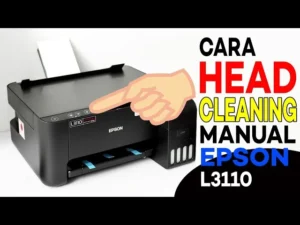
Head print yang tersumbat dapat menghambat aliran tinta sehingga hasil cetak tidak keluar. Pada printer inkjet, gunakan fitur Cleaning Head yang biasanya tersedia di menu printer atau software. Jika masih tidak berhasil, lakukan pembersihan manual dengan cara meneteskan cairan pembersih khusus pada kepala cetak, lalu keringkan dengan lap lembut.
Update atau Instal Ulang Driver
Driver yang usang atau korup dapat menyebabkan printer tidak dapat berkomunikasi dengan sistem operasi. Unduh driver terbaru dari situs resmi produsen printer, lalu instal kembali. Pastikan juga untuk mencentang opsi “Delete the driver software for this device” sebelum menginstal versi baru.
Reset Printer ke Pengaturan Pabrik
Jika semua langkah di atas belum menyelesaikan masalah, lakukan reset ke factory settings. Proses ini bervariasi tergantung merek, namun biasanya dapat diakses lewat menu Setup → Maintenance → Reset. Reset akan mengembalikan semua pengaturan ke kondisi default, termasuk jaringan dan konfigurasi tinta.
Analisis Teknis: Mengapa Printer Gagal Mencetak?
| Komponen | Gejala Umum | Penyebab Potensial | Solusi Praktis |
|---|---|---|---|
| Head Print | Hasil print pudar atau tidak keluar | Sumbatan tinta, karat, atau cartridge tidak terpasang sempurna | Gunakan fitur cleaning, bersihkan manual, ganti cartridge |
| Driver | Printer tidak terdeteksi di PC | Driver usang, konflik driver, atau instalasi tidak lengkap | Update driver, reinstall, cek Device Manager |
| Koneksi | Print job terjebak di antrian | Kabel putus, Wi‑Fi lemah, IP konflik | Periksa kabel, reset router, set IP statis |
| Tinta/Toner | Print blank atau bergaris | Cartridge kosong, drum rusak | Ganti cartridge/toner, bersihkan drum |
Dengan melihat tabel di atas, Anda dapat melakukan diagnosis cepat berdasarkan gejala yang muncul. Misalnya, jika printer terdeteksi namun tidak ada output, fokus pada head print atau tinta. Jika printer tidak muncul di daftar perangkat, periksa driver dan koneksi.
Kelebihan & Kekurangan Metode Perbaikan yang Sering Digunakan
Kelebihan
- DIY (Do‑It‑Yourself): Menghemat biaya servis karena Anda melakukan perbaikan sendiri.
- Kecepatan: Dengan panduan tepat, masalah umum dapat diselesaikan dalam 10‑15 menit.
- Peningkatan Pengetahuan: Anda akan lebih memahami cara kerja printer, sehingga dapat mencegah masalah di masa depan.
Kekurangan
- Risiko Kerusakan Lebih Lanjut: Jika tidak hati‑hati, membuka printer dapat merusak komponen internal.
- Garansi: Membongkar printer yang masih dalam masa garansi dapat membatalkan perlindungan.
- Keterbatasan: Beberapa masalah hardware serius (mis. papan utama rusak) membutuhkan layanan profesional.
Tips Tambahan untuk Mencegah Printer Gagal Mencetak
- Gunakan tinta atau toner asli yang direkomendasikan produsen.
- Lakukan pembersihan head print secara berkala, terutama jika printer jarang dipakai.
- Jaga kebersihan lingkungan printer; debu dapat masuk ke komponen mekanik.
- Backup driver dan konfigurasi jaringan sebelum melakukan update sistem operasi.
Jika Anda mengalami masalah lain seperti hasil print bergaris, cara mengatasi hasil print bergaris dapat menjadi referensi tambahan. Masalah pada perangkat lain, misalnya cara memperbaiki hp android yang sering restart, juga dapat memengaruhi konektivitas jaringan yang sama dengan printer.
FAQ: Pertanyaan Umum tentang Cara Memperbaiki Printer Tidak Bisa Mencetak
- Q: Mengapa printer saya “offline” padahal terhubung ke Wi‑Fi?
A: Periksa apakah IP address printer berada di subnet yang sama dengan komputer. Jika tidak, lakukan reset jaringan pada printer atau atur IP statis. - Q: Apakah saya harus selalu mengganti cartridge saat tinta habis?
A: Ya, cartridge yang kosong dapat mengganggu aliran tinta dan menyebabkan head print tersumbat. - Q: Bagaimana cara mengetahui driver printer sudah terbaru?
A: Kunjungi situs resmi produsen, masukkan model printer, dan lihat tanggal rilis driver terbaru. - Q: Printer saya menampilkan error “Paper Jam” padahal tidak ada kertas yang tersangkut.
A: Bersihkan roller dan sensor kertas, serta pastikan tidak ada serpihan kertas kecil di dalam jalur. - Q: Apakah reset printer akan menghapus semua data penting?
A: Reset hanya mengembalikan pengaturan jaringan dan konfigurasi ke default; tidak menghapus dokumen yang tersimpan di komputer.
Dengan mengikuti langkah‑langkah di atas, Anda dapat mengatasi sebagian besar kasus printer tidak bisa mencetak tanpa harus menghubungi teknisi. Ingat, kunci utama adalah memeriksa satu per satu komponen secara sistematis. Jika semua cara sudah dicoba namun printer tetap tidak berfungsi, saatnya mempertimbangkan layanan profesional atau penggantian unit.
Semoga panduan ini membantu Anda kembali produktif dengan printer yang berfungsi penuh. Selamat mencoba, dan jangan ragu untuk membagikan pengalaman Anda di kolom komentar!