Kalau hp Android Anda tiba‑tiba mati lalu hidup kembali tanpa perintah, itu bukan kebetulan. Sering‑seringnya, hal ini menandakan adanya masalah yang belum terdiagnosa dengan benar. Artikel ini menyajikan panduan terperinci cara memperbaiki hp android yang sering restart sendiri dengan pendekatan yang sistematis, menggabungkan analisis teknis, contoh kasus, dan solusi yang dapat Anda coba di rumah.
Berbeda dari tutorial umum yang hanya menyarankan “reset pabrik”, di sini kami mengupas akar penyebabnya: apakah itu bug aplikasi, konflik sistem, kerusakan hardware, atau bahkan suhu berlebih. Dengan memahami “kenapa” sebelum “bagaimana”, Anda tidak hanya memperbaiki masalah saat ini, tetapi juga mencegahnya kembali di masa depan.

Berikut rangkaian langkah yang telah teruji, lengkap dengan tabel perbandingan penyebab paling umum, analisis log teknis, serta kelebihan‑kekurangan masing‑masing metode perbaikan. Siapkan ponsel, komputer, dan sedikit waktu luang, lalu ikuti panduan ini.
cara memperbaiki hp android yang sering restart sendiri: Langkah pertama – Identifikasi pola
Langkah paling penting adalah mencatat kapan dan bagaimana ponsel Anda melakukan restart. Apakah terjadi saat membuka aplikasi berat, setelah mengisi daya, atau secara acak? Berikut beberapa pertanyaan yang membantu menilai pola:
- Apakah restart terjadi hanya pada suhu ruangan tinggi?
- Apakah ponsel baru saja di‑root atau di‑install custom ROM?
- Apakah ada notifikasi error sebelum restart?
Data ini akan memudahkan Anda memilih solusi yang tepat, sehingga tidak perlu mengulang‑ulangi perbaikan yang tidak relevan.
cara memperbaiki hp android yang sering restart sendiri melalui safe mode
Safe mode menonaktifkan semua aplikasi pihak ketiga, sehingga Anda bisa memastikan apakah masalah berasal dari aplikasi atau sistem inti. Caranya:
- Tahan tombol power hingga muncul menu matikan.
- Tekan dan tahan “Matikan” selama 10‑15 detik hingga muncul opsi “Restart ke Safe Mode”.
- Pilih “OK”.
Jika dalam safe mode ponsel tidak lagi restart, berarti aplikasi pihak ketiga menjadi penyebabnya. Hapus aplikasi yang baru di‑install atau yang sering crash. Jika masih restart, lanjutkan ke langkah berikutnya.
Diagnosa Penyebab: Software vs Hardware
Berikut tabel perbandingan tiga penyebab utama yang paling sering menyebabkan hp Android restart sendiri. Tabel ini memudahkan Anda mencocokkan gejala dengan solusi yang tepat.
| Penyebab | Gejala | Solusi Utama |
|---|---|---|
| Bug Sistem / Update Corrupt | Restart tiba‑tiba setelah pembaruan OS, error “kernel panic”. | Flash firmware resmi, atau factory reset dengan data backup. |
| Overheating (Suhu Tinggi) | Ponsel terasa panas, restart saat gaming atau streaming. | Membersihkan ventilasi, gunakan pendingin, cek sensor suhu via CPU‑Z. |
| Kerusakan Baterai / Power IC | Restart saat baterai < 20 %, atau setelah pengisian penuh. | Ganti baterai, atau periksa sambungan power IC di service center. |
Analisis teknis: Membaca logcat untuk menemukan akar masalah
Jika Anda nyaman dengan komputer, sambungkan hp ke PC lewat USB dan aktifkan USB debugging (Pengaturan → Opsi Pengembang). Buka terminal dan jalankan:
adb logcat -d | grep -i "fatal"
Output yang mengandung kata “fatal” atau “panic” biasanya menunjukkan proses yang memicu restart. Contoh:
09-12 14:23:45.123 1123 1123 FATAL EXCEPTION: main
Process: com.example.app, PID: 1123
java.lang.NullPointerException: Attempt to invoke virtual method...
Jika log menunjuk pada aplikasi tertentu, hapus atau perbarui aplikasi itu. Jika log menyebut “kernel panic” tanpa aplikasi spesifik, kemungkinan besar masalah berada pada firmware atau hardware.
Solusi Praktis untuk Mengatasi Restart Sendiri
Berikut urutan perbaikan yang dapat Anda coba, dimulai dari yang paling ringan hingga yang memerlukan layanan profesional.
1. Bersihkan Cache Sistem
Masuk ke Recovery Mode (tahan tombol Power + Volume Up, tergantung tipe). Pilih “Wipe cache partition”. Proses ini tidak menghapus data pribadi, hanya membersihkan file sementara yang bisa menyebabkan konflik.
2. Update atau Re‑install Firmware
Unduh firmware resmi dari situs produsen (misalnya Samsung Firmware Downloader atau Xiaomi MIUI). Flash menggunakan Odin atau Mi Flash Tool. Pastikan versi firmware cocok dengan model dan varian (ex: SM‑G991U vs SM‑G991F).

3. Periksa Baterai dan Port Charging
Gunakan aplikasi seperti AccuBattery untuk memantau suhu dan kapasitas sesaat. Jika suhu > 45 °C saat pengisian, bersihkan port charging dengan sikat halus atau ganti kabel charger asli.
4. Reset Pabrik (Factory Reset)
Jika semua langkah di atas tidak berhasil, lakukan reset pabrik lewat Settings → System → Reset → Erase all data. Pastikan Anda sudah mencadangkan foto, kontak, dan data penting ke Google Drive atau komputer.
5. Ganti Komponen Hardware
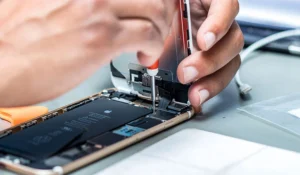
Jika restart masih terjadi setelah firmware bersih, kemungkinan komponen seperti power IC, motherboard, atau sensor suhu rusak. Pada tahap ini, sebaiknya bawa ke service center resmi.
Kelebihan & Kekurangan Metode Perbaikan
| Metode | Kelebihan | Kekurangan |
|---|---|---|
| Bersihkan Cache | Cepat, tidak menghapus data. | Hanya efektif untuk masalah sementara. |
| Flash Firmware | Mengembalikan sistem ke kondisi bersih. | Risiko brick jika prosedur salah. |
| Reset Pabrik | Menangani konflik software secara keseluruhan. | Menghilangkan semua data pribadi. |
| Penggantian Hardware | Memastikan masalah fisik teratasi. | Biaya tinggi, memerlukan teknisi. |
Pertanyaan Umum (FAQ)
- Q: Apakah restart dapat disebabkan oleh jaringan Wi‑Fi?
A: Ya, terutama bila perangkat terus‑menerus mencari sinyal yang lemah. Untuk contoh cara memperbaiki wifi tidak bisa connect di android, baca panduan lengkapnya di sini. - Q: Bagaimana cara memastikan suhu ponsel tidak terlalu panas?
A: Hindari penggunaan intensif sambil mengisi daya, bersihkan ventilasi, dan gunakan aplikasi monitoring suhu. - Q: Apakah reset pabrik menghapus aplikasi yang sudah di‑root?
A: Ya, semua perubahan sistem termasuk root akan hilang. Anda harus melakukan proses rooting kembali jika memang diperlukan. - Q: Apakah ada hubungannya dengan router?
A: Tidak langsung, tetapi jaringan yang tidak stabil dapat memicu crash pada aplikasi tertentu. Pelajari cara restart router yang benar untuk memastikan koneksi stabil. - Q: Apakah saya perlu mengganti baterai meski masih terasa lama?
A: Jika logcat menunjukkan “Battery temperature abnormal” atau ponsel restart pada level baterai tinggi, pertimbangkan penggantian. Baca cara mengatasi baterai laptop cepat habis untuk memahami tanda‑tanda degradasi baterai.
Dengan mengikuti langkah‑langkah di atas, Anda memiliki peta jalan lengkap untuk cara memperbaiki hp android yang sering restart sendiri. Mulai dari pencatatan pola, analisis log, hingga pilihan antara perbaikan software atau penggantian hardware, semua dapat dilakukan dengan peralatan sederhana. Jika setelah semua usaha ponsel masih tidak stabil, percayakan pada teknisi profesional untuk pemeriksaan lebih mendalam.
Semoga panduan ini membantu Anda mengembalikan performa ponsel ke kondisi optimal tanpa harus membeli perangkat baru. Selamat mencoba, dan jangan ragu untuk membagikan pengalaman Anda di kolom komentar!