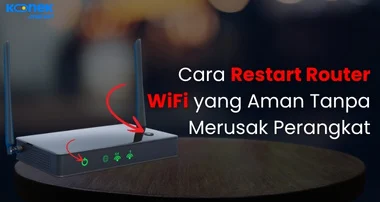
Jika internet di rumah atau kantor tiba‑tiba melambat, sering kali solusi pertama yang terlintas adalah mematikan dan menyalakan kembali router. Namun, tidak semua orang tahu cara restart router yang benar sehingga hasilnya tidak maksimal atau bahkan menimbulkan masalah baru. Artikel ini akan membahas langkah‑langkah terperinci, analisis teknis, serta kelebihan dan kekurangan masing‑masing metode restart, sehingga Anda dapat mengembalikan koneksi internet dengan cepat dan aman.
Berbeda dengan sekadar mencabut kabel listrik, cara restart router yang benar melibatkan prosedur yang mempertimbangkan konfigurasi, firmware, dan beban jaringan. Dengan memahami proses di baliknya, Anda tidak hanya menghemat waktu, tetapi juga melindungi perangkat dari kerusakan yang tak terduga. Yuk, simak panduan lengkapnya!
Berikut ini, kami rangkum semua yang perlu Anda ketahui, mulai dari persiapan awal, metode manual maupun otomatis, hingga cara mengecek apakah router sudah kembali beroperasi normal. Semua dijelaskan dengan bahasa santai namun tetap profesional, agar mudah dipahami oleh siapa saja.
Langkah‑Langkah Utama dalam Cara Restart Router yang Benar
Memulai proses restart router sebaiknya mengikuti urutan berikut agar tidak terjadi kehilangan konfigurasi penting:
- Backup konfigurasi: Sebelum melakukan restart, pastikan Anda mencatat atau menyimpan setting penting (SSID, password, port forwarding) melalui antarmuka admin router.
- Matikan perangkat secara teratur: Gunakan tombol power atau menu “Restart” pada halaman admin, hindari hanya mencabut kabel listrik secara paksa.
- Tunggu cukup lama: Biarkan router berada dalam keadaan mati selama minimal 30 detik untuk memastikan semua kapasitor mengosongkan muatan.
- Hidupkan kembali: Sambungkan kembali listrik atau pilih “Restart” pada antarmuka. Tunggu hingga lampu indikator menunjukkan status normal.
- Verifikasi koneksi: Cek koneksi internet di beberapa perangkat. Jika masih bermasalah, ulangi langkah atau coba metode lain.
Metode Manual vs. Metode Otomatis dalam Cara Restart Router yang Benar
Berikut perbandingan singkat antara dua pendekatan umum:
| Aspek | Metode Manual (Cabut Listrik) | Metode Otomatis (Menu Restart) |
|---|---|---|
| Kecepatan Eksekusi | 30‑60 detik (tergantung waktu menunggu) | Biasanya 1‑2 menit (tergantung firmware) |
| Risiko Kehilangan Data | Lebih tinggi, terutama pada router tanpa backup | Rendah, karena proses terkelola oleh sistem |
| Kemudahan | Butuh akses fisik ke perangkat | Dapat dilakukan dari jarak jauh via web interface |
| Pengaruh pada Firmware | Memaksa reboot dapat mempercepat kerusakan pada firmware lama | Memberi kesempatan sistem melakukan self‑check |
Analisis Teknis: Mengapa Restart Bisa Memperbaiki Koneksi
Router berfungsi sebagai hub yang mengatur aliran data antara perangkat lokal dan ISP. Selama operasi terus‑menerus, router akan menumpuk:

- Cache DNS yang usang.
- Buffer memori yang terfragmentasi.
- Proses background yang macet akibat bug firmware.
Dengan cara restart router yang benar, semua elemen tersebut akan di‑reset ke keadaan awal, memungkinkan CPU router memproses paket data dengan lebih efisien. Pada router berbasis Linux (seperti OpenWrt atau DD‑WRT), perintah reboot mengeksekusi skrip shutdown yang membersihkan tabel routing, meng‑flush firewall, dan menutup sesi VPN yang mungkin terganggu.
Kelebihan & Kekurangan Setiap Metode Restart
Berikut rangkuman kelebihan dan kekurangan yang dapat membantu Anda menentukan metode mana yang paling cocok untuk situasi Anda:
- Cabut Listrik (Manual)
- Kelebihan: Sangat sederhana, tidak memerlukan akses ke antarmuka admin.
- Kekurangan: Risiko kerusakan pada komponen listrik, dan tidak menutup proses software secara bersih.
- Menu Restart (Otomatis)
- Kelebihan: Menjalankan prosedur shutdown yang terprogram, melindungi konfigurasi dan firmware.
- Kekurangan: Membutuhkan kredensial admin; pada router lama, UI dapat lag sehingga proses tidak selesai.
- Reset Pabrik (Hard Reset)
- Kelebihan: Mengembalikan router ke kondisi bersih, cocok bila ada korupsi firmware.
- Kekurangan: Semua pengaturan hilang, harus diset ulang secara menyeluruh.
Panduan Praktis: Cara Restart Router yang Benar pada Model Populer
Berikut contoh langkah untuk dua merek router yang sering dipakai:
1. TP‑Link Archer C7
- Buka browser, ketik
192.168.0.1atautplinkwifi.netuntuk masuk ke admin. - Masukkan username & password (default: admin/admin).
- Pilih menu System Tools → Reboot, lalu klik Reboot dan konfirmasi.
- Tunggu indikator lampu berubah menjadi stabil (biasanya 1‑2 menit).
2. ASUS RT‑AC68U
- Akses
router.asus.comatau192.168.1.1. - Pilih Administration → System, lalu klik Reboot.
- Jika UI tidak responsif, tekan tombol reset kecil di belakang selama 5 detik untuk melakukan reboot paksa.
Jika setelah restart Anda masih mengalami gangguan, pertimbangkan memperbaiki masalah koneksi Wi‑Fi pada Android atau cek cara memperbaiki download gagal di Chrome untuk mengidentifikasi sumber masalah lain.
FAQ: Pertanyaan Umum Seputar Cara Restart Router yang Benar
- Apakah saya perlu mematikan semua perangkat sebelum merestart router?
Tidak wajib, namun mematikan perangkat yang sedang melakukan streaming atau download besar dapat mempercepat proses re‑negosiasi IP. - Berapa lama sebaiknya router dalam keadaan mati?
Idealnya 30‑60 detik; lebih lama tidak memberi manfaat signifikan, kecuali pada router yang memiliki kapasitor besar. - Apakah restart dapat memperbaiki masalah DNS?
Ya, karena proses reboot meng‑flush cache DNS internal router, sehingga perangkat akan meminta resolusi baru ke server DNS ISP. - Bagaimana cara mengecek apakah firmware router sudah terbaru?
Masuk ke halaman admin, cari menu Firmware Upgrade atau System Update. Jika ada versi baru, lakukan upgrade sebelum melakukan restart berikutnya. - Apakah restart router dapat mengembalikan kecepatan internet yang semula?
Pada banyak kasus, ya, terutama bila penurunan kecepatan disebabkan oleh memori yang terisi penuh atau proses background yang macet.
Dengan mengikuti cara restart router yang benar seperti yang telah dijabarkan, Anda tidak hanya memulihkan koneksi internet secara cepat, tetapi juga meminimalisir risiko kerusakan pada perangkat. Selalu ingat untuk mencatat konfigurasi penting sebelum melakukan restart, dan gunakan metode otomatis bila memungkinkan untuk menjaga integritas sistem.
Jika Anda mengalami masalah lain seperti touchpad laptop tidak bekerja atau laptop stuck di loading, jangan ragu untuk mengecek panduan terkait yang sudah kami sediakan. Semoga jaringan Anda kembali stabil dan lancar!