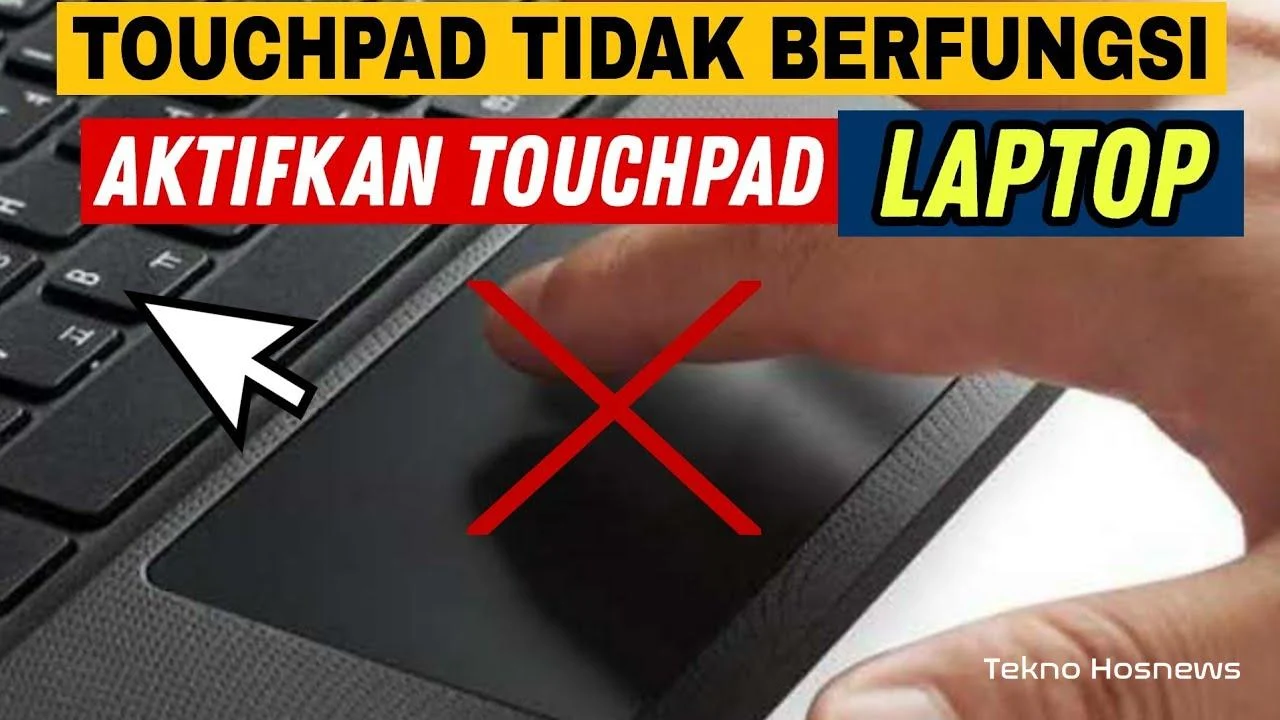
Touchpad yang tiba‑tiba tidak merespon bisa bikin kerja atau belajar jadi terhambat. Bukan berarti laptop Anda rusak total; seringkali penyebabnya sederhana—hanya butuh penyesuaian atau update. Artikel ini akan mengupas tuntas cara memperbaiki touchpad laptop tidak bekerja dengan pendekatan teknis yang mudah diikuti, sekaligus memberi gambaran kapan harus menyerahkan pada teknisi.
Kita akan mulai dari pengecekan paling dasar, melanjutkan ke troubleshooting driver, memeriksa pengaturan BIOS/UEFI, hingga menguji komponen hardware secara langsung. Setiap langkah dilengkapi dengan contoh nyata, tabel perbandingan solusi, dan analisis kelebihan‑kekurangannya. Jadi, siapkan laptop, dan mari selesaikan masalah touchpad bersama.
Jika Anda pernah mengalami masalah lain seperti touchpad tidak berfungsi karena USB port bermasalah atau laptop stuck di loading, teknik yang dibahas di sini juga relevan. Yuk, langsung ke inti perbaikan!
cara memperbaiki touchpad laptop tidak bekerja: Langkah‑Langkah Sistematis
Berikut urutan tindakan yang sudah teruji pada berbagai merek (Dell, HP, Lenovo, ASUS). Ikuti urutan ini tanpa melompat, supaya tidak melewatkan penyebab yang paling umum.
1. Pastikan Touchpad Tidak Dinonaktifkan Secara Tidak Sengaja
- Buka Settings > Devices > Touchpad. Pastikan toggle berada pada posisi On.
- Beberapa laptop memiliki tombol fungsi (Fn + F7, Fn + F9, dll) yang bisa menonaktifkan touchpad. Tekan kombinasi tersebut dan periksa kembali.
2. Cek Driver Touchpad melalui Device Manager
Driver yang korup atau usang merupakan penyebab utama. Ikuti langkah berikut:
- Buka Device Manager (tekan Windows + X → Device Manager).
- Di kategori Mice and other pointing devices, temukan entri seperti Synaptics Touchpad atau ELAN Smartpad.
- Klik kanan → Uninstall device, centang “Delete the driver software for this device”, lalu reboot. Windows akan menginstal driver default secara otomatis.
- Jika masih bermasalah, unduh driver terbaru dari situs resmi produsen laptop dan instal secara manual.
3. Periksa Pengaturan BIOS/UEFI
Beberapa produsen menyediakan opsi untuk menonaktifkan touchpad pada level firmware. Caranya:
- Restart laptop, tekan tombol Del, F2, atau Esc (tergantung merk) untuk masuk BIOS.
- Arahkan ke menu Advanced atau Integrated Peripherals, temukan Internal Pointing Device dan pastikan dalam keadaan Enabled.
- Simpan perubahan (F10) dan keluar.
4. Uji Touchpad dengan Live USB Linux
Jika semua langkah di atas tidak mengembalikan fungsi, coba boot menggunakan distro Linux (misalnya Ubuntu) lewat USB. Jika touchpad berfungsi di Linux, maka masalahnya bersifat software pada Windows, bukan hardware.
5. Periksa Kerusakan Hardware Secara Fisik
Kerusakan pada kabel fleks (ribbon cable) atau sensor touchpad dapat terjadi akibat tekanan atau cairan. Buka casing (pastikan laptop mati total, baterai dilepas bila memungkinkan) dan:
- Periksa konektor kabel flex yang menghubungkan touchpad ke motherboard; pastikan tidak longgar.
- Lihat apakah ada noda atau kotoran yang menempel pada permukaan touchpad.
- Jika kabel terlihat rusak, ganti dengan yang sesuai tipe model (biasanya dapat dibeli dari service center).
Analisis Teknis: Mengapa Touchpad Bisa Gagal?
Touchpad bekerja berkat tiga komponen utama: sensor kapasitif, kontroler (biasanya chip Synaptics/ELAN), dan driver sistem operasi. Berikut skenario kegagalan yang paling sering ditemui:
| Komponen | Gejala Umum | Penyebab | Solusi |
|---|---|---|---|
| Driver | Touchpad tidak terdeteksi, cursor melompat | Versi tidak kompatibel, korup, atau konflik dengan driver mouse eksternal | Update/uninstall‑install driver, gunakan driver standar Windows |
| BIOS/UEFI Setting | Touchpad selalu non‑aktif setelah boot | Pengaturan “Internal Pointing Device” dinonaktifkan | Enable di BIOS, reset ke default jika perlu |
| Hardware (cable/flex) | Touchpad tidak merespon sama sekali, bahkan di Linux | Kabel fleks lepas, sensor rusak, kerusakan akibat cairan | Perbaiki/kabel ulang, ganti touchpad |
Dengan memahami tiga lapisan ini, Anda dapat menargetkan solusi yang paling tepat tanpa harus mengulang‑ulang langkah yang tidak relevan.
Kelebihan & Kekurangan Setiap Metode
| Metode | Kelebihan | Kekurangan |
|---|---|---|
| Update/Reset Driver | Gratis, cepat, tidak memerlukan pembongkaran | Jika driver resmi sudah usang, tidak membantu |
| Pengaturan BIOS | Memberi kontrol penuh pada level firmware | Risiko mengubah setting lain bila tidak hati‑hati |
| Boot Live Linux | Diagnosa pasti software vs hardware | Butuh USB bootable, tidak praktis untuk semua orang |
| Penggantian Hardware | Mengatasi kerusakan fisik secara permanen | Biaya lebih tinggi, memerlukan keahlian membuka laptop |
FAQ – Pertanyaan yang Sering Diajukan
- Apakah touchpad bisa kembali berfungsi setelah menginstal driver Windows terbaru? Ya, dalam banyak kasus driver terbaru memperbaiki konflik dan menambahkan dukungan untuk model terbaru.
- Kenapa touchpad berfungsi saat menggunakan mouse eksternal tapi tidak saat mouse dilepas? Ini biasanya menandakan pengaturan “disable when external mouse is connected” aktif di Settings atau driver.
- Apakah saya perlu mengganti touchpad bila sudah mencoba semua langkah software? Jika touchpad tidak berfungsi di Linux sekaligus tidak ada respons pada BIOS, kemungkinan besar ada kerusakan hardware.
- Bagaimana cara mengecek apakah kabel fleks rusak tanpa membuka laptop? Anda dapat menggunakan tes “press lightly” pada sisi bawah laptop; jika cursor muncul sesaat, kabel mungkin longgar.
- Ada cara lain yang bisa dicoba selain yang disebutkan? Ya, menonaktifkan dan mengaktifkan kembali layanan Human Interface Device Service melalui
services.msckadang membantu.
Jika Anda masih menemukan masalah lain seperti monitor tidak menampilkan gambar atau laptop stuck di loading, biasanya ada pola yang sama: driver atau firmware yang belum ter‑update. Menjaga sistem operasi dan driver tetap terbaru memang menjadi pencegahan utama.
Intinya, cara memperbaiki touchpad laptop tidak bekerja dimulai dari pemeriksaan sederhana—pastikan tidak dimatikan, periksa driver, cek BIOS—lalu beranjak ke diagnostik lanjutan seperti boot Linux atau inspeksi hardware. Dengan langkah terstruktur, Anda dapat menghemat waktu, uang, dan menghindari kerusakan lebih lanjut. Selamat mencoba, semoga touchpad kembali responsif seperti sediakala!

Jika langkah-langkah di atas belum menyelesaikan, pertimbangkan membawa laptop ke pusat layanan resmi. Mereka memiliki alat diagnostik khusus dan suku cadang asli yang dapat menjamin perbaikan jangka panjang.
Semoga panduan ini membantu Anda mengatasi masalah touchpad dengan percaya diri. Selamat bekerja kembali dengan laptop Anda!