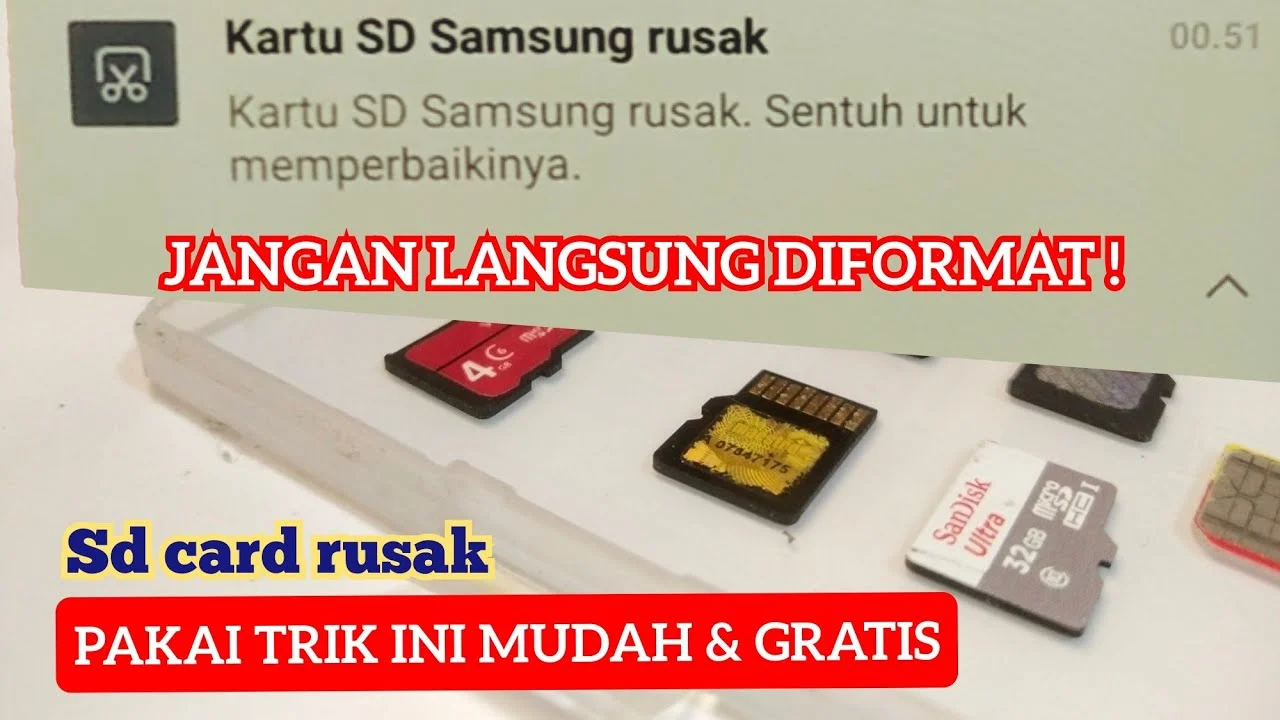
Seringkali kita mengalami masalah ketika SD card yang biasanya menjadi penyimpanan andalan tiba‑tiba menolak untuk diformat. Kondisi ini membuat frustrasi, apalagi bila data penting masih berada di dalamnya. Artikel ini mengupas tuntas cara memperbaiki sd card tidak bisa diformat dengan pendekatan yang terstruktur, sehingga Anda dapat mengidentifikasi akar masalah dan menerapkan solusi yang paling efektif.
Berbeda dengan artikel umum yang hanya menyarankan “coba format lagi”, di sini kami menyajikan analisis teknis, perbandingan tools, serta langkah‑langkah praktis yang dapat Anda ikuti satu per satu. Mulai dari pemeriksaan fisik hingga penggunaan utilitas khusus, semuanya dirangkum dalam satu panduan komprehensif.

cara memperbaiki sd card tidak bisa diformat: Langkah Awal yang Harus Dilakukan
Sebelum melompat ke software, pastikan kondisi fisik SD card dalam keadaan baik. Berikut tiga hal penting yang perlu Anda cek:
- Kebersihan konektor: Debu atau kotoran di pin dapat mengganggu transmisi data.
- Kerusakan fisik: Retak, pecah, atau bengkok pada kartu dapat menyebabkan kegagalan format.
- Indikator write‑protect: Beberapa adaptor memiliki saklar fisik yang mengaktifkan proteksi tulis.
Jika semua sudah bersih dan tidak ada kerusakan terlihat, saatnya beralih ke pemeriksaan software.
cara memperbaiki sd card tidak bisa diformat menggunakan Windows Disk Management
Windows Disk Management adalah alat bawaan yang sering diabaikan. Ikuti langkah berikut:
- Buka Run (Win+R) → ketik
diskmgmt.msc→ Enter. - Temukan SD card Anda pada daftar volume. Perhatikan apakah muncul sebagai Unallocated atau memiliki partisi yang “Corrupt”.
- Klik kanan pada partisi → pilih Delete Volume (jika tersedia).
- Setelah menjadi Unallocated, klik kanan lagi → New Simple Volume → ikuti wizard dan pilih sistem file
FAT32atauexFAT.
Jika proses ini gagal, kemungkinan ada masalah lebih dalam pada firmware kartu atau ada sektor yang rusak.
Analisis teknis: Mengapa SD card tidak bisa diformat?
Berikut beberapa penyebab teknis yang paling umum:
| Penyebab | Gejala | Solusi Utama |
|---|---|---|
| File system corruption | “Unable to format”, “RAW” pada explorer | Gunakan tool SD Formatter atau chkdsk |
| Bad sectors | Kartu sering “not recognized” atau “read error” | Scan dengan HDD Low Level Format Tool, atau ganti kartu |
| Write protection (software) | Pesan “Access denied” saat format | Hapus proteksi lewat registry atau gunakan diskpart |
| Firmware lock (eMMC) | Kartu terkunci setelah banyak penulisan | Reset melalui utility produsen atau upgrade firmware |
Memahami akar penyebab membantu Anda memilih alat yang tepat, sehingga proses cara memperbaiki sd card tidak bisa diformat menjadi lebih efisien.

Pilihan Software Terbaik untuk Memformat SD Card yang Bermasalah
Berikut perbandingan tiga tool paling populer yang dapat membantu mengatasi masalah format:
| Software | Kelebihan | Kekurangan | Platform |
|---|---|---|---|
| SD Formatter (Official) | Dirancang khusus untuk SD/SDHC/SDXC, mendukung format standar. | Terbatas pada Windows 7 ke atas, tidak dapat memperbaiki bad sectors. | Windows, macOS |
| MiniTool Partition Wizard | Antarmuka grafis intuitif, mendukung konversi, check bad sectors. | Versi gratis memiliki batas ukuran partisi. | Windows |
| GParted (Linux) | Open‑source, kontrol penuh atas partisi, dapat mengatasi format yang sangat rusak. | Kurva belajar lebih tinggi, membutuhkan live USB atau distro Linux. | Linux |
Jika Anda pengguna Windows, mulai dengan SD Formatter. Untuk kasus yang lebih rumit, MiniTool atau GParted memberikan opsi lanjutan.
Langkah-langkah detail menggunakan MiniTool Partition Wizard
- Unduh dan instal MiniTool Partition Wizard Free.
- Masukkan SD card ke slot atau adaptor USB.
- Pilih kartu → klik “Delete All Partitions”.
- Klik “Create New Partition”, pilih file system (exFAT untuk kapasitas >32 GB).
- Tekan “Apply” di pojok kanan atas, tunggu proses selesai.
Jika proses masih gagal, ada baiknya memeriksa apakah kartu terdeteksi sebagai “Read‑Only” di Diskpart.
Menangani Write‑Protection Software (Cara Memperbaiki Sd Card Tidak Bisa Diformat)
Beberapa SD card secara otomatis masuk mode “write‑protected” setelah mengalami error berulang. Berikut cara mengatasinya:
- Buka Command Prompt sebagai Administrator.
- Jalankan
diskpart, lalu ketiklist diskuntuk melihat nomor kartu. - Pilih kartu dengan
select disk X(ganti X dengan nomor yang tepat). - Ketik
attributes disk clear readonlydan tekan Enter. - Keluar dari Diskpart, coba format kembali melalui Windows Explorer.
Jika perintah di atas tidak mengubah status, kemungkinan kartu telah ter‑lock secara hardware. Pada saat seperti ini, mengganti kartu menjadi pilihan paling realistis.
Kelebihan & Kekurangan Metode yang Dibahas
- SD Formatter – Kelebihan: mudah, resmi. Kekurangan: tidak dapat memperbaiki sektor rusak.
- MiniTool Partition Wizard – Kelebihan: fitur lengkap, dapat memeriksa bad sectors. Kekurangan: versi gratis terbatas.
- GParted – Kelebihan: fleksibel, open‑source. Kekurangan: memerlukan pengetahuan Linux.
- Diskpart (write‑protect) – Kelebihan: dapat menghapus proteksi software. Kekurangan: tidak mengatasi kerusakan fisik.
Pertanyaan Umum (FAQ) – cara memperbaiki sd card tidak bisa diformat
Apakah data penting dapat dipulihkan sebelum melakukan format?
Ya. Gunakan software recovery seperti Recuva atau PhotoRec untuk mengekstrak file dari partisi yang “RAW”. Pastikan proses recovery dilakukan pada komputer lain untuk menghindari penulisan ulang data.

Mengapa SD card yang baru dibeli tetap tidak dapat diformat?
Kartu baru yang mengalami kegagalan format biasanya disebabkan oleh manufaktur defect atau firmware lock. Hubungi penjual untuk garansi atau ganti dengan unit lain.
Apakah format exFAT lebih baik daripada FAT32?
exFAT mendukung file >4 GB dan tidak memiliki batas ukuran partisi 32 GB seperti FAT32. Untuk kamera 4K atau penyimpanan data besar, exFAT biasanya pilihan yang lebih tepat.
Bagaimana cara memastikan kartu tidak lagi “read‑only” setelah memperbaiki?
Setelah menjalankan attributes disk clear readonly, cek kembali di Windows Explorer. Jika masih “read‑only”, coba sambungkan ke perangkat lain (misalnya smartphone) untuk menguji penulisan.
Apakah ada risiko merusak kartu saat menggunakan low‑level format?
Low‑level format menulis pola khusus ke seluruh permukaan flash, yang dapat memperpendek umur sel memori. Gunakan hanya jika semua metode lain gagal.
Jika Anda menemui kendala lain pada perangkat, seperti monitor yang tidak menampilkan gambar atau laptop yang stuck di loading, Anda dapat membaca panduan terkait seperti cara memperbaiki monitor tidak menampilkan gambar: panduan praktis atau cara mengatasi laptop stuck di loading – solusi cepat & praktis. Begitu pula jika koneksi Wi‑Fi di Android bermasalah, cek cara memperbaiki wifi tidak bisa connect di android – panduan lengkap untuk solusi serupa.
Dengan mengikuti urutan langkah di atas—mulai dari pemeriksaan fisik, pemilihan software yang tepat, hingga penanganan write‑protection—Anda memiliki peluang besar untuk berhasil memformat kembali SD card yang sebelumnya menolak diproses. Jika semua metode gagal, pertimbangkan untuk mengganti kartu dengan produk yang memiliki rating tinggi dan garansi resmi.