Jika Anda sedang menatap layar hitam pekat dan tidak ada gambar yang muncul, situasinya memang bikin frustrasi. Masalah ini bukan hanya soal estetika; tanpa tampilan visual, produktivitas kerja, hiburan, bahkan komunikasi menjadi terhambat. Untungnya, tidak semua kasus berujung pada penggantian monitor baru. Banyak penyebab yang dapat diidentifikasi dan diperbaiki dengan langkah sederhana.
Pada artikel ini, kami akan membahas cara memperbaiki monitor tidak menampilkan gambar secara terperinci. Mulai dari pengecekan kabel, pengaturan BIOS, hingga analisis teknis sinyal video, semua akan diulas dengan bahasa yang santai namun tetap profesional. Jadi, siapkan obeng kecil, catat langkah‑langkahnya, dan mari selesaikan masalah bersama.
cara memperbaiki monitor tidak menampilkan gambar: Identifikasi Penyebab Utama
Pemeriksaan Kabel dan Port
Seringkali, hal pertama yang terlewat adalah kondisi fisik kabel HDMI, VGA, atau DisplayPort. Kabel yang longgar, tertekuk, atau rusak dapat menyebabkan monitor tidak menampilkan gambar. Pastikan setiap konektor terpasang kencang di kedua ujungnya. Jika memungkinkan, ganti kabel dengan yang baru untuk mengeliminasi faktor ini.
Koneksi Power dan Indikator LED
Monitor yang tidak menyala biasanya juga tidak menampilkan gambar. Periksa apakah lampu LED pada monitor menyala. Jika tidak, coba colokan ke stopkontak lain atau gunakan adaptor listrik yang berbeda. Kadang adaptor internal monitor rusak dan perlu diganti.
Pengaturan Input Source
Monitor modern memiliki beberapa sumber input (HDMI1, HDMI2, DP, dll). Pastikan Anda telah memilih input yang sesuai dengan kabel yang terhubung. Tekan tombol “Input” atau “Source” pada monitor dan pilih opsi yang tepat.
Langkah-langkah cara memperbaiki monitor tidak menampilkan gambar secara Sistematis
1. Restart Komputer dan Monitor
Matikan komputer dan monitor sepenuhnya, cabut kabel power, tunggu 30 detik, lalu sambungkan kembali. Proses ini dapat mengreset chip kontrol video pada GPU dan mengembalikan sinyal.
2. Uji dengan Monitor atau PC Lain
Jika memungkinkan, hubungkan monitor ke komputer lain atau sambungkan komputer Anda ke monitor lain. Hasil ini membantu menentukan apakah masalah berada pada monitor atau sumber video (GPU/driver).
3. Periksa Pengaturan BIOS/UEFI
Beberapa motherboard memiliki opsi “Primary Display Adapter”. Pastikan pilihan tersebut sesuai dengan perangkat yang Anda gunakan (PCIe untuk kartu grafis, atau Integrated untuk grafis bawaan). Jika tidak, monitor bisa tetap gelap meski sistem sudah boot.
4. Update atau Rollback Driver Grafis
Driver yang korup atau tidak kompatibel dapat mengirim sinyal yang tidak dikenali monitor. Unduh driver terbaru dari situs resmi (NVIDIA, AMD, Intel) atau, jika masalah muncul setelah update, lakukan rollback ke versi sebelumnya.
5. Reset Pengaturan Monitor
Kebanyakan monitor memiliki opsi “Factory Reset” dalam menu OSD (On‑Screen Display). Reset dapat mengembalikan resolusi, refresh rate, dan warna ke nilai default yang biasanya kompatibel dengan semua perangkat.
6. Periksa Resolusi dan Refresh Rate
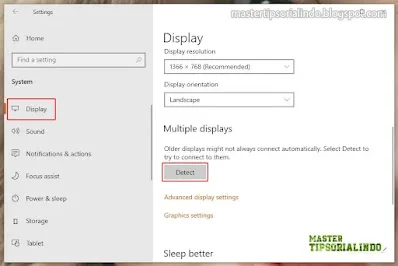
Jika komputer mengirim resolusi atau refresh rate yang tidak didukung monitor, layar akan tetap hitam. Pada Windows, klik kanan desktop → “Display settings” → “Advanced display settings” dan pilih resolusi serta refresh rate yang sesuai dengan spesifikasi monitor.
7. Cek Kartu Grafis (GPU) Fisik
Jika Anda menggunakan kartu grafis terpisah, pastikan kartu terpasang dengan baik di slot PCIe. Lepas dan pasang kembali jika perlu, serta bersihkan debu yang menumpuk. Kadang overheating atau solder yang retak menjadi penyebab utama monitor tidak menampilkan gambar.

Analisis Teknis: Mengapa Sinyal Tidak Terkirim?
Secara teknis, monitor menampilkan gambar ketika menerima sinyal video yang valid melalui protokol tertentu (HDMI TMDS, DisplayPort AUX, atau analog VGA). Jika sinyal tidak terdeteksi, ada tiga kemungkinan utama:
- Sinyal tidak sampai: kabel atau port rusak, atau power supply monitor gagal.
- Sinyal tidak sesuai standar: resolusi/refresh rate di luar kemampuan monitor.
- Prosesor grafis tidak menghasilkan sinyal: driver korup, BIOS salah konfigurasi, atau GPU rusak.
Dengan memahami rantai alur sinyal ini, Anda dapat menargetkan langkah perbaikan secara lebih tepat, menghindari trial‑and‑error yang memakan waktu.
Perbandingan Metode Perbaikan
| Metode | Kelebihan | Kekurangan | Perkiraan Waktu |
|---|---|---|---|
| Pengecekan Kabel & Port | Sangat mudah, tidak butuh alat khusus | Tidak menyelesaikan masalah yang lebih dalam | 5‑10 menit |
| Update/rollback Driver | Memperbaiki bug perangkat lunak | Perlu koneksi internet, risiko konflik driver | 15‑30 menit |
| Reset BIOS & Pengaturan GPU | Menangani konflik hardware‑software | Risiko mengubah pengaturan lain jika tidak hati‑hati | 10‑20 menit |
| Penggantian Kartu Grafis | Solusi definitif bila GPU rusak | Biaya tinggi, instalasi fisik | 30‑60 menit |
Kelebihan & Kekurangan Metode yang Direkomendasikan
Kelebihan
- Hampir semua langkah dapat dilakukan tanpa harus membuka casing komputer.
- Biaya minimal; kebanyakan menggunakan peralatan yang sudah ada.
- Memberikan pemahaman mendalam tentang alur sinyal video, berguna untuk troubleshooting selanjutnya.
Kekurangan
- Jika masalah terletak pada komponen internal (misalnya solder GPU retak), perbaikan DIY terbatas.
- Beberapa langkah memerlukan pengetahuan dasar BIOS atau driver, yang mungkin belum dikuasai semua pengguna.
- Jika monitor memang rusak secara fisik, semua upaya di atas tidak akan berhasil.
Pertanyaan Umum (FAQ) tentang cara memperbaiki monitor tidak menampilkan gambar
- Apakah monitor yang tidak menampilkan gambar selalu harus diganti? Tidak selalu. Sebagian besar kasus dapat diatasi dengan memeriksa kabel, memperbarui driver, atau mengatur ulang input source.
- Bagaimana cara mengetahui apakah kabel HDMI rusak? Coba gunakan kabel lain yang berfungsi pada perangkat lain. Jika gambar muncul, kabel sebelumnya memang bermasalah.
- Apakah update driver dapat menyebabkan layar tetap hitam? Ya, terutama jika driver tidak kompatibel dengan hardware lama. Rollback ke versi sebelumnya sering menjadi solusi.
- Kenapa monitor tetap gelap meski lampu indikator menyala? Ini biasanya menandakan sinyal video tidak terdeteksi. Periksa resolusi, refresh rate, dan pastikan GPU mengirim sinyal.
- Apakah saya perlu membuka casing PC untuk memperbaiki masalah ini? Hanya bila Anda mencurigai kartu grafis lepas atau ada kerusakan fisik pada komponen internal.
Jika Anda sudah mencoba semua langkah di atas dan monitor masih tetap gelap, mungkin sudah saatnya mempertimbangkan layanan profesional atau mengganti unit. Namun, sebagian besar pengguna menemukan solusi dengan mengikuti cara memperbaiki monitor tidak menampilkan gambar yang telah dijabarkan di sini.
Sebagai tambahan, jika Anda sedang menghadapi masalah lain pada perangkat komputer, ada panduan lain yang dapat membantu, seperti mengatasi laptop stuck di loading atau memperbaiki koneksi wifi Android. Memiliki pemahaman menyeluruh tentang troubleshooting hardware memang memudahkan proses perbaikan secara keseluruhan.
Semoga panduan ini memberikan solusi yang Anda butuhkan. Dengan sedikit kesabaran dan langkah yang tepat, layar monitor Anda akan kembali menyala, menampilkan gambar yang jelas, dan siap menemani aktivitas harian Anda.