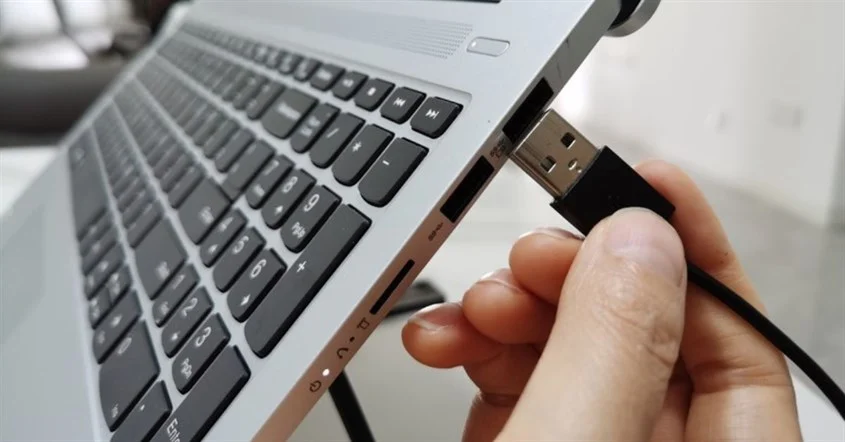
USB port yang tiba‑tiba tidak berfungsi bisa bikin frustrasi, apalagi kalau kamu lagi butuh transfer data atau colokan perangkat penting. Masalah ini sering dianggap sepele, padahal penyebabnya bisa beragam—dari driver yang korup hingga kerusakan fisik pada solder. Pada artikel ini, kita akan membahas cara memperbaiki USB port laptop tidak berfungsi dengan pendekatan yang terstruktur, sehingga kamu tidak perlu langsung menghabiskan uang untuk service center.
Alih‑alih, sebelum memutuskan untuk membuka casing atau mengganti komponen, ada baiknya melakukan pengecekan dasar yang bisa diselesaikan dalam hitungan menit. Langkah‑langkah tersebut tidak hanya menghemat waktu, tapi juga memberi gambaran jelas apakah masalahnya bersifat software atau hardware. Yuk, simak langkah‑langkah praktisnya!
Cara memperbaiki USB port laptop tidak berfungsi
Diagnosa awal: Pastikan bukan masalah software
Seringkali, kegagalan USB port berasal dari driver yang tidak ter‑install dengan benar atau konflik perangkat. Berikut prosedur cepat yang dapat kamu coba:
- Periksa Device Manager: Buka Device Manager (tekan Win + X → Device Manager) dan cari “Universal Serial Bus controllers”. Jika ada tanda seru kuning, klik kanan → Update driver atau Uninstall device lalu restart laptop.
- Gunakan Windows Troubleshooter: Pilih Settings > Update & Security > Troubleshoot > Additional troubleshooters, lalu pilih “USB”.
- Matikan Fast Startup: Fitur ini kadang menghalangi inisialisasi driver pada boot. Non‑aktifkan lewat Control Panel > Power Options > Choose what the power buttons do.
Jika setelah langkah di atas USB masih tidak terdeteksi, kemungkinan besar penyebabnya berada pada hardware. Sebelum melompat ke perbaikan fisik, cek juga apakah mengatasi laptop tidak bisa connect wifi memberi petunjuk tentang driver jaringan yang bermasalah—kadang driver chipset USB ter‑integrasi dengan driver jaringan.
Analisis teknis: Kenali tipe kerusakan pada USB port
Berikut tiga kategori utama kerusakan yang sering ditemui pada laptop:
| Kategori | Gejala | Metode Perbaikan |
|---|---|---|
| Kerusakan Software | Port tidak terdeteksi, error “Unknown USB Device”. | Update/rollback driver, reinstall chipset. |
| Kerusakan Kontak/Fisik | Port terasa longgar, ada bunyi klik, atau tidak ada daya (no LED). | Pembersihan, solder ulang, atau penggantian port. |
| Kerusakan Power Supply | Beberapa perangkat tidak mendapatkan daya, meski terdeteksi. | Periksa jalur listrik pada motherboard, ganti MOSFET atau fuse. |
Memahami kategori di atas membantu menentukan apakah kamu memerlukan software fix atau harus membuka laptop. Jika kamu belum pernah membuka casing, sebaiknya ikuti panduan Cara Upgrade SSD di Laptop Lama – Panduan Praktis & Efektif untuk mengenal struktur internal laptop secara umum.
Langkah‑langkah perbaikan hardware
Berikut urutan langkah yang dapat diikuti secara berurutan. Pastikan laptop dalam keadaan mati total, cabut baterai (jika removable), dan gunakan anti‑static wristband.
- Inspeksi visual: Gunakan senter untuk melihat apakah ada pin yang bengkok, kotoran, atau debu berlebih di dalam port.
- Pembersihan: Semprotkan sedikit isopropyl alcohol 99% dengan cotton swab, lalu biarkan mengering selama 5‑10 menit. Hindari penggunaan cairan konduktif.
- Pengujian dengan multimeter: Cek kontinuitas antara pin Vbus (pin 1) dan GND (pin 4) serta antara D+ (pin 2) dan D‑ (pin 3). Nilai yang konsisten menandakan jalur tidak putus.
- Solder ulang: Jika ada pin yang rusak, gunakan solder tip kecil (30‑40 watt) dan solder baru dengan diameter 0.5 mm. Pastikan tidak ada bridging antar‑pin.
- Ganti port: Untuk kerusakan parah, beli pengganti yang cocok dengan model laptop (biasanya tipe “USB Type‑A 5‑pin”). Lakukan penyolderan pada papan utama (PCB) dengan teknik reflow atau hot‑air.
- Uji coba: Pasang kembali semua komponen, nyalakan laptop, dan cek port menggunakan perangkat USB standar (flash drive, mouse).
Jika setelah semua langkah di atas port masih tidak berfungsi, kemungkinan ada kerusakan pada chipset USB di motherboard. Pada kasus tersebut, mengganti motherboard atau membawa ke service center menjadi opsi yang lebih realistis.
Kelebihan & Kekurangan metode perbaikan DIY
- Kelebihan
- Biaya jauh lebih rendah dibandingkan service profesional.
- Menambah pengetahuan teknis dan kemampuan troubleshooting.
- Waktu perbaikan dapat disesuaikan dengan jadwal pribadi.
- Kekurangan
- Risiko kerusakan tambahan bila tidak memiliki pengalaman soldering.
- Garansi laptop biasanya batal jika casing dibuka.
- Beberapa kerusakan chipset memerlukan penggantian motherboard yang mahal.
Pertanyaan yang sering ditanyakan (FAQ)
- Apakah semua USB port pada laptop bisa rusak bersamaan?
- Tidak umum, kecuali kerusakan terjadi pada jalur power supply atau chipset utama. Biasanya satu port yang bermasalah karena pin fisik atau solder yang lepas.
- Apakah saya perlu menginstal driver khusus untuk setiap perangkat USB?
- Untuk perangkat standar (flash drive, mouse, keyboard) driver bawaan Windows biasanya cukup. Namun, perangkat khusus (printer, scanner) memerlukan driver vendor.
- Berapa lama proses solder ulang port USB?
- Jika sudah memiliki peralatan dan pengalaman, sekitar 10‑15 menit. Untuk pemula, alokasikan waktu hingga 30 menit termasuk persiapan.
- Apakah penggunaan hub USB dapat menjadi solusi sementara?
- Ya, hub USB eksternal dapat mengalihkan beban ke port yang masih berfungsi, namun tidak memperbaiki masalah pada port yang rusak.
- Apakah ada cara menghindari kerusakan USB port di masa depan?
- Gunakan adaptor USB berkualitas, hindari menekan konektor secara berlebihan, dan rutin bersihkan port dari debu.
Dengan mengikuti panduan cara memperbaiki USB port laptop tidak berfungsi di atas, kamu sudah memiliki bekal lengkap—dari diagnosa awal, analisis teknis, hingga langkah perbaikan praktis. Selalu mulai dengan pengecekan software, kemudian beralih ke hardware bila diperlukan. Jika kerusakan terletak pada chipset atau motherboard, pertimbangkan layanan profesional agar tidak memperburuk kondisi.
Semoga laptopmu kembali berfungsi optimal, dan kamu dapat kembali menikmati koneksi USB yang stabil tanpa harus mengeluarkan biaya besar. Selamat mencoba, dan jangan ragu untuk berbagi pengalaman di kolom komentar!