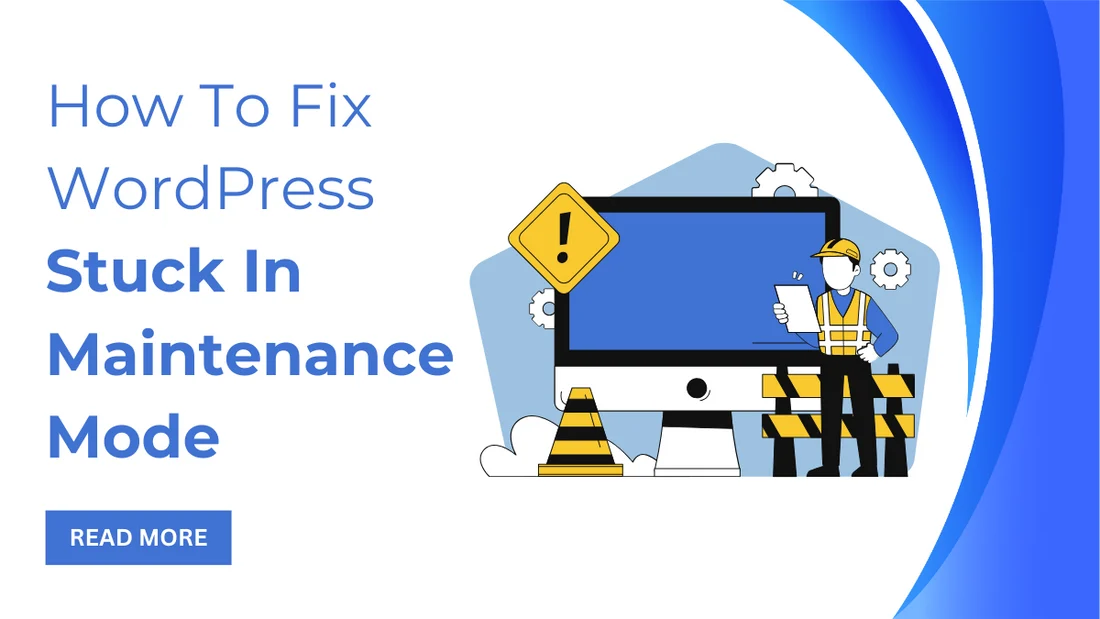
Jika situs WordPress Anda tiba‑tiba menampilkan pesan “Berada dalam mode perawatan” dan tidak kembali normal, itu berarti WordPress Anda sedang stuck di maintenance mode. Kondisi ini biasanya muncul setelah proses update plugin, tema, atau inti WordPress terhenti di tengah jalan. Tanpa solusi cepat, pengunjung akan melihat halaman kosong dan SEO Anda bisa turun.
Artikel ini menyajikan cara memperbaiki WordPress stuck di maintenance mode secara detail, mulai dari analisis teknis, langkah‑langkah manual, hingga pencegahan agar masalah serupa tidak terulang. Dengan contoh konkret, tabel perbandingan, dan FAQ yang sering dicari, Anda akan mendapatkan panduan lengkap yang dapat langsung dipraktekkan.

cara memperbaiki wordpress stuck di maintenance mode: Langkah Praktis dan Efektif
Berikut urutan tindakan yang paling umum berhasil mengembalikan situs ke kondisi normal. Pastikan Anda memiliki akses FTP/SFTP atau File Manager melalui kontrol panel hosting.
1. Hapus File .maintenance Secara Manual
- Buka direktori root WordPress (biasanya
public_htmlatauwww). - Cari file bernama
.maintenance. File ini dibuat otomatis saat proses update dimulai. - Hapus atau rename file tersebut menjadi
.maintenance.bakuntuk cadangan.
Setelah file dihapus, segarkan halaman. Jika situs masih tidak tampil, lanjutkan ke langkah berikut.
2. Periksa File wp-config.php untuk Baris Debug
- Buka
wp-config.phpdengan editor teks. - Pastikan baris
define('WP_DEBUG', false);tidak di‑set menjaditruesecara tidak sengaja. - Simpan perubahan dan reload situs.
3. Nonaktifkan Semua Plugin via FTP
- Masuk ke folder
wp-content/plugins. - Ganti nama folder
pluginsmenjadiplugins-off. - Jika situs kembali normal, artinya satu atau beberapa plugin menjadi penyebab.
- Ubah kembali nama folder, lalu nonaktifkan plugin satu per satu lewat dashboard untuk menemukan yang bermasalah.
4. Ganti Tema ke Default
- Jika langkah di atas belum berhasil, ubah tema ke salah satu tema default WordPress (misalnya Twenty Twenty‑Three) lewat database atau dengan mengganti folder
wp-content/themes.
Jika semua langkah di atas tidak menyelesaikan masalah, ada kemungkinan file core WordPress rusak atau ada konflik pada file .htaccess. Berikut cara mengatasinya.
Analisis Teknis Penyebab WordPress Stuck di Maintenance Mode
WordPress menandai situs dalam mode perawatan dengan menulis file .maintenance di root. File ini berisi kode PHP sederhana yang memerintahkan WordPress menampilkan pesan “Maintenance”. Jika proses update terhenti—misalnya karena batas memori, timeout server, atau gangguan koneksi—file tidak otomatis terhapus. Berikut diagram alur singkatnya:

| Langkah | Proses | Potensi Masalah |
|---|---|---|
| 1. Mulai Update | WordPress menulis .maintenance | Server timeout |
| 2. Unduh Paket | File paket di‑download | Gagal download |
| 3. Ekstrak & Replace | File core/theme/plugin diganti | Permission error |
| 4. Selesai | WordPress menghapus .maintenance | Script terhenti sebelum penghapusan |
Dengan memahami alur ini, Anda dapat menilai apakah masalah disebabkan oleh hosting (mis. limit eksekusi PHP), plugin yang menolak update, atau konfigurasi file yang tidak tepat.
Kelebihan & Kekurangan Metode Perbaikan
Kelebihan
- Tanpa plugin tambahan: Menggunakan FTP/SFTP menjamin tidak menambah beban server.
- Kontrol penuh: Anda dapat memeriksa setiap file dan mengembalikan versi sebelumnya bila diperlukan.
- Berbasis standar: Metode ini kompatibel dengan semua versi WordPress.
Kekurangan
- Memerlukan akses ke file sistem, sehingga tidak cocok bagi pemula yang hanya memiliki dashboard admin.
- Jika hosting tidak mengizinkan FTP, solusi ini harus dilakukan melalui File Manager yang kadang memiliki antarmuka terbatas.
- Proses manual berisiko kesalahan manusia, misalnya menghapus file penting secara tidak sengaja.
Strategi Pencegahan Agar WordPress Tidak Terjebak Lagi
Gunakan Plugin Maintenance Mode yang Dikelola
Plugin seperti WP Maintenance Mode menampilkan halaman khusus saat situs dalam perawatan dan secara otomatis menghapus file .maintenance setelah update selesai. Pastikan plugin tersebut selalu diperbarui.
Optimalkan Batas Memori dan Timeout PHP
Tambahkan baris berikut ke wp-config.php jika hosting Anda mengizinkan:
define('WP_MEMORY_LIMIT', '256M');
set_time_limit(300);
Ini memberi ruang lebih bagi proses update sehingga tidak terhenti di tengah jalan.
Lakukan Backup Sebelum Update
Backup lengkap (database + file) memungkinkan Anda melakukan restore cepat tanpa harus mengulang proses update yang mungkin menyebabkan stuck. Plugin backup seperti UpdraftPlus atau layanan hosting yang menyediakan snapshot otomatis sangat membantu.
FAQ – Pertanyaan Umum Seputar WordPress Stuck di Maintenance Mode
- Apakah menghapus file .maintenance berisiko merusak situs? Tidak, file tersebut hanya berisi kode PHP sederhana. Menghapusnya hanya menghilangkan status maintenance.
- Bagaimana cara mengetahui plugin mana yang menyebabkan stuck? Nonaktifkan semua plugin via FTP, kemudian aktifkan satu per satu sambil mengecek situs. Plugin yang menyebabkan error biasanya menghasilkan log di
error_logserver. - Apakah penggunaan CDN dapat memicu maintenance mode? CDN tidak langsung memicu, namun jika proses update terhenti dan CDN masih menyajikan cache lama, pengunjung bisa melihat halaman “maintenance”. Pastikan untuk purge cache setelah update.
- Apakah ada plugin otomatis yang dapat memperbaiki masalah ini? Ya, plugin WP Reset memiliki opsi “Reset Maintenance Mode” yang menghapus file .maintenance secara otomatis.
- Saya sudah menghapus .maintenance, tetapi situs masih menampilkan halaman kosong. Apa selanjutnya? Periksa file
index.phpdan.htaccessuntuk aturan yang mungkin menolak akses. Juga pastikan semua file core WordPress berhak 644 (file) dan 755 (folder).
Jika Anda mengalami masalah lain seperti memperbaiki upload gambar gagal di WordPress, langkah-langkah di atas tetap relevan karena sering kali penyebabnya berhubungan dengan hak akses file yang sama.
Dengan mengikuti panduan cara memperbaiki WordPress stuck di maintenance mode ini, Anda tidak hanya dapat mengembalikan situs ke kondisi normal, tetapi juga memperkuat fondasi teknis agar gangguan serupa tidak terulang. Selalu lakukan backup, periksa batas memori, dan gunakan plugin manajemen maintenance yang terpercaya untuk pengalaman WordPress yang lebih stabil.
Semoga artikel ini membantu Anda mengatasi masalah dan menjaga kelangsungan performa website Anda.