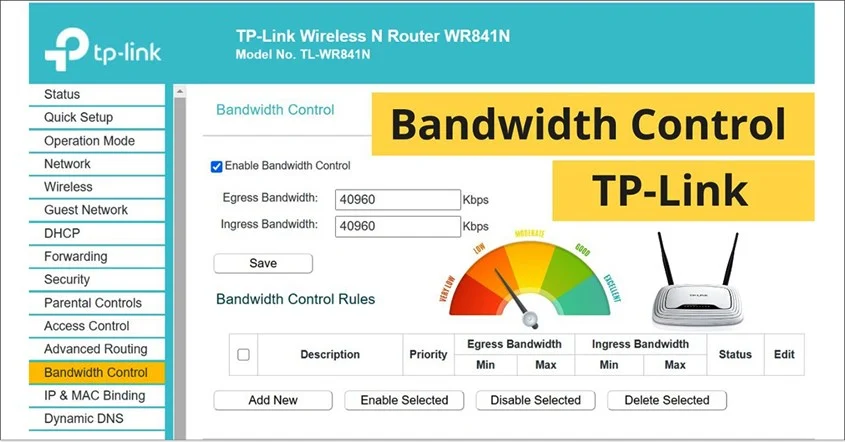
Anda pernah merasa jaringan Wi‑Fi di rumah melambat drastis ketika ada yang streaming video 4K atau bermain game online? Masalah ini biasanya bukan karena koneksi internet Anda lemot, melainkan karena tidak ada pembatasan pada siapa dan bagaimana pengguna dapat mengakses jaringan. Dengan mengatur cara membatasi pengguna WiFi di router, Anda bisa mengalokasikan bandwidth secara adil, meningkatkan keamanan, serta memastikan anak‑anak atau tamu tidak menghabiskan semua kuota.
Panduan ini menyoroti langkah‑langkah praktis untuk mengendalikan akses Wi‑Fi di rumah atau kantor kecil, lengkap dengan contoh konkret, tabel perbandingan router, serta analisis teknis yang membantu Anda memilih metode paling efektif. Baik Anda pemula yang baru membeli router pertama atau admin jaringan rumahan yang ingin mengoptimalkan performa, artikel ini akan menjadi referensi terpercaya.
cara membatasi pengguna wifi di router: Langkah Praktis yang Harus Anda Ikuti
Berbagai router modern sudah menyediakan fitur bawaan untuk membatasi pengguna Wi‑Fi. Berikut urutan langkah yang dapat Anda terapkan, dimulai dari persiapan dasar hingga konfigurasi lanjutan.
1. Persiapan Awal dan Akses Antarmuka Router
- Pastikan Anda memiliki akses admin. Buka browser, ketik alamat IP default router (biasanya
192.168.0.1atau192.168.1.1) dan masuk dengan username serta password admin. - Jika Anda belum pernah mengubahnya, temukan kredensial default pada label router atau manual.
- Pastikan firmware router Anda terbaru; pembaruan biasanya menambahkan fitur kontrol yang lebih lengkap.
Setelah berhasil masuk, navigasikan ke menu Wireless Settings atau Advanced Settings. Di sinilah Anda akan menemukan opsi untuk cara membatasi pengguna wifi di router. Jika Anda mengalami cara mengatasi laptop tidak bisa connect wifi, pastikan perangkat Anda berada pada jaringan yang sama dan tidak ada filter MAC yang memblokir akses.
2. Membuat Daftar Pengguna (User List) dengan MAC Address
Setiap perangkat memiliki MAC address unik. Dengan mencatat MAC address tiap perangkat yang diizinkan, Anda dapat menegakkan cara membatasi pengguna wifi di router secara spesifik.
- Buka Device List di antarmuka router untuk melihat perangkat yang sedang terhubung.
- Catat MAC address perangkat yang ingin Anda beri prioritas (misalnya laptop kerja, smartphone anak).
- Masuk ke menu Access Control atau MAC Filtering, tambahkan MAC address ke dalam Whitelist (izin) atau Blacklist (blokir) sesuai kebutuhan.
Dengan cara ini, hanya perangkat yang terdaftar yang dapat terhubung, sehingga secara otomatis Anda sudah melakukan pembatasan dasar pada pengguna Wi‑Fi.
3. Mengatur Bandwidth per Pengguna (QoS)
Quality of Service (QoS) adalah fitur utama untuk cara membatasi pengguna wifi di router secara lebih granular. QoS memungkinkan Anda menetapkan batas kecepatan upload/download untuk setiap perangkat atau aplikasi.
- Static QoS: Tetapkan nilai maksimum (misalnya 2 Mbps) untuk perangkat tertentu berdasarkan MAC address.
- Dynamic QoS: Prioritaskan jenis traffic (streaming, gaming, browsing) sehingga perangkat yang melakukan aktivitas penting tetap mendapatkan bandwidth yang cukup.
Setelah mengaktifkan QoS, lakukan pengujian kecepatan menggunakan layanan seperti speedtest.net untuk memastikan alokasi sudah sesuai harapan.
4. Membatasi Waktu Akses (Parental Control)
Jika tujuan utama Anda adalah melindungi anak-anak dari penggunaan internet berlebihan, fitur Parental Control dapat diaktifkan. Anda dapat menentukan jam berapa perangkat dapat terhubung, misalnya hanya antara pukul 07.00–20.00.

- Pilih perangkat pada daftar “User Profiles”.
- Atur “Access Schedule” sesuai kebijakan keluarga.
- Simpan perubahan dan restart router bila diperlukan.
Fitur ini sangat membantu dalam cara membatasi pengguna wifi di router untuk keperluan edukasi dan produktivitas.
Analisis Teknis: Mengapa Fitur Pembatasan Ini Penting?
Secara teknis, pembatasan pengguna Wi‑Fi melibatkan tiga lapisan utama: kontrol akses (MAC Filtering), manajemen trafik (QoS), dan kontrol waktu (Schedule). Berikut penjelasan singkat masing‑masing lapisan:
| Lapisan | Fungsi | Keuntungan Utama |
|---|---|---|
| Kontrol Akses (MAC Filtering) | Mengizinkan atau memblokir perangkat berdasarkan MAC address. | Keamanan dasar, mencegah perangkat tak dikenal mengakses jaringan. |
| Manajemen Trafik (QoS) | Membagi bandwidth secara adil atau prioritas pada aplikasi tertentu. | Menghindari kemacetan jaringan, meningkatkan pengalaman streaming/gaming. |
| Kontrol Waktu (Parental Control) | Membatasi jam penggunaan per perangkat. | Mengontrol kebiasaan digital anak, mengurangi konsumsi data berlebih. |
Dengan menggabungkan ketiga lapisan ini, Anda dapat mengoptimalkan jaringan rumah secara menyeluruh, sekaligus menegakkan cara membatasi pengguna wifi di router yang efektif dan mudah dipantau.
Kelebihan & Kekurangan Metode Pembatasan
Kelebihan
- Kontrol terpusat: Semua pengaturan berada dalam satu antarmuka router, tidak perlu aplikasi tambahan.
- Penghematan kuota: Mengurangi pemborosan bandwidth oleh perangkat yang tidak penting.
- Keamanan meningkat: Hanya perangkat terdaftar yang dapat mengakses jaringan, mengurangi risiko intrusi.
- Fleksibilitas: QoS memungkinkan penyesuaian real‑time sesuai kebutuhan aplikasi.
Kekurangan
- Pengaturan awal memakan waktu: Membuat daftar MAC address dan mengatur QoS memerlukan upaya awal.
- Terbatas pada firmware bawaan: Router lama atau murah mungkin tidak menyediakan semua fitur QoS atau parental control.
- Pengguna yang cerdik dapat memalsukan MAC address: Jika keamanan menjadi prioritas tinggi, pertimbangkan penggunaan WPA3 atau RADIUS server eksternal.
Pilihan Router Terbaik untuk cara membatasi pengguna wifi di router
Berikut ringkasan perbandingan tiga router populer yang mendukung fitur kontrol pengguna secara komprehensif. Pilihlah yang paling sesuai dengan kebutuhan rumah atau kantor kecil Anda.
| Model | Fitur Kontrol Pengguna | QoS | Parental Control | Harga (IDR) |
|---|---|---|---|---|
| TP-Link Archer AX50 | MAC Filtering, Access Schedule | Dynamic QoS berbasis aplikasi | Yes (via TP-Link HomeCare) | ≈ 1.800.000 |
| ASUS RT-AX86U | Advanced Access Control, RADIUS support | Adaptive QoS dengan AI Protection | Yes (AiProtection) | ≈ 3.200.000 |
| Netgear Nighthawk R7000 | Device Prioritization, Guest Network | Static & Dynamic QoS | Yes (Circle with Disney) | ≈ 2.500.000 |
Jika Anda mengutamakan antarmuka yang ramah dan fitur parental control lengkap, TP-Link Archer AX50 menjadi pilihan yang ekonomis. Untuk lingkungan yang memerlukan kontrol akses tingkat lanjut (misalnya integrasi dengan server RADIUS), ASUS RT-AX86U lebih cocok.
FAQ – Pertanyaan Umum tentang Membatasi Pengguna WiFi
Apakah saya harus mengubah password Wi‑Fi setiap kali menambahkan perangkat baru?
Tidak. Mengubah password secara rutin memang meningkatkan keamanan, namun untuk cara membatasi pengguna wifi di router yang efisien, gunakan MAC Filtering atau Access Control List. Dengan cara ini, perangkat baru tetap dapat terhubung setelah Anda menambahkannya ke whitelist.
Bagaimana cara mengetahui MAC address perangkat saya?
Di Windows, buka Command Prompt dan ketik ipconfig /all. Pada Android, masuk ke Settings > About Phone > Status. Pada iOS, pilih Settings > General > About. Setelah menemukan MAC address, catat untuk dimasukkan ke dalam router.

Apakah fitur QoS dapat mengurangi latency pada game online?
Ya. QoS yang dikonfigurasi dengan “Gaming” sebagai prioritas akan memberi jalur lebih lebar pada paket UDP, sehingga latency berkurang. Pastikan Anda mengaktifkan “Dynamic QoS” atau set nilai statis yang cukup tinggi untuk perangkat gaming.
Saya menggunakan router ISP yang tidak mendukung QoS. Apa solusinya?
Anda dapat mengganti router dengan yang mendukung QoS, atau menambahkan perangkat tambahan seperti Wi‑Fi extender yang memiliki fitur kontrol trafik. Pilihan lain adalah menggunakan software pihak ketiga (misalnya DD-WRT) yang di‑flash ke router lama, asalkan kompatibel.
Apakah pembatasan waktu (schedule) mempengaruhi perangkat yang terhubung via Ethernet?
Biasanya tidak. Schedule pada sebagian besar router hanya berlaku pada jaringan nirkabel. Jika Anda ingin membatasi perangkat wired, gunakan fitur “Port Access Control” atau VLAN terpisah.
Dengan memahami cara membatasi pengguna wifi di router secara menyeluruh, Anda tidak hanya meningkatkan kecepatan internet rumah, tetapi juga menciptakan lingkungan digital yang lebih aman dan teratur. Mulailah dari langkah persiapan, buat whitelist perangkat, aktifkan QoS, dan sesuaikan jadwal akses. Jika Anda menemui hambatan teknis, jangan ragu untuk mengecek panduan terkait seperti cara memperbaiki upload gambar gagal di wordpress – Panduan Praktis untuk contoh troubleshooting jaringan yang serupa.
Selamat mencoba, dan semoga jaringan Wi‑Fi Anda kini menjadi lebih stabil, adil, serta sesuai dengan kebutuhan setiap anggota keluarga.