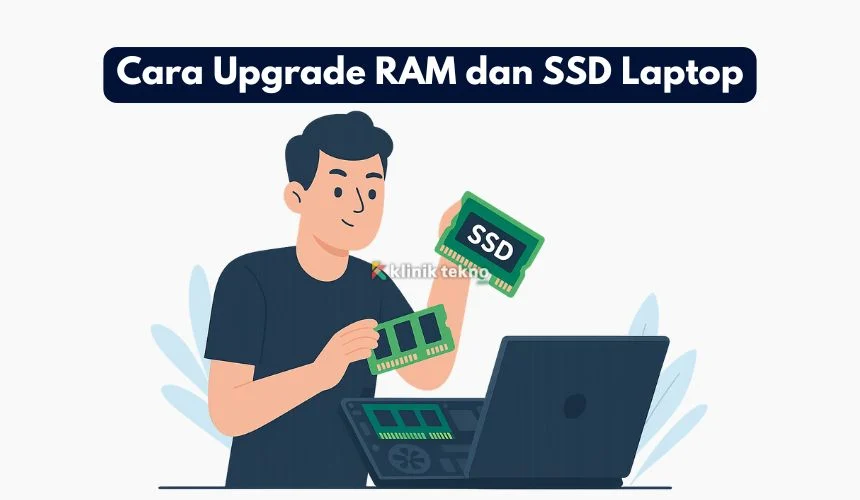
Laptop lama sering kali terasa “lemot” ketika membuka aplikasi atau menyalakan sistem operasi. Kebanyakan masalah ini berakar dari media penyimpanan yang masih menggunakan HDD mekanik. Mengganti HDD dengan SSD bukan hanya meningkatkan kecepatan boot, tapi juga memperpanjang umur perangkat secara keseluruhan.
Namun, tidak semua orang yakin apakah laptop mereka kompatibel atau bagaimana cara melakukannya tanpa merusak komponen. Artikel ini akan membimbing Anda langkah demi langkah, lengkap dengan tabel perbandingan, analisis teknis, serta kelebihan & kekurangan yang perlu dipertimbangkan sebelum memutuskan upgrade.

Langkah-Langkah Cara Upgrade SSD di Laptop Lama
Berikut rangkaian proses yang harus diikuti untuk melakukan cara upgrade ssd di laptop lama secara aman dan efisien. Pastikan Anda menyiapkan alat-alat berikut:
- Obeng kecil (Phillips #0)
- SSD 2.5″ SATA (atau M.2 jika laptop mendukung)
- Adaptor SATA‑to‑USB (opsional, untuk cloning data)
- Software cloning (misalnya Macrium Reflect atau Clonezilla)
1. Persiapan dan Backup Data
Sebelum menyentuh perangkat keras, penting untuk melakukan backup seluruh data penting. Anda dapat menghubungkan HDD lama ke PC lain menggunakan adaptor SATA‑to‑USB, lalu menyalin folder dokumen, foto, serta file instalasi aplikasi ke hard drive eksternal atau cloud.
2. Membuka Penutup Laptop
Matikan laptop, cabut kabel listrik, dan lepaskan baterai (jika dapat dilepas). Dengan obeng, lepaskan sekrup yang menahan penutup bawah. Simpan sekrup pada wadah kecil agar tidak hilang.
3. Mengganti HDD dengan SSD
Setelah penutup terbuka, temukan caddy atau bracket yang menampung HDD. Lepaskan kabel SATA dan power, lalu geser HDD keluar. Pasang SSD pada caddy yang sama, sambungkan kembali kabel, dan pastikan posisinya rata.

4. Instalasi Sistem Operasi atau Cloning
Jika Anda ingin memindahkan sistem operasi yang sudah ada, gunakan software cloning yang telah dipersiapkan pada langkah 1. Ikuti panduan cloning hingga selesai, kemudian lepaskan adaptor dan pasang SSD di laptop. Jika lebih suka instalasi bersih, buat USB bootable Windows atau Linux, lalu instal langsung ke SSD.
5. Pengujian dan Optimasi
Setelah sistem menyala, pastikan BIOS/UEFI mengenali SSD. Aktifkan mode AHCI untuk performa optimal. Anda juga bisa mengatur Windows untuk mengaktifkan TRIM secara otomatis, sehingga SSD tetap awet.
Analisis Teknis: Mengapa SSD Lebih Cepat?
SSD (Solid State Drive) menggunakan memori NAND flash yang tidak memiliki bagian bergerak, berbeda dengan HDD yang mengandalkan piringan berputar dan kepala baca/tulis. Berikut beberapa faktor teknis yang membuat SSD unggul:
- Latency rendah: Akses data dalam hitungan mikrodetik, bukan milidetik.
- IOPS tinggi: Lebih banyak operasi baca/tulis per detik, ideal untuk multitasking.
- Keandalan: Tidak rentan terhadap guncangan fisik.
Dengan memahami perbedaan ini, Anda dapat menjelaskan kepada teman atau kolega mengapa cara upgrade ssd di laptop lama menjadi investasi yang bijak.
Perbandingan SSD vs HDD pada Laptop Lama
| Fitur | HDD 5400 RPM | SSD SATA 2.5″ |
|---|---|---|
| Kecepatan Baca | 80‑120 MB/s | 500‑560 MB/s |
| Kecepatan Tulis | 70‑110 MB/s | 450‑530 MB/s |
| Waktu Boot | ≈30‑45 detik | ≈8‑12 detik |
| Ketahanan Guncangan | Rendah | Tinggi |
| Konsumsi Daya | ≈6‑8 W | ≈2‑3 W |
Data di atas menunjukkan peningkatan signifikan pada kecepatan dan efisiensi energi setelah Anda melakukan cara upgrade ssd di laptop lama. Dengan konsumsi daya yang lebih rendah, laptop juga menjadi sedikit lebih dingin.
Kelebihan & Kekurangan Upgrade SSD di Laptop Lama
Kelebihan
- Performa Instan: Aplikasi buka dalam hitungan detik.
- Umur Baterai Lebih Panjang: Karena konsumsi daya lebih rendah.
- Keandalan Tinggi: Tidak ada komponen bergerak.
- Nilai Jual Kembali Meningkat: Laptop dengan SSD biasanya lebih menarik bagi pembeli.
Kekurangan
- Biaya Awal: SSD masih lebih mahal per GB dibanding HDD.
- Kapasitas Terbatas: Model lama biasanya hanya mendukung SSD hingga 512 GB atau 1 TB.
- Kompatibilitas: Beberapa laptop sangat tua tidak memiliki slot SATA III, sehingga kecepatan maksimal terbatas.
Pertanyaan yang Sering Diajukan (FAQ)
- Apakah semua laptop lama dapat dipasang SSD?
- Tidak semua. Pastikan laptop memiliki konektor SATA (biasanya 2.5″) dan ruang fisik di dalam chassis. Cek manual atau situs produsen untuk kompatibilitas.
- Apakah saya harus membeli SSD NVMe untuk laptop lama?
- Kecuali laptop Anda mendukung slot M.2 dengan PCIe, SSD SATA tetap menjadi pilihan terbaik. NVMe membutuhkan bandwidth yang tidak tersedia pada kebanyakan model lama.
- Bagaimana cara mengoptimalkan SSD setelah instalasi?
- Aktifkan mode AHCI di BIOS, pastikan Windows mengaktifkan fungsi TRIM (perintah
fsutil behavior query DisableDeleteNotifyharus mengembalikan nilai 0), dan hindari defragmentasi tradisional. - Apakah saya masih perlu memformat partisi setelah cloning?
- Jika cloning berhasil, partisi sudah siap pakai. Namun, jika Anda melakukan instalasi bersih, buat partisi baru sesuai kebutuhan (biasanya satu partisi C: dengan format NTFS).
- Apakah upgrade SSD dapat mengatasi masalah laptop tidak bisa connect wifi?
- Secara langsung tidak, namun dengan performa lebih cepat, proses troubleshooting menjadi lebih lancar. Untuk masalah wifi, Anda dapat merujuk ke cara mengatasi laptop tidak bisa connect wifi yang kami sediakan.
Setelah Anda berhasil menyelesaikan cara upgrade ssd di laptop lama, rasakan perbedaan signifikan pada kecepatan kerja dan responsivitas sistem. Jika ada masalah lain, seperti komputer yang sering restart, jangan ragu untuk mencari solusi tambahan.
Upgrade SSD bukan hanya sekadar mengganti hardware; itu adalah langkah strategis untuk mengoptimalkan produktivitas tanpa harus membeli laptop baru. Dengan persiapan yang tepat, Anda dapat melakukannya sendiri di rumah, menghemat biaya, dan memperpanjang umur perangkat yang sudah setia menemani aktivitas harian.