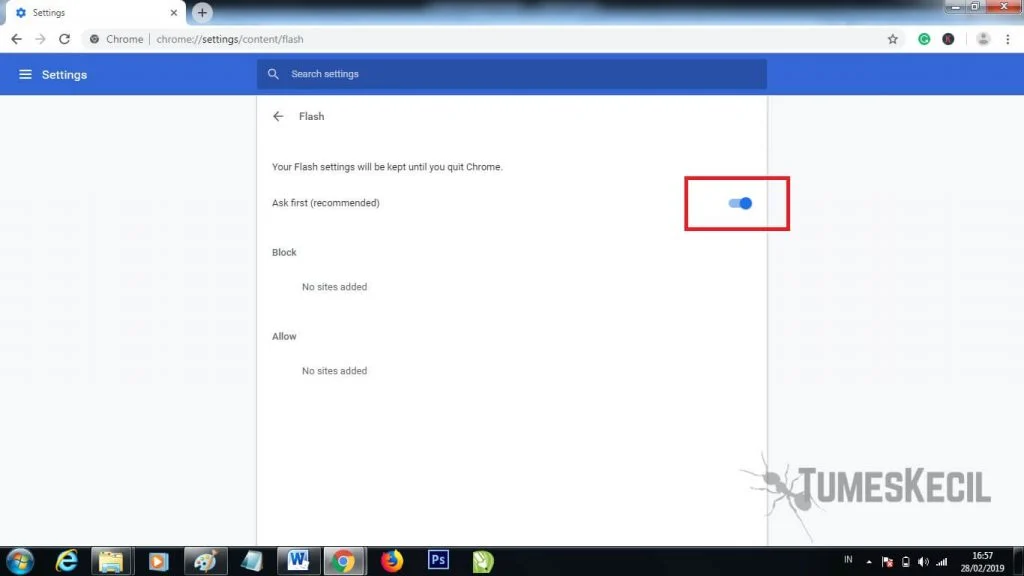
Jika laptop lama Anda terasa melambat saat membuka Google Chrome, bukan berarti harus langsung membeli perangkat baru. Seringkali, performa Chrome dapat ditingkatkan dengan beberapa penyesuaian sederhana yang tidak memerlukan biaya tambahan. Artikel ini akan mengupas tuntas cara mempercepat browser Chrome di laptop lama secara detail, mulai dari membersihkan cache hingga mengoptimalkan pengaturan sistem.
Kebanyakan pengguna menganggap Chrome “berat” karena banyak ekstensi atau setting default yang tidak ramah hardware lama. Padahal, dengan memahami cara kerja Chrome dan menyesuaikan beberapa parameter, Anda dapat memperoleh pengalaman browsing yang jauh lebih halus. Mari kita telusuri langkah‑langkah konkret yang dapat Anda terapkan hari ini.

Langkah‑langkah Utama cara mempercepat browser Chrome di laptop lama
1. Optimalkan Pengaturan Dasar Chrome
Pengaturan bawaan Chrome dirancang untuk kompatibilitas maksimum, bukan kecepatan pada hardware terbatas. Berikut beberapa tweak yang wajib dicoba:
- Nonaktifkan ekstensi yang tidak diperlukan. Buka chrome://extensions/, matikan atau hapus ekstensi yang jarang dipakai. Setiap ekstensi menambah beban memori.
- Kurangi proses latar belakang. Di Settings > Advanced > System, matikan opsi “Continue running background apps when Google Chrome is closed”.
- Gunakan mode “Lite” (jika tersedia). Mode ini mengompresi data sebelum ditampilkan, mengurangi beban jaringan dan CPU.
2. Bersihkan Cache, Cookies, dan Data Penelusuran
Seiring waktu, akumulasi data penelusuran dapat memperlambat loading halaman. Dengan rutin membersihkan cache, Anda memberi ruang bagi Chrome untuk memuat ulang aset secara efisien. Pilih Settings > Privacy & security > Clear browsing data, centang “Cached images and files” serta “Cookies and other site data”, lalu klik “Clear data”.
3. Manfaatkan Flags Eksperimental
Chrome menyediakan fitur eksperimental (flags) yang dapat meningkatkan performa pada hardware lama. Buka chrome://flags/ dan aktifkan opsi berikut:
- Parallel downloading – mempercepat proses download dengan membagi file menjadi beberapa segmen.
- Throttle CPU usage for background tabs – mengurangi penggunaan CPU pada tab yang tidak aktif.
Setelah mengaktifkan, restart Chrome agar perubahan berlaku.
4. Tingkatkan Kinerja Sistem Operasi
Chrome bukan satu‑satunya faktor yang memengaruhi kecepatan. Pastikan sistem operasi Anda juga berada dalam kondisi optimal:
- Matikan program startup yang tidak penting. Gunakan Task Manager (Ctrl+Shift+Esc) untuk menonaktifkan aplikasi yang otomatis berjalan saat boot.
- Perbarui driver grafis. Driver lama dapat menyebabkan rendering yang lambat. Unduh driver terbaru dari situs resmi produsen laptop.
- Defragmentasi hard drive (HDD) atau gunakan SSD jika memungkinkan. SSD memberikan akses data jauh lebih cepat, sehingga Chrome dapat membuka tab lebih ringan.
5. Gunakan Versi Chrome yang Lebih Ringan
Jika laptop Anda menggunakan Windows 7 atau 8, pertimbangkan menginstall Chrome versi 64‑bit yang lebih stabil pada sistem 64‑bit. Namun, pada hardware sangat lama, Chromium versi “Slim” atau Opera dapat menjadi alternatif yang lebih ringan.
Analisis Teknis: Mengapa Chrome Lambat di Laptop Lama?
Untuk memahami cara mempercepat browser Chrome di laptop lama, kita perlu melihat beberapa komponen yang memengaruhi performa:
| Komponen | Dampak pada Chrome | Solusi Optimasi |
|---|---|---|
| CPU | Proses rendering halaman, JavaScript, dan ekstensi memakan siklus CPU. | Aktifkan “Throttle CPU usage for background tabs” di flags. |
| RAM | Setiap tab dan ekstensi menggunakan memori; kehabisan RAM menyebabkan swapping ke disk. | Kurangi jumlah tab terbuka, nonaktifkan ekstensi, gunakan “Tab Discard” extensions. |
| Storage (HDD/SSD) | Cache dan profil pengguna disimpan di disk; HDD lambat meningkatkan waktu load. | Gunakan SSD atau pindahkan folder profil Chrome ke SSD eksternal. |
| Network | Kecepatan download aset gambar, CSS, JS dipengaruhi latency. | Aktifkan “Lite mode”, gunakan ekstensi ad‑blocker yang mengurangi permintaan. |
Dengan menganalisa tiap komponen, Anda dapat menargetkan langkah yang paling relevan untuk cara mempercepat browser Chrome di laptop lama Anda.

Kelebihan & Kekurangan Optimasi Chrome pada Laptop Lama
Kelebihan
- Biaya minimal: Semua langkah dapat dilakukan tanpa membeli hardware baru.
- Meningkatkan umur perangkat: Mengoptimalkan sistem operasi dan Chrome memperpanjang masa pakai laptop.
- Pengalaman browsing lebih responsif: Waktu loading halaman berkurang secara signifikan.
Kekurangan
- Terbatas pada hardware yang sangat usang: Jika CPU berada di bawah 1 GHz atau RAM kurang dari 2 GB, perbaikan mungkin masih terasa lambat.
- Beberapa fitur Chrome terbatasi: Mematikan ekstensi atau background apps dapat mengurangi fungsionalitas tertentu.
- Perlu pemeliharaan rutin: Cache dan ekstensi harus dibersihkan secara periodik agar performa tetap optimal.
Pertanyaan yang Sering Diajukan (FAQ)
- Apakah menghapus ekstensi dapat merusak bookmark atau riwayat?
- Tidak. Ekstensi hanya menambah fungsi tambahan; menghapusnya tidak memengaruhi data penelusuran yang tersimpan.
- Berapa lama sebaiknya saya membersihkan cache Chrome?
- Idealnya setiap dua minggu sekali, atau lebih sering bila Anda banyak mengunjungi situs dengan konten multimedia berat.
- Apakah Chrome versi beta lebih cepat daripada versi stabil?
- Versi beta biasanya menguji fitur baru yang belum dioptimalkan sepenuhnya. Untuk laptop lama, disarankan tetap pada versi stabil.
- Bagaimana cara memindahkan profil Chrome ke SSD eksternal?
- Salin folder
C:UsersYourNameAppDataLocalGoogleChromeUser Datake SSD, lalu buat shortcut Chrome dengan argumen--user-data-dir="D:ChromeProfile". - Apakah menggunakan ad‑blocker dapat mempercepat Chrome?
- Ya, karena ad‑blocker menghalangi iklan yang biasanya memuat skrip berat, sehingga mengurangi beban CPU dan jaringan.
Jika Anda belum pernah membersihkan kipas laptop, lakukan cara membersihkan kipas laptop yang berdebu dengan alat sederhana terlebih dahulu. Kipas yang bersih membantu menurunkan suhu CPU, sehingga proses rendering Chrome menjadi lebih stabil.
Saat Anda mengalami masalah lain seperti komputer tidak bisa shutdown, solusi tersebut juga dapat meningkatkan kinerja Chrome secara tidak langsung karena sistem akan berjalan lebih bersih.
Terakhir, jika Anda memiliki perangkat seluler yang juga lambat, cek cara mempercepat hp android yang lemot untuk menjaga konsistensi pengalaman browsing di semua perangkat.
Dengan mengikuti langkah‑langkah di atas, Anda tidak hanya memperbaiki cara mempercepat browser Chrome di laptop lama, tetapi juga memperpanjang umur laptop secara keseluruhan. Selalu ingat bahwa pemeliharaan rutin—baik membersihkan cache, menonaktifkan ekstensi, maupun menjaga kebersihan hardware—adalah kunci utama untuk mempertahankan performa optimal. Selamat mencoba, semoga browsing Anda kembali terasa ringan!