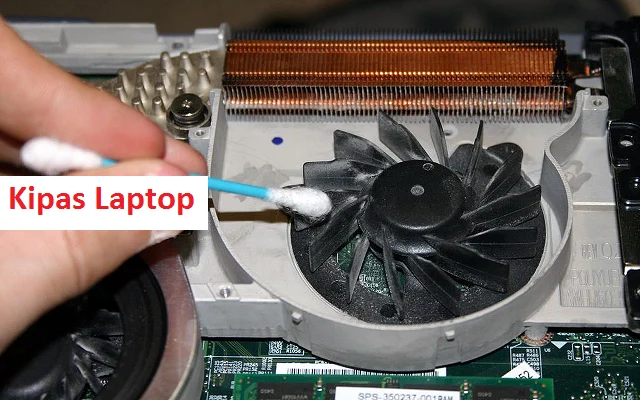
Debu yang menumpuk di dalam kipas laptop bukan sekadar gangguan visual; ia menyumbat aliran udara, meningkatkan suhu CPU, dan memperpendek umur perangkat. Banyak pengguna menganggap membersihkan kipas laptop yang berdebu adalah pekerjaan yang rumit, padahal dengan pendekatan yang tepat dan alat sederhana, proses ini bisa dilakukan di rumah tanpa harus membuka casing berulang‑kali. Artikel ini akan membahas cara membersihkan kipas laptop yang berdebu secara detail, mulai dari persiapan, teknik yang paling efektif, hingga perbandingan metode yang dapat Anda pilih sesuai kebutuhan.
Sebelum masuk ke langkah‑langkah praktis, penting memahami mengapa debu menjadi ancaman serius bagi laptop. Setiap komponen internal—processor, GPU, dan RAM—mengandalkan pendinginan aktif yang diatur oleh kipas. Ketika lapisan debu menutupi baling‑baling atau heatsink, suhu naik drastis, yang pada gilirannya dapat menurunkan kinerja (throttling) atau bahkan memicu kerusakan permanen. Jadi, melakukan cara membersihkan kipas laptop yang berdebu bukan hanya sekadar menjaga kebersihan, melainkan juga melindungi investasi teknologi Anda.
Berikut ini adalah panduan lengkap yang menggabungkan teknik aman, analisis teknis, serta perbandingan alat yang dapat Anda gunakan. Simak hingga akhir untuk menemukan metode yang paling cocok untuk laptop Anda.
cara membersihkan kipas laptop yang berdebu: langkah aman dan terstruktur
Persiapan sebelum melakukan cara membersihkan kipas laptop yang berdebu
- Matikan dan cabut semua sumber listrik: Pastikan laptop dalam keadaan mati total, lepas adaptor, serta batre (jika dapat dilepas).
- Siapkan alat kebersihan: Kompresor udara (atau kaleng udara terkompresi), kuas anti‑statik, cotton bud, dan kain mikrofiber.
- Gunakan permukaan kerja anti‑statik: Hindari menaruh laptop langsung di atas karpet atau permukaan yang dapat menimbulkan listrik statis.
Langkah-langkah cara membersihkan kipas laptop yang berdebu secara efektif
- Buka penutup bawah (jika memungkinkan): Pada banyak model, panel bawah dapat dilepas dengan obeng kecil. Ini memberi akses langsung ke kipas dan heatsink.
- Semprotkan udara terkompresi: Tahan kaleng pada jarak sekitar 15 cm, semprotkan dalam gerakan singkat dari sisi ke sisi. Hindari menekan tombol terlalu lama agar tidak mengeluarkan cairan.
- Gunakan kuas anti‑statik: Setelah menghilangkan debu lepas, sapukan kuas lembut pada baling‑baling dan sirip heatsink untuk mengangkat partikel yang menempel.
- Lap dengan kain mikrofiber: Bersihkan area sekitar ventilasi dan permukaan luar dengan kain kering untuk mengurangi kembali debu masuk.
- Pasang kembali panel dan nyalakan: Pastikan semua sekrup terpasang dengan benar, lalu nyalakan laptop dan periksa suhu CPU melalui software monitoring.
Alternatif tanpa membuka casing: cara membersihkan kipas laptop yang berdebu lewat ventilasi
Jika Anda tidak ingin membuka laptop, masih ada cara yang efektif. Gunakan kaleng udara terkompresi dari luar ventilasi, semprotkan dalam beberapa arah, lalu gunakan cotton bud yang sedikit dibasahi alkohol isopropil (70%) untuk membersihkan sisa debu di celah kecil. Metode ini memang tidak sebersih membuka casing, namun cukup untuk mengurangi suhu secara signifikan.
Analisis teknis: mengapa metode berbeda memberikan hasil berbeda
Kebanyakan laptop modern memakai sistem pendinginan berupa heat pipe dan heatsink aluminium atau tembaga. Debu yang menempel pada sirip heatsink mengurangi konduksi panas karena lapisan isolatif. Dengan cara membersihkan kipas laptop yang berdebu menggunakan udara terkompresi, partikel paling ringan terangkat, namun partikel halus yang menempel pada sirip tetap memerlukan kontak mekanik (kuas atau cotton bud). Oleh karena itu, kombinasi udara + kuas memberikan hasil optimal.
| Metode | Kelebihan | Kekurangan | Estimasi Waktu |
|---|---|---|---|
| Kaleng udara terkompresi (tanpa membuka casing) | cepat, tidak merusak, tidak memerlukan alat tambahan | tidak menghilangkan debu menempel kuat, risiko cairan keluar | 5–10 menit |
| Pembongkar panel + udara + kuas | bersih maksimal, mengakses semua sudut | memerlukan keahlian membuka sekrup, risiko kerusakan fisik | 15–30 menit |
| Vacuum cleaner dengan nozzle khusus | menghisap debu, tidak menambah tekanan udara | harus hati‑hati agar tidak menghisap kabel fleksibel, suara bising | 10–20 menit |
Kelebihan & Kekurangan masing‑masing teknik membersihkan kipas laptop yang berdebu
- Kaleng udara terkompresi
- Keunggulan: Praktis, tidak memerlukan pembongkaran, cocok untuk pengguna awam.
- Kekurangan: Tidak mengatasi debu yang menempel kuat pada sirip, risiko cairan bila tombol ditekan terlalu lama.
- Pembongkar panel + kuas
- Keunggulan: Pembersihan menyeluruh, dapat inspeksi kondisi kipas (bising, kerusakan).
- Kekurangan: Memerlukan obeng kecil, pengetahuan dasar tentang struktur laptop, waktu lebih lama.
- Vacuum dengan nozzle kecil
- Keunggulan: Menyedot debu secara langsung tanpa menambah tekanan udara.
- Kekurangan: Risiko menyedot kabel fleksibel atau kabel pita, membutuhkan alat khusus.
FAQ: Pertanyaan umum seputar cara membersihkan kipas laptop yang berdebu
- Berapa sering saya harus membersihkan kipas laptop?
- Idealnya setiap 3–6 bulan, tergantung lingkungan (rumah berdebu atau hewan peliharaan meningkatkan frekuensi).
- Apakah saya bisa menggunakan sikat gigi biasa?
- Sikat gigi berbulu lembut dapat digunakan, tetapi kuas anti‑statik lebih aman karena tidak menggesek logam secara berlebihan.
- Apakah membersihkan kipas laptop dapat memperbaiki masalah overheat yang sudah terjadi?
- Ya, pada kebanyakan kasus suhu akan turun 5–15 °C setelah pembersihan, namun jika ada kerusakan pada fan bearing, penggantian diperlukan.
- Apakah ada risiko merusak komponen dengan kaleng udara?
- Jika kaleng ditekankan terlalu lama, cairan propelan dapat menetes dan menyebabkan korosi. Selalu semprotkan dalam burst pendek.
- Bagaimana cara mengetahui kipas masih berfungsi setelah pembersihan?
- Gunakan software monitoring seperti HWMonitor atau Core Temp untuk memeriksa kecepatan RPM dan suhu CPU selama beban kerja.
Jika Anda mengalami masalah lain pada laptop, misalnya tidak dapat dimatikan, Anda dapat membaca cara memperbaiki komputer tidak bisa shutdown – solusi praktis dan efektif untuk mengatasi hal tersebut. Begitu juga jika laptop Anda mengalami masalah suara, kunjungi cara memperbaiki suara laptop tidak keluar – panduan praktis sebagai referensi tambahan.
Dengan mengikuti langkah‑langkah di atas, cara membersihkan kipas laptop yang berdebu menjadi tugas yang dapat Anda selesaikan sendiri, tanpa perlu mengirim ke service center. Hasilnya tidak hanya meningkatkan performa, tetapi juga memperpanjang usia perangkat, sehingga Anda dapat menikmati produktivitas tanpa gangguan panas berlebih.
Selalu ingat untuk melakukan pembersihan secara rutin, gunakan alat yang tepat, dan periksa suhu setelah setiap sesi. Dengan perawatan yang konsisten, laptop Anda akan tetap dingin, cepat, dan siap menghadapi tugas berat apa pun.