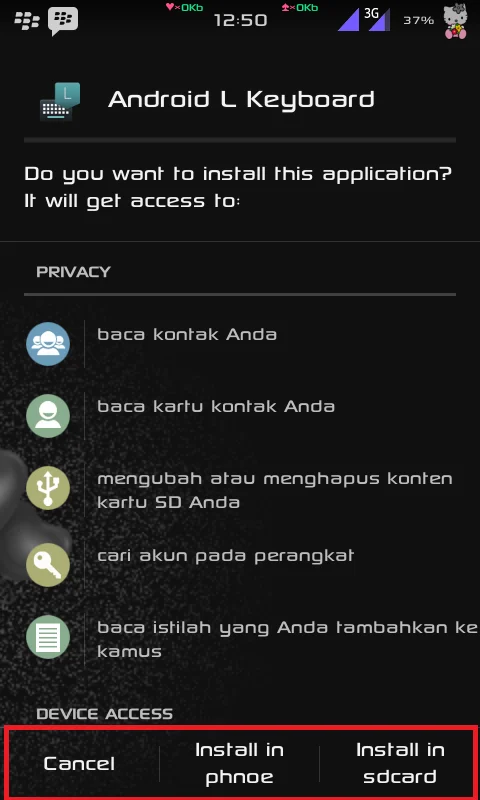
Kalau kamu pernah mencoba memasang aplikasi lewat file APK dan tiba‑tiba muncul pesan “tidak bisa instal APK”, pasti bikin frustrasi. Masalah ini tak lagi sekadar soal file korup; pada Android versi terbaru, kebijakan keamanan yang lebih ketat sering menjadi penyebab utama. Artikel ini mengupas tuntas kenapa tidak bisa instal APK terjadi pada perangkat Android 12 ke atas, lengkap dengan langkah‑langkah teknis yang bisa langsung kamu coba.
Berbeda dengan solusi umum yang hanya menyarankan “aktifkan sumber tidak dikenal”, di sini kita akan menelusuri tiap lapisan sistem: dari setting developer, kebijakan paket (package installer), hingga kompatibilitas versi SDK. Dengan pemahaman ini, kamu tidak hanya “memperbaiki” masalah, tetapi juga mengerti apa yang terjadi di balik layar Android.

Kenapa Tidak Bisa Instal APK pada Android 12+?
Android 12 memperkenalkan Scoped Storage yang lebih ketat, serta Package Installer yang menolak instalasi jika aplikasi tidak memenuhi standar keamanan terbaru. Berikut beberapa penyebab umum:
- Pengaturan Install unknown apps belum diaktifkan untuk aplikasi file manager.
- File APK tidak ditandatangani dengan certificate yang valid atau menggunakan algoritma SHA‑256 yang sudah usang.
- Versi targetSdkVersion APK lebih rendah dari batas minimum yang diizinkan (misalnya
targetSdkVersion < 31). - Perangkat dalam mode Work Profile atau Enterprise Managed Device yang membatasi instalasi aplikasi pihak ketiga.
Langkah-Langkah Mengatasi Tidak Bisa Instal APK Secara Sistematis
Berikut prosedur terstruktur yang bisa kamu ikuti, mulai dari pengecekan dasar hingga penyesuaian lanjutan di Developer Options:
- Pastikan Sumber Tidak Dikenal Diizinkan
Buka Settings → Apps & notifications → Special app access → Install unknown apps. Pilih aplikasi file manager (misalnya Files by Google) dan aktifkan Allow from this source. - Periksa Tanda Tangan APK
Gunakan aplikasi APK Analyzer atau apksigner dari Android SDK untuk memastikan APK ditandatangani dengan SHA‑256. Jika tidak, minta versi terbaru dari pengembang. - Sesuaikan Target SDK
Jika kamu pengembang, bukabuild.gradledan naikkantargetSdkVersionmenjadi minimal 31. Re‑compile dan sign ulang APK. - Nonaktifkan Play Protect Sementara
Masuk ke Google Play Protect → Settings dan matikan Scan apps with Play Protect. Ingat, aktifkan kembali setelah instalasi selesai. - Gunakan ADB untuk Instalasi Manual
Sambungkan perangkat ke PC, buka terminal, dan jalankan:
adb install -r /path/to/app.apk
Opsi-rmemaksa reinstall dan melewati beberapa pemeriksaan keamanan. - Reset Pengaturan Aplikasi
Pada Settings → Apps → Package Installer, pilih Storage & cache → Clear storage. Ini menghapus cache yang mungkin menyebabkan konflik.
Analisis Teknis: Mengapa Android 12 Memperketat Instalasi APK?
Android 12 mengadopsi Package Installer yang terintegrasi dengan Google Play Integrity API. Setiap kali sebuah APK di‑install, sistem memverifikasi:
| Parameter | Deskripsi | Implikasi Jika Gagal |
|---|---|---|
| Signature Algorithm | Harus SHA‑256 atau lebih kuat | Instalasi diblokir |
| Target SDK Version | Minimal 31 untuk Android 12 | Pesan “tidak bisa instal APK” |
| Package Name Uniqueness | Tidak boleh sama dengan paket yang sudah terpasang | Gagal instalasi, muncul “Package already exists” |
| Permissions Declaration | Semua permission harus dideklarasikan di AndroidManifest | Instalasi dapat gagal pada runtime |
Dengan pemeriksaan ini, Android mengurangi risiko malware yang menyamar sebagai aplikasi populer. Namun, bagi pengguna yang memang butuh memasang APK luar Play Store, proses ini terasa menantang.
Kelebihan & Kekurangan Metode Penyelesaian
- Aktifkan Sumber Tidak Dikenal
- Kelebihan: Solusi cepat, tidak memerlukan PC.
- Kekurangan: Membuka celah keamanan jika tidak dimatikan kembali.
- Instalasi via ADB
- Kelebihan: Mengabaikan beberapa batasan Play Protect.
- Kekurangan: Membutuhkan komputer dan driver yang tepat.
- Update Target SDK
- Kelebihan: Menjamin kompatibilitas jangka panjang.
- Kekurangan: Memerlukan akses kode sumber dan proses signing ulang.
FAQ – Pertanyaan Umum tentang Tidak Bisa Instal APK
Q: Apakah menonaktifkan Play Protect aman?
A: Hanya untuk sementara. Setelah selesai, aktifkan kembali untuk melindungi perangkat dari aplikasi berbahaya.
Q: Mengapa file APK yang sama dapat di‑install di satu perangkat tapi tidak di perangkat lain?
A: Perbedaan versi Android, kebijakan keamanan (misalnya perangkat perusahaan), atau setting Install unknown apps yang belum diaktifkan.
Q: Apakah aplikasi tidak tersedia di play store terkait dengan masalah ini?
A: Ya. Kedua isu biasanya berakar pada kebijakan distribusi Google. Jika sebuah aplikasi tidak ada di Play Store, biasanya instalasinya memerlukan langkah tambahan yang sama seperti mengatasi “tidak bisa instal APK”.
Q: Bagaimana cara mengetahui apakah APK sudah ditandatangani dengan algoritma yang benar?
A: Gunakan perintah apksigner verify --verbose app.apk dari Android SDK. Output akan menunjukkan algoritma yang dipakai.
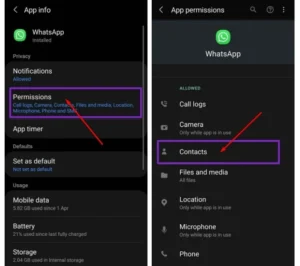
Q: Apakah WA tidak bisa kirim gambar memengaruhi instalasi APK?
A: Tidak secara langsung, namun keduanya bisa disebabkan oleh pengaturan jaringan atau izin penyimpanan yang sama.
Ringkasan Praktis
Masalah tidak bisa instal APK pada Android 12+ bukan sekadar bug sederhana; ia mencerminkan evolusi kebijakan keamanan Android. Dengan menyesuaikan settings untuk sumber tidak dikenal, memeriksa tanda tangan APK, memperbarui targetSdkVersion, serta memanfaatkan ADB bila perlu, kamu dapat mengatasi hambatan ini tanpa mengorbankan keamanan perangkat. Selalu ingat untuk mengaktifkan kembali Play Protect dan menonaktifkan opsi instalasi dari sumber tidak dikenal setelah selesai, agar perangkat tetap terlindungi.
Jika kamu mengalami kendala lain, seperti bluetooth nyambung tapi tidak ada suara, atau masalah penyimpanan foto, banyak solusi serupa yang dapat diterapkan dengan pendekatan teknis yang sistematis.