Anda pernah membuka Play Store, mencari aplikasi favorit, lalu menemukan pesan “aplikasi tidak tersedia di play store”? Rasanya menjengkelkan, apalagi ketika aplikasi itu penting untuk pekerjaan atau hiburan. Masalah ini bukan sekadar bug sesaat; seringkali ada kombinasi faktor teknis, kebijakan regional, maupun pembaruan yang belum selesai. Artikel ini membongkar penyebab utama, memberikan analisis teknis, serta menyajikan langkah‑langkah praktis yang dapat Anda terapkan langsung.
Berbeda dengan artikel‑artikel umum yang hanya menyarankan “coba lagi nanti”, kami mengambil sudut pandang khusus: bagaimana kebijakan Google Play dan batasan perangkat memengaruhi ketersediaan aplikasi, serta cara memanfaatkan solusi resmi maupun alternatif yang tetap aman. Dengan data konkret, contoh kasus, serta tabel perbandingan, Anda akan mendapatkan gambaran lengkap sehingga tidak lagi terjebak dalam kebingungan.
aplikasi tidak tersedia di play store – Penyebab Utama dan Cara Mengatasinya
Berikut adalah lima penyebab paling sering ditemui ketika sebuah aplikasi tidak muncul di Play Store, lengkap dengan contoh nyata dan solusi yang dapat Anda coba.
1. Kebijakan Regional dan Pembatasan Geografis
Google Play menerapkan kontrol geografis untuk mematuhi regulasi lokal, lisensi konten, serta kebijakan iklan. Jika Anda berada di negara yang belum didukung, aplikasi akan otomatis tersembunyi. Misalnya, beberapa aplikasi streaming musik hanya tersedia di Amerika Utara dan Eropa.
Solusi: Gunakan VPN dengan server di negara yang mendukung atau ubah wilayah akun Google Anda melalui Google Payments. Pastikan VPN memiliki kecepatan tinggi agar tidak mengganggu proses download.
2. Persyaratan Perangkat (Device Compatibility)
Setiap aplikasi mencantumkan minimum SDK, arsitektur CPU (ARM vs x86), serta fitur hardware (kamera, sensor, dll). Jika perangkat Anda tidak memenuhi salah satu persyaratan, Play Store akan menyembunyikannya.
Contoh: Aplikasi game berat yang memerlukan OpenGL ES 3.2 tidak akan muncul di smartphone dengan GPU lama. Untuk memeriksa kompatibilitas, kunjungi halaman “Device specifications” di Play Store via browser desktop.
3. Versi Android yang Tidak Didukung
Google Play secara otomatis menolak menampilkan aplikasi pada Android versi yang lebih rendah dari minSdkVersion yang ditentukan developer. Jika Anda masih memakai Android 7.0, banyak aplikasi 2023 tidak lagi mendukungnya.
Solusi: Pertimbangkan upgrade sistem operasi (jika perangkat mendukung) atau gunakan custom ROM yang memberikan versi Android terbaru.
4. Aplikasi Dihapus atau Diblokir Karena Kebijakan Konten
Jika aplikasi melanggar pedoman konten Google (misalnya, mengandung materi dewasa, pelanggaran hak cipta, atau perilaku menipu), Google dapat menurunkan atau menghapusnya secara permanen. Pengguna yang sebelumnya menginstal aplikasi akan tetap dapat menggunakannya, namun tidak dapat menemukannya lagi di Play Store.
Contoh nyata: Beberapa aplikasi VPN gratis pernah di‑hapus karena tidak mematuhi kebijakan privasi. Pengguna dapat mencari alternatif resmi yang telah terdaftar kembali.
5. Masalah Cache atau Akun Google yang Korup
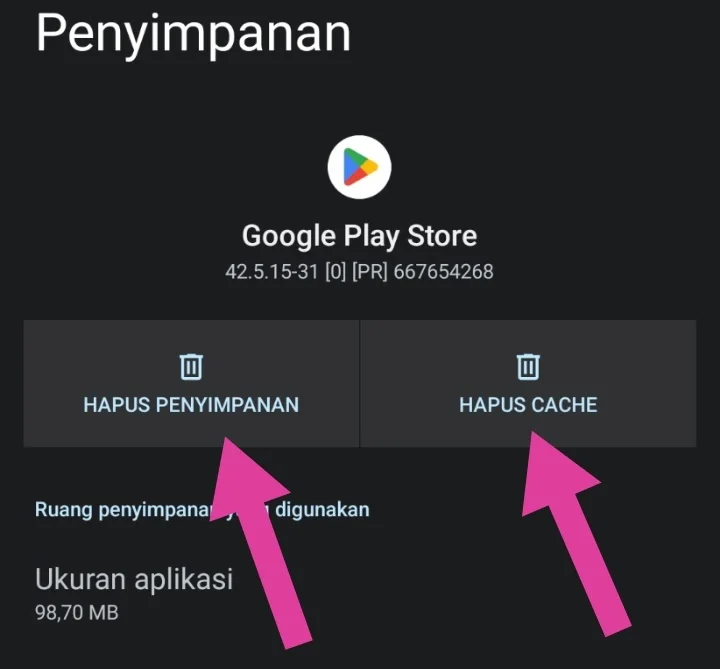
Seringkali, cache Play Store yang rusak atau sinkronisasi akun yang tidak sempurna menimbulkan tampilan “aplikasi tidak tersedia di play store”. Ini biasanya bersifat sementara.
Langkah cepat:
- Buka Settings > Apps > Google Play Store, pilih Clear Cache dan Clear Data.
- Logout dari akun Google, lalu login kembali.
- Restart perangkat.
Jika Anda pernah mengalami Akun Tiba Tiba Logout, penyebabnya bisa serupa: data cache yang korup atau konflik akun.

Analisis Teknis: Mengapa “aplikasi tidak tersedia di play store” Bisa Terjadi Secara Mendadak?
Berikut diagram alur singkat yang memperlihatkan proses verifikasi Play Store ketika Anda mencari sebuah aplikasi:
| Langkah | Deskripsi | Potensi Penyebab “tidak tersedia” |
|---|---|---|
| 1. Query Pencarian | Play Store menerima request pencarian dari perangkat. | Cache lama → hasil pencarian tidak ter‑update. |
| 2. Filter Regional | Sistem memeriksa wilayah IP atau profil akun. | VPN tidak aktif atau wilayah akun belum di‑set. |
| 3. Evaluasi Compatibility | Memeriksa hardware, SDK, dan fitur. | Perangkat lama atau Android versi rendah. |
| 4. Kebijakan Konten | Memastikan aplikasi tidak melanggar pedoman. | Aplikasi diblokir karena pelanggaran. |
| 5. Penyajian Hasil | Jika lolos semua filter, aplikasi muncul. | Jika tidak, muncul pesan “aplikasi tidak tersedia di play store”. |
Dengan memahami alur ini, Anda dapat menargetkan langkah perbaikan yang paling relevan, alih‑alih melakukan tindakan acak yang tidak efektif.
Kelebihan & Kekurangan Solusi yang Umum Dipakai
| Solusi | Kelebihan | Kekurangan |
|---|---|---|
| VPN Regional | Membuka akses ke aplikasi yang dibatasi geografis tanpa mengubah akun. | Beberapa VPN dapat melambatkan download; tidak menjamin kepatuhan kebijakan. |
| Upgrade Sistem Operasi | Memperluas kompatibilitas aplikasi modern. | Tidak semua perangkat mendukung upgrade; risiko kehilangan data. |
| Instal APK dari Sumber Tepercaya | Langsung dapatkan aplikasi meski tidak ada di Play Store. | Risiko keamanan tinggi jika sumber tidak terverifikasi. |
| Clear Cache & Re‑login Akun | Solusi cepat, tidak memerlukan biaya. | Hanya efektif untuk masalah cache; tidak membantu bila aplikasi memang diblokir. |
Panduan Praktis: Langkah‑Langkah Mengatasi “aplikasi tidak tersedia di play store”
Berikut urutan tindakan yang dapat Anda ikuti, dimulai dari yang paling mudah hingga yang lebih teknis.
- Periksa Koneksi & Cache
– Pastikan jaringan stabil (Wi‑Fi atau seluler).
– Bersihkan cache Play Store seperti yang dijelaskan pada poin 5 sebelumnya. - Pastikan Versi Android & Update Sistem
– Buka Settings > About phone > Software update.
– Jika ada pembaruan, instal dulu. - Ubah Lokasi Akun Google (Jika Diperlukan)
– Masuk ke Google Payments.
– Tambahkan atau ubah negara domisili. - Gunakan VPN dengan Server di Negara Target
– Pilih VPN yang menawarkan kecepatan >20 Mbps untuk menghindari buffering.
– Aktifkan, lalu buka kembali Play Store. - Cek Kompatibilitas Perangkat
– Buka halaman aplikasi di browser desktop, lihat bagian “Requires Android …” dan “Supported devices”.
– Jika tidak cocok, pertimbangkan custom ROM atau perangkat lain. - Unduh APK dari Sumber Resmi
– Jika aplikasi penting, kunjungi situs resmi developer.
– Pastikan file APK ditandatangani dengan sertifikat yang valid.
– Aktifkan Install from unknown sources hanya sementara.
Jika Anda pernah mengalami App Crash Setelah Update, kemungkinan besar penyebabnya serupa: versi Android atau kompatibilitas perangkat yang tidak cocok.
FAQ – Pertanyaan Umum tentang “aplikasi tidak tersedia di play store”
- Q: Apakah saya bisa menginstal aplikasi yang tidak tersedia di Play Store secara legal?
A: Ya, asal Anda mendapatkan file APK langsung dari developer atau situs resmi, serta memeriksa tanda tangan digitalnya. - Q: Apakah VPN selalu berhasil mengatasi pembatasan regional?
A: Tidak selalu. Google dapat mendeteksi dan memblokir VPN yang diketahui, terutama yang menggunakan IP publik umum. Pilih VPN premium dengan IP rotasi. - Q: Mengapa aplikasi muncul di Play Store pada satu perangkat, tapi tidak pada perangkat lain?
A: Ini biasanya terkait dengan device compatibility. Periksa spesifikasi hardware dan Android version pada masing‑masing perangkat. - Q: Apakah membersihkan cache Play Store dapat menghapus data aplikasi yang sudah terpasang?
A: Tidak. Hanya menghapus data sementara Play Store, tidak mempengaruhi aplikasi yang sudah terinstal. - Q: Bagaimana cara mengetahui apakah sebuah aplikasi di‑remove karena kebijakan konten?
A: Cek email resmi dari Google (biasanya dikirim ke alamat yang terdaftar) atau kunjungi forum developer yang bersangkutan.
Dengan memahami penyebab teknis, kebijakan regional, serta langkah praktis yang tepat, Anda tidak lagi terhambat oleh pesan “aplikasi tidak tersedia di play store”. Selalu periksa kompatibilitas perangkat, pastikan sistem operasi terbaru, dan gunakan solusi resmi sebelum beralih ke sumber alternatif. Jika semua cara di atas sudah dicoba dan masalah tetap berlanjut, pertimbangkan untuk menghubungi dukungan Google Play atau developer aplikasi untuk klarifikasi lebih lanjut.
Semoga panduan ini membantu Anda kembali mengakses aplikasi yang dibutuhkan tanpa harus menunggu lama. Selamat mencoba, dan tetap jaga keamanan perangkat Anda!