
Seringkali, pengguna smartphone mendapati foto atau video yang diambil lewat WhatsApp tampak kabur, padahal kamera di aplikasi lain bekerja normal. Kondisi ini menimbulkan kebingungan: mengapa kamera buram hanya di aplikasi WhatsApp terjadi? Apakah ada masalah hardware, atau cukup sekadar pengaturan yang terlewat? Artikel ini mengupas tuntas penyebab teknis, memberikan langkah‑langkah perbaikan, serta membandingkan solusi yang paling efektif. Simak analisis mendalam yang dibalut dengan bahasa santai namun tetap profesional, agar Anda bisa kembali mengirimkan gambar jernih ke teman dan keluarga.
Berbeda dengan masalah umum seperti lensa kotor atau sensor rusak, kamera buram hanya di aplikasi WhatsApp sering kali berkaitan dengan kombinasi update aplikasi, izin akses, serta optimasi sistem operasi. Kami akan membongkar tiap faktor, menyoroti contoh konkret, dan menyajikan tabel perbandingan pengaturan yang paling sering menjadi pemicu. Dengan pendekatan praktis, Anda tidak perlu menunggu layanan purna jual atau mengganti perangkat.

Analisis Utama Penyebab Kamera Buram Hanya di Aplikasi WhatsApp
Sebelum masuk ke solusi, penting memahami apa yang terjadi di balik layar. WhatsApp menggunakan API kamera bawaan Android atau iOS, namun terkadang mengaktifkan mode khusus yang memengaruhi fokus otomatis, resolusi, atau kompresi gambar. Berikut ini faktor‑faktor utama yang sering menjadi akar masalah:
- Pengaturan Resolusi dan Kualitas Media – Pada versi terbaru, WhatsApp menurunkan kualitas foto secara otomatis untuk menghemat kuota data. Jika pengaturan “Kualitas Foto” berada pada level rendah, gambar akan tampak buram meski diambil dengan kamera utama.
- Izin Akses Kamera – Jika izin kamera diberikan secara “Terbatas” (misalnya hanya untuk foto, bukan video), aplikasi dapat mengirimkan stream dengan bitrate rendah.
- Cache & Data Corrupt – Cache yang menumpuk atau data aplikasi yang rusak dapat mengganggu proses rendering gambar, menghasilkan hasil yang tidak fokus.
- Mode Hemat Daya – Beberapa ponsel menurunkan performa kamera ketika mode hemat daya aktif, terutama pada aplikasi yang dianggap “non‑essential”.
- Konflik dengan Aplikasi Pihak Ketiga – Aplikasi pengedit foto atau kamera lain yang mengubah default API dapat membuat WhatsApp “terjebak” pada setting lama.
Teknis: Mengapa Kamera Buram Hanya di Aplikasi WhatsApp?
Secara teknis, ketika WhatsApp memanggil fungsi Camera2 API (pada Android) atau AVCaptureSession (pada iOS), ia menyesuaikan beberapa parameter: preview size, capture format, dan compression ratio. Jika salah satu nilai tidak sinkron dengan hardware, sensor akan mengirimkan data yang kurang detail. Contohnya, bila preview size dipaksa ke 640×480 pada perangkat yang mendukung 12 MP, hasil akhir akan terdistorsi menjadi kabur.
Berikut diagram alur singkat proses pengambilan gambar di WhatsApp:
| Langkah | Deskripsi |
|---|---|
| 1. Inisialisasi Kamera | WhatsApp meminta akses kamera melalui sistem operasi. |
| 2. Set Parameter | Resolusi, format, dan kompresi ditentukan berdasarkan pengaturan aplikasi. |
| 3. Capture & Encode | Gambar di‑capture, kemudian diencode (biasanya JPEG) sebelum dikirim. |
| 4. Transfer | Data dikirim melalui jaringan, terkadang melalui server kompresi tambahan. |
Jika pada langkah 2 nilai resolution atau compression terlalu rendah, hasil akhir akan tetap buram meski sensor fisik dalam kondisi prima.
Kelebihan & Kekurangan Solusi Umum
Berbagai cara perbaikan memiliki kelebihan dan kelemahan masing‑masing. Berikut rangkumannya:
| Solusi | Kelebihan | Kekurangan |
|---|---|---|
| Membersihkan Cache WhatsApp | Langkah cepat, tidak memerlukan restart. | Hanya membantu bila cache memang korup. |
| Update Aplikasi ke Versi Terbaru | Memperbaiki bug resmi yang telah dikenali. | Butuh koneksi internet stabil. |
| Ubah Pengaturan Kualitas Media | Meningkatkan resolusi foto secara signifikan. | Berpotensi menambah penggunaan data. |
| Non‑aktifkan Mode Hemat Daya | Mengembalikan performa kamera penuh. | Mengurangi daya tahan baterai. |
| Reset Izin Akses Kamera | Memastikan semua fungsi kamera ter‑enable. | Perlu memberikan izin ulang pada semua aplikasi. |
Langkah‑Langkah Praktis Mengatasi Kamera Buram Hanya di Aplikasi WhatsApp
Berikut panduan langkah demi langkah yang dapat Anda ikuti tanpa harus menghubungi teknisi:

- 1. Periksa Pengaturan Kualitas Media di WhatsApp
Buka Settings > Storage & data > Media upload quality. Pilih “Best quality” untuk foto dan video. Ini langsung meningkatkan resolusi output. - 2. Hapus Cache & Data WhatsApp
Masuk ke Settings > Apps > WhatsApp > Storage, pilih “Clear cache”. Jika masih bermasalah, pilih “Clear data” (pastikan Anda sudah mencadangkan chat). - 3. Perbarui Aplikasi
Buka Google Play Store atau App Store, cari “WhatsApp”, lalu instal pembaruan terbaru. Pembaruan biasanya menyertakan perbaikan bug yang dapat mempengaruhi kamera. - 4. Reset Izin Kamera
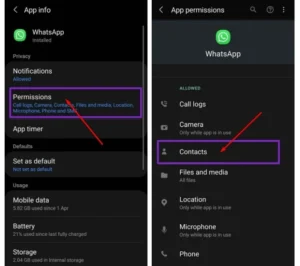
Masuk ke Settings > Privacy > Permission manager > Camera. Pilih WhatsApp, ubah menjadi “Allow”. Jika sebelumnya “Ask every time”, ubah menjadi “Allow”. - 5. Matikan Mode Hemat Daya
Buka Settings > Battery > Power saver. Pastikan mode ini tidak aktif saat menggunakan WhatsApp. - 6. Restart Perangkat
Kadang‑kala proses background yang menempel pada kamera dapat direset dengan restart sederhana. - 7. Cek Konflik Aplikasi Pihak Ketiga
Jika Anda memakai aplikasi kamera khusus, coba non‑aktifkan atau hapus sementara. Lihat apakah masalah tetap muncul di WhatsApp.
Jika setelah semua langkah di atas kamera buram hanya di aplikasi WhatsApp masih belum teratasi, kemungkinan ada isu yang lebih dalam pada sistem operasi. Pada saat itu, menginstal ulang WhatsApp atau melakukan pembaruan sistem (OTA) menjadi opsi berikutnya.
FAQ Seputar Kamera Buram di WhatsApp
- Q: Apakah kamera tidak bisa fokus dekat berhubungan dengan masalah ini?
A: Ya, jika lensa tidak dapat fokus pada objek dekat, foto yang di‑capture melalui WhatsApp akan tampak buram. Pastikan tidak ada kerusakan pada mekanisme autofokus. - Q: Mengapa foto di WhatsApp terlihat lebih buram dibandingkan foto di galeri?
A: Karena WhatsApp secara otomatis mengompresi foto sebelum mengirimnya. Mengubah kualitas unggahan ke “Best quality” dapat mengurangi efek kompresi. - Q: Apakah mengaktifkan “Data saver” di Android mempengaruhi kualitas foto di WhatsApp?
A: Ya, mode ini dapat menurunkan resolusi foto untuk menghemat data, sehingga hasilnya tampak kurang tajam. - Q: Apakah ada pengaturan khusus di iOS yang memengaruhi kualitas kamera di WhatsApp?
A: Di iOS, pastikan “Low Power Mode” dimatikan dan periksa pengaturan “Camera” pada “Privacy”. - Q: Apakah memperbarui sistem operasi dapat memperbaiki masalah?
A: Pembaruan OS sering kali membawa perbaikan bug pada API kamera, yang dapat menyelesaikan masalah kamera buram hanya di aplikasi WhatsApp.
Setelah Anda mencoba semua cara di atas, biasanya foto dan video yang dikirim lewat WhatsApp kembali tajam seperti di aplikasi kamera standar. Jika masalah masih berlanjut, pertimbangkan untuk menghubungi dukungan resmi WhatsApp atau membawa perangkat ke service center untuk pengecekan hardware lebih lanjut.
Semoga panduan ini membantu Anda mengatasi kamera buram hanya di aplikasi WhatsApp dengan mudah. Ingat, kebanyakan kasus dapat diselesaikan hanya dengan menyesuaikan pengaturan atau membersihkan cache, jadi tidak perlu panik atau langsung mengganti perangkat. Selamat mencoba, dan semoga setiap momen yang Anda bagikan tetap jelas dan berwarna!