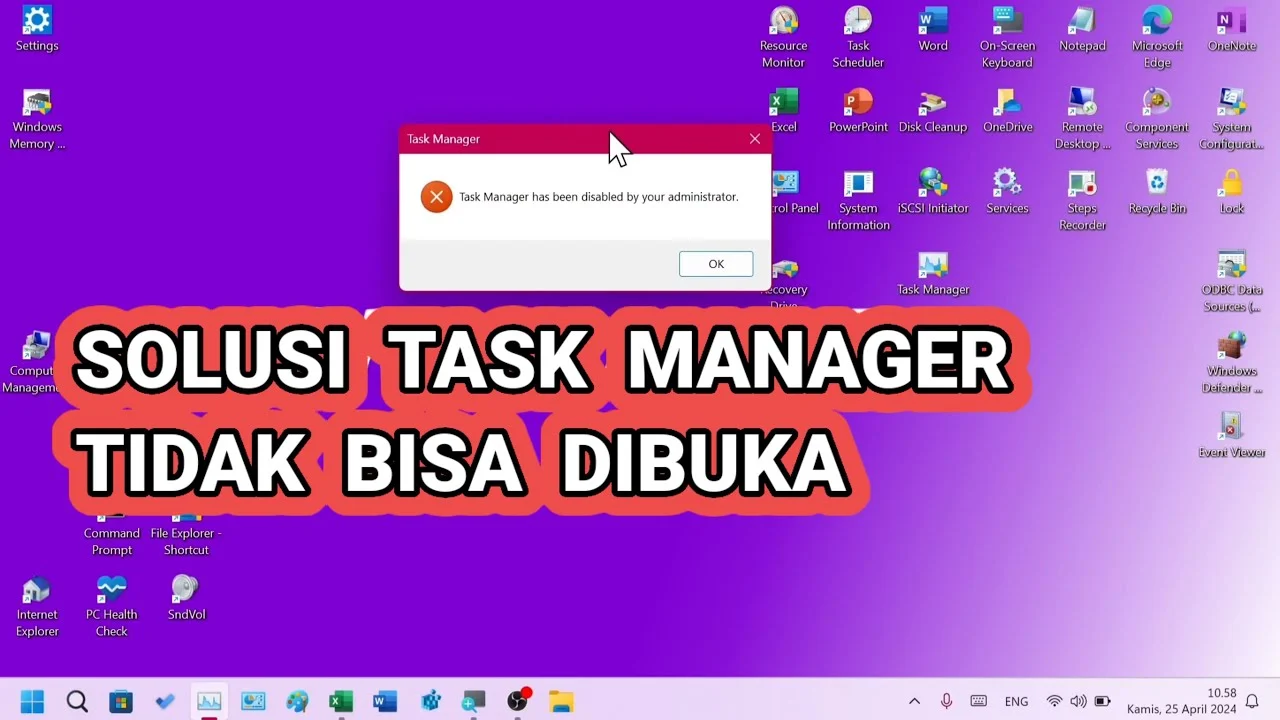
Anda sedang mengerjakan proyek penting, tiba‑tiba task manager tidak bisa dibuka. Tidak ada lagi cara cepat untuk cek proses yang membebani CPU atau memantau penggunaan RAM. Kondisi ini memang bikin panik, apalagi kalau Anda belum familiar dengan cara mengaksesnya lewat command line atau alternatif lain. Artikel ini mengupas tuntas mengapa task manager tidak bisa dibuka, apa saja faktor teknis di baliknya, serta langkah‑langkah praktis yang bisa Anda ikuti tanpa harus menginstal software tambahan.
Berbeda dengan panduan umum “cara memperbaiki task manager”, fokus kali ini adalah pada skenario khusus di mana aplikasi tersebut sama sekali tidak merespon saat Anda menekan Ctrl+Shift+Esc atau klik kanan pada taskbar. Kita akan menelusuri penyebab yang sering terlewat, seperti korupsi file sistem, kebijakan grup (Group Policy), hingga konflik dengan perangkat lunak keamanan. Setelah memahami mekanisme di balik task manager tidak bisa dibuka, Anda akan memiliki “toolbox” solusi yang terstruktur dan dapat diaplikasikan pada berbagai versi Windows, mulai dari Windows 10 hingga Windows 11.
Task Manager Tidak Bisa Dibuka – Penyebab Utama
Berikut beberapa penyebab paling umum yang membuat task manager tidak bisa dibuka:
- File sistem korup – File
Taskmgr.exeatau dependensinya rusak akibat pemadaman listrik atau virus. - Group Policy atau Registry yang menonaktifkan – Administrator dapat menonaktifkan task manager lewat kebijakan keamanan.
- Software keamanan yang memblokir – Antivirus atau antimalware kadang menganggap task manager sebagai ancaman.
- Masalah akun pengguna – Profil pengguna yang rusak dapat memengaruhi kemampuan menjalankan task manager.
- Update Windows yang gagal – Patch sistem yang tidak selesai dapat meninggalkan komponen task manager tidak berfungsi.
Task Manager Tidak Bisa Dibuka – Analisis Teknis
Secara teknis, ketika Anda menekan shortcut, Windows akan memanggil proses Taskmgr.exe yang berada di folder C:WindowsSystem32. Jika proses tersebut tidak dapat dijalankan, Event Viewer biasanya menuliskan error dengan ID 1000 (Application Error). Dengan membuka Event Viewer (jika masih dapat diakses), periksa log “Application” untuk menemukan entri yang berhubungan dengan Taskmgr.exe. Informasi ini sering memberi petunjuk apakah penyebabnya adalah “Access is denied” (biasanya kebijakan grup) atau “The application was unable to start correctly” (biasanya file korup).
Jika Anda memiliki akses ke command prompt, jalankan perintah berikut untuk memverifikasi integritas file sistem:
sfc /scannow
DISM /Online /Cleanup-Image /RestoreHealth
Kedua perintah ini akan memindai dan memperbaiki file sistem yang rusak, termasuk Taskmgr.exe. Setelah selesai, coba jalankan kembali task manager. Jika masih tidak bisa, langkah selanjutnya adalah memeriksa kebijakan grup.
Langkah‑Langkah Praktis Mengatasi Task Manager Tidak Bisa Dibuka
Berikut urutan tindakan yang dapat Anda ikuti secara berurutan. Pastikan Anda melakukannya dengan hak administrator.
- Periksa kebijakan grup
- Buka
gpedit.msc(tekan Win+R → ketikgpedit.msc→ OK). - Arahkan ke
User Configuration → Administrative Templates → System → Ctrl+Alt+Del Options. - Pastikan “Remove Task Manager” bernilai “Not Configured” atau “Disabled”.
- Buka
- Periksa Registry
- Buka
regedit(tekan Win+R → ketikregedit). - Navigate ke
HKEY_CURRENT_USERSoftwareMicrosoftWindowsCurrentVersionPoliciesSystem. - Jika ada nilai
DisableTaskMgrdengan data1, ubah menjadi0atau hapus nilai tersebut.
- Buka
- Jalankan System File Checker (seperti contoh di atas).
- Matikan sementara antivirus – beberapa program keamanan menandai
Taskmgr.exesebagai “potentially unwanted”. - Gunakan alternatif – Jika semua cara gagal, Anda masih dapat memantau proses lewat
Process Explorerdari Sysinternals atauPowerShelldengan perintahGet-Process.
Perbandingan Antara Task Manager Bawaan dan Alternatif Gratis
| Fitur | Task Manager (Windows) | Process Explorer (Sysinternals) | PowerShell (Get-Process) |
|---|---|---|---|
| Antarmuka Grafis | Ya (sederhana) | Ya (lebih detail) | Tidak (CLI) |
| Monitoring CPU & RAM real‑time | Ya | Ya (dengan grafik yang lebih lengkap) | Ya (output teks) |
| Melihat handle & DLL yang dibuka | Terbatas | Komprehensif | Terbatas (perlu skrip tambahan) |
| Penggunaan sumber daya | Rendah | Sedang | Rendah |
| Kemampuan mengakhiri proses kritis | Terbatas | Lebih fleksibel | Full control (dengan hak admin) |
Kelebihan & Kekurangan Metode Penyelesaian
Berikut rangkuman singkat kelebihan dan kekurangan setiap metode yang telah dibahas:
- Memperbaiki kebijakan grup/registry
- Kelebihan: Langsung menargetkan penyebab yang paling umum.
- Kekurangan: Membutuhkan akses admin dan sedikit risiko mengubah kebijakan lain.
- System File Checker & DISM
- Kelebihan: Memperbaiki file sistem tanpa instalasi ulang.
- Kekurangan: Proses bisa memakan waktu lama, terutama pada SSD yang penuh.
- Menonaktifkan antivirus sementara
- Kelebihan: Cepat dan mudah.
- Kekurangan: Membuka celah keamanan selama periode non‑aktif.
- Gunakan alternatif seperti Process Explorer
- Kelebihan: Tidak bergantung pada task manager yang rusak.
- Kekurangan: Memerlukan instalasi tambahan dan belajar antarmuka baru.
Pertanyaan yang Sering Diajukan (FAQ)
Apakah task manager tidak bisa dibuka karena virus?
Ya, beberapa malware sengaja menonaktifkan task manager untuk menghindari deteksi. Pastikan komputer Anda bersih dengan scan antivirus terbaru. Jika face unlock tidak berfungsi karena malware, prosedur pembersihan serupa dapat diterapkan.
Bagaimana cara membuka task manager lewat command line?
Jika shortcut tidak berfungsi, buka cmd.exe atau PowerShell dengan hak admin, lalu ketik taskmgr dan tekan Enter. Jika muncul pesan error, catat kode error untuk pencarian lebih lanjut.
Apakah memperbarui Windows dapat memperbaiki masalah ini?
Seringkali, pembaruan kumulatif yang menggantikan file sistem yang korup dapat memulihkan fungsi task manager. Namun, pastikan pembaruan selesai sepenuhnya; gangguan selama proses update dapat justru memperparah masalah.
Apakah ada cara mengecek integritas file Taskmgr.exe secara manual?
Ya, Anda dapat menyalin file tersebut ke komputer lain yang berfungsi, lalu membandingkan checksum (MD5 atau SHA‑256). Jika berbeda, ganti file dengan versi yang bersih dari instalasi Windows atau media instalasi resmi.
Apakah menonaktifkan layanan tertentu dapat membantu?
Beberapa layanan seperti Windows Management Instrumentation (WMI) yang rusak dapat memengaruhi task manager. Restart layanan WMI melalui services.msc dapat menjadi solusi cepat.
Jika Anda masih menemui kendala setelah mencoba semua langkah di atas, pertimbangkan untuk melakukan reset Windows dengan opsi “Keep my files”. Ini akan mengembalikan semua komponen sistem ke keadaan default tanpa menghapus data pribadi Anda.
Semoga artikel ini memberi gambaran jelas mengenai penyebab task manager tidak bisa dibuka dan memberi Anda strategi langkah demi langkah yang dapat langsung dipraktikkan. Ingat, mengidentifikasi akar masalah lebih penting daripada sekadar menekan tombol “restart”. Selamat mencoba, dan semoga komputer Anda kembali berjalan mulus seperti sediakala.